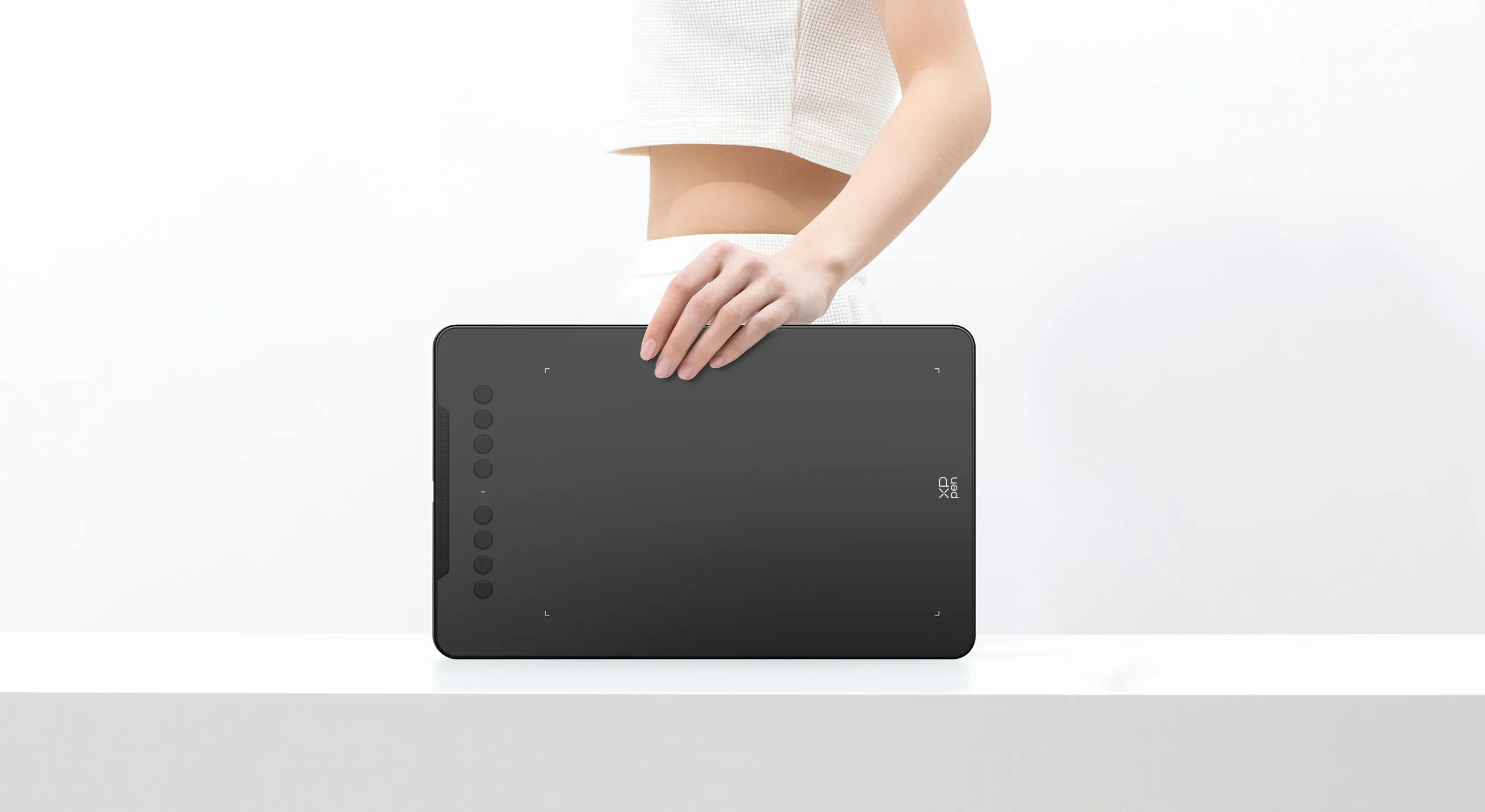
Wer zum ersten Mal versucht, mit einer Computermaus eine saubere Linie in Photoshop zu ziehen, landet schnell bei der frustrierenden Erkenntnis: Das fühlt sich an, als würde man versuchen, mit einem Backstein zu unterschreiben. Digitale Kunst braucht Präzision, Druckempfindlichkeit und ein natürliches Handgefühl. Genau hier setzt das XP Pen Deco 01 V2 an, ein Grafiktablett, das sich seit seinem Erscheinen einen festen Platz auf den Schreibtischen von Studenten, Hobby-Illustratoren und Dozenten erarbeitet hat. Es bietet eine Arbeitsfläche, die groß genug ist, um nicht ständig zoomen zu müssen, ohne dabei den gesamten Platz im Rucksack zu beanspruchen. Ich habe über die Jahre viele Eingabegeräte gesehen, aber dieses Modell trifft einen spezifischen Punkt zwischen Preis und Leistung, der für viele Nutzer genau richtig ist.
Die Technik hinter dem Zeichengefühl
Die harten Fakten klingen auf dem Papier oft ähnlich, doch in der Praxis zählt die Umsetzung. Das Gerät verfügt über eine aktive Fläche von 10 x 6,25 Zoll. Das ist viel Platz. Wer auf einem winzigen Tablett arbeitet, bekommt schnell Krämpfe in der Hand, weil die Bewegungen zu kleinteilig werden. Bei dieser Größe kann man aus der Schulter oder dem Ellbogen heraus zeichnen, was für die Ergonomie am Arbeitsplatz enorm wichtig ist.
Ein wesentlicher Faktor ist die Druckempfindlichkeit. Wir sprechen hier von 8192 Stufen. Das bedeutet, dass das System erkennt, wie fest man den Stift auf die Oberfläche drückt. In Programmen wie Krita oder GIMP führt das zu einer dickeren Linie oder einer höheren Deckkraft, je nachdem, wie viel Kraft man aufwendet. Es reagiert sofort. Es gibt keine spürbare Verzögerung. Das ist das A und O. Nichts macht den kreativen Fluss schneller kaputt als ein Strich, der erst Millisekunden später auf dem Monitor erscheint.
Der batterielose Stift und die Neigungserkennung
Der beiliegende Eingabestift ist ein passives Werkzeug. Er braucht keine Batterien. Er muss nicht aufgeladen werden. Das klingt trivial, ist im Alltag aber ein Segen. Es gibt nichts Nervigeres, als mitten in einer Schattierung festzustellen, dass der Stift leer ist. Zudem unterstützt die Hardware eine Neigungserkennung von bis zu 60 Grad. Wenn man den Stift schräg hält, verändert sich die Pinselspitze in der Software, ähnlich wie bei einem echten Bleistift oder Kohlestift. Das verleiht digitalen Zeichnungen eine organische Note, die man sonst nur schwer imitieren kann.
Anpassbare Tasten für den Workflow
An der Seite befinden sich acht Tasten. Diese Express-Keys sind das Herzstück für schnelles Arbeiten. Man belegt sie mit den wichtigsten Kürzeln: Rückgängig, Pinselgröße ändern, Radiergummi oder Zoomen. Wer diese Tasten clever konfiguriert, muss die Tastatur beim Zeichnen kaum noch berühren. Das spart Zeit. Viel Zeit. Man gewöhnt sich eine Routine an, bei der die linke Hand blind die Tasten bedient, während die rechte Hand zeichnet. Das ist effizient.
Einrichtung und Kompatibilität des XP Pen Deco 01 V2
Die Installation ist heute meist eine Sache von Minuten. Man lädt den aktuellen Treiber von der offiziellen XP-Pen Webseite herunter, schließt das Gerät per USB an und kann loslegen. Es läuft unter Windows, macOS und Linux. Sogar Android-Geräte werden unterstützt. Das ist ein interessanter Punkt für alle, die unterwegs auf dem Tablet oder Smartphone skizzieren wollen. Man braucht dafür lediglich einen passenden OTG-Adapter.
Software-Zusammenspiel im Alltag
Ich habe die Hardware mit verschiedenen Programmen getestet. In Adobe Photoshop verhält sie sich tadellos. Die Druckkurve lässt sich im Treiber feinjustieren, falls man eher einen „schweren“ oder einen „leichten“ Anschlag bevorzugt. Auch in der Open-Source-Welt macht das Gerät eine gute Figur. Wer nicht monatlich für Software bezahlen möchte, findet in Krita eine mächtige Alternative für Illustrationen. Die Treibereinstellungen erlauben es, für jedes Programm eigene Profile zu erstellen. Das ist praktisch, da man in einem Videoschnittprogramm wie DaVinci Resolve andere Kurzbefehle braucht als in einer Malsoftware.
Das Lichtkonzept für dunkle Umgebungen
Ein kleines, aber feines Detail sind die leuchtenden Ecken der Arbeitsfläche. Die Helligkeit lässt sich anpassen oder ganz ausschalten. Wenn man abends bei gedimmtem Licht arbeitet, helfen diese Markierungen dabei, die Grenzen des Tabletts zu erkennen. Es wirkt nicht wie eine Spielerei, sondern wie ein durchdachtes Feature für Nachteulen. Die Oberfläche selbst ist matt und bietet einen angenehmen Widerstand, der an Papier erinnert. Es ist kein glattes Glasgefühl, sondern man spürt eine leichte Textur.
Warum die Größe den Unterschied macht
Oft greifen Anfänger zu kleineren Modellen, weil sie zehn oder zwanzig Euro sparen wollen. Das ist ein Fehler. Ein kleines Tablett korrespondiert mit dem gesamten Monitor. Wenn man die Hand einen Zentimeter bewegt, springt der Cursor auf einem großen 27-Zoll-Monitor ein riesiges Stück. Das macht präzise Details fast unmöglich. Mit der Fläche dieses Modells bekommt man ein 1:1-Gefühl, das wesentlich natürlicher ist. Man hat Platz zum Atmen. Man hat Platz zum Schwingen.
Mobilität trotz Abmessungen
Trotz der großzügigen Zeichenfläche ist das Gehäuse nur etwa 8 Millimeter dünn. Es passt in jede gängige Laptoptasche. Das Gewicht ist gering genug, um es nicht als Last zu empfinden. In der Uni oder im Café ist es schnell aufgebaut. Man braucht nur das USB-Kabel. Kein separates Netzteil. Der Strom kommt direkt vom Rechner. Das schont die Nerven, wenn man wenig Steckdosen zur Verfügung hat.
Haltbarkeit und Verschleißteile
Die Spitzen des Stifts nutzen sich mit der Zeit ab. Das ist normal. Durch die Reibung auf der Oberfläche wird das Plastik langsam kürzer. Im Lieferumfang sind Ersatzspitzen enthalten. Wer viel zeichnet, wird vielleicht alle sechs Monate eine neue Spitze brauchen. Der Austausch dauert Sekunden. Man zieht die alte Spitze mit der beiliegenden Klammer heraus und steckt die neue hinein. Das Tablett selbst ist robust verbaut. Die Tasten haben einen definierten Druckpunkt und fühlen sich nicht schwammig an.
Einsatzgebiete jenseits der Kunst
Interessanterweise ist das Gerät nicht nur für Zeichner attraktiv. Seit dem Boom des Fernunterrichts und von Homeoffice nutzen viele Lehrer und Professoren Grafiktabletts, um mathematische Formeln oder Anmerkungen in PDFs zu schreiben. Mit einer Maus ist es unmöglich, leserlich zu schreiben. Mit dem Stift wird der Computer zum digitalen Whiteboard. In Programmen wie Microsoft OneNote oder Zoom kann man direkt über Folien zeichnen und Dinge hervorheben. Das steigert die Aufmerksamkeit in Online-Meetings enorm.
Ergonomie gegen Sehnenscheidenentzündung
Wer täglich acht Stunden mit einer Maus arbeitet, riskiert Schmerzen im Handgelenk. Ein Stift ist die ergonomischere Alternative. Die Hand nimmt eine natürlichere Haltung ein. Man kann das Betriebssystem komplett mit dem Stift steuern. Klicken, Ziehen, Markieren – alles geht leichter von der Hand. Es ist eine Umstellung, ja. Aber nach zwei Tagen will man die Maus für normale Büroarbeiten oft gar nicht mehr anfassen.
Das Preis-Leistungs-Verhältnis im Vergleich
Man kann für ein Profi-Gerät von Marktführern wie Wacom leicht das Vierfache ausgeben. Bekommt man die vierfache Leistung? Nein. Sicherlich haben High-End-Modelle oft noch eine bessere Haptik oder Displays direkt im Tablett. Aber für den Einstieg und die semiprofessionelle Arbeit bietet das xp pen deco 01 v2 alles, was man technisch benötigt. Es gibt keine künstlichen Beschränkungen. Die Auflösung von 5080 LPI sorgt dafür, dass jede noch so kleine Bewegung akkurat registriert wird.
Tipps für die ersten Schritte
Wenn das Paket ankommt, sollte man nicht sofort versuchen, ein Meisterwerk zu malen. Die Hand-Auge-Koordination muss sich erst anpassen. Man schaut auf den Monitor, während die Hand auf dem Tisch zeichnet. Das fühlt sich anfangs seltsam an. Ein guter Trick ist es, erst einmal einfache Schreibübungen zu machen. Schreibe deinen Namen. Zeichne Kreise und Quadrate. Versuche, Linien exakt miteinander zu verbinden.
Optimale Einstellungen im Treiber
Gehe in die Treibereinstellungen und deaktiviere „Windows Ink“, falls es zu Problemen mit Kreisen statt Strichen kommt. Das ist ein bekanntes Problem unter Windows, das sich mit einem Klick lösen lässt. Stelle die Express-Keys so ein, dass sie wirklich deinem Workflow entsprechen. Ich lege mir oft „Strg+Z“ auf die unterste Taste, weil ich diesen Befehl am häufigsten brauche. Die oberste Taste ist bei mir meist für den Wechsel zwischen Stift und Radiergummi reserviert.
Die Wahl der richtigen Software
Wie bereits erwähnt, ist Hardware nur die halbe Miete. Wer im Bereich Concept Art oder Illustration durchstarten will, sollte sich Clip Studio Paint ansehen. Es ist oft im Angebot und gilt als Industriestandard für Manga und Comics. Für Fotoretusche reicht oft das kostenlose GIMP oder das preiswerte Affinity Photo. Alle diese Programme erkennen die Druckstufen des Stifts sofort, sofern die Treiber korrekt installiert sind.
Mögliche Schwachstellen und Kritikpunkte
Nichts ist perfekt. Das Kabel ist ein USB-zu-USB-C-Kabel. Es ist ausreichend lang, aber manche Nutzer hätten sich vielleicht ein geflochtenes Kabel für mehr Stabilität gewünscht. Die Oberfläche kratzt mit der Zeit minimal, wenn man sehr fest aufdrückt. Das beeinträchtigt die Funktion nicht, ist aber eine optische Sache. Man sollte darauf achten, dass kein Staub oder Sand zwischen Stiftspitze und Tablett gerät, da dies wie Schmirgelpapier wirkt. Eine kurze Reinigung mit einem Mikrofasertuch vor jeder Sitzung hilft Wunder.
Vergleich mit dem Vorgänger
Der Unterschied zur ersten Version ohne das „V2“ im Namen liegt vor allem in der Neigungserkennung und der Kompatibilität mit Mobilgeräten. Wer noch das alte Modell hat, muss nicht zwingend upgraden. Aber wer neu kauft, sollte definitiv zur aktuellen Version greifen. Die verbesserte Stifttechnologie macht das Zeichnen spürbar runder und natürlicher. Es ist die konsequente Weiterentwicklung eines bereits soliden Produkts.
Praktische Schritte für den Start
Wenn du dich entschieden hast, deine digitale Reise mit diesem Werkzeug zu beginnen, solltest du strukturiert vorgehen. Technik allein macht keinen Künstler, aber sie entfernt die Barrieren zwischen deiner Idee und dem digitalen Papier.
- Besuche die Support-Seite des Herstellers und lade den aktuellsten Treiber herunter, bevor du das Gerät einsteckst.
- Schließe das Tablett an und kalibriere die Druckempfindlichkeit in den Einstellungen. Teste, ob sich der Strich bei festem Druck natürlich verdickt.
- Wähle eine passende Software. Starte für den Anfang mit Krita, da es kostenlos ist und alle Funktionen der Hardware unterstützt.
- Nimm dir jeden Tag 15 Minuten Zeit für reine Koordinationsübungen. Zeichne Linien von links oben nach rechts unten und versuche, sie so parallel wie möglich zu halten.
- Konfiguriere deine Express-Keys erst nach ein paar Stunden Arbeit. Erst dann merkst du, welche Befehle du wirklich ständig auf der Tastatur suchst.
Das Gerät ist ein Werkzeug. Nicht mehr und nicht weniger. Es nimmt dir nicht das Lernen der Grundlagen ab, aber es bietet dir eine zuverlässige Plattform, auf der du wachsen kannst. Die Investition ist überschaubar, das Risiko gering. Wer ernsthaft in die digitale Gestaltung einsteigen will, findet hier einen Begleiter, der viele Jahre halten kann. Es ist kein Spielzeug, sondern ernsthafte Hardware für Leute, die etwas erschaffen wollen. Ob du nun Cartoons zeichnest, Fotos retuschierst oder einfach nur deine Online-Lehre verbessern willst – die Präzision eines Stifts ist durch nichts zu ersetzen. Am Ende zählt, was auf dem Bildschirm ankommt, und mit der richtigen Hardware im Rücken steht dem kreativen Ausdruck nichts mehr im Weg.



