Jeder Student kennt diesen Moment der Panik kurz vor der Abgabe. Das Deckblatt sieht super aus, das Inhaltsverzeichnis steht, aber plötzlich spielt die Software verrückt. Du willst eigentlich nur, dass deine Word Seitenzahlen Ab Seite 3 Mit 1 Beginnen, doch das Programm knallt dir die Ziffern stur auf jede einzelne Seite. Wer hier einfach nur wild in den Kopfzeilen herumklickt, verschwendet wertvolle Lebenszeit. Ich habe hunderte Abschlussarbeiten formatiert und kann dir sagen: Es ist kein Hexenwerk, wenn du das Prinzip der Abschnittsumbrüche verstanden hast. Microsofts Textverarbeitung denkt nämlich in logischen Blöcken, nicht in losen Blättern.
Die Schwierigkeit liegt meistens darin, dass wir gewohnt sind, ein Dokument als eine lange Wurst zu betrachten. Für das Tool ist ein Dokument standardmäßig ein einziger großer Abschnitt. Willst du das Layout an einer bestimmten Stelle radikal ändern, musst du diese Kette sprengen. Das Ziel ist klar definiert. Seite eins und zwei bleiben nackt oder tragen römische Ziffern. Die echte Zählung startet erst beim eigentlichen Text.
Warum Word Seitenzahlen Ab Seite 3 Mit 1 Beginnen müssen
In der akademischen Welt und bei professionellen Berichten herrscht Ordnung. Ein Deckblatt mit einer dicken "1" am unteren Rand wirkt unprofessionell. Es gehört dort schlicht nicht hin. Auch das Inhaltsverzeichnis oder ein Vorwort werden oft separat behandelt. Wenn du willst, dass deine Word Seitenzahlen Ab Seite 3 Mit 1 Beginnen, folgst du damit gängigen Standards wie der DIN 5008 für Schreib- und Gestaltungsregeln. Das macht dein Dokument leserfreundlich. Der Leser findet sofort den Einstieg in den Hauptteil.
Es gibt technische Gründe, warum diese Einstellung oft scheitert. Meistens liegt es an der Verknüpfung der Kopf- und Fußzeilen. Wenn du einen Umbruch einfügst, meint die Software es gut und kopiert die Einstellungen des vorherigen Teils. Das musst du manuell unterbinden. Ich erkläre dir jetzt Schritt für Schritt, wie du dieses Problem löst, ohne die Nerven zu verlieren.
Das Geheimnis der Abschnittsumbrüche
Vergiss den normalen Seitenumbruch. Wenn du Strg + Enter drückst, erzeugst du nur eine neue Seite innerhalb desselben Logik-Blocks. Das hilft dir hier nicht weiter. Du brauchst den "Abschnittsumbruch (Nächste Seite)". Du findest diesen Befehl unter dem Reiter "Layout" und dann bei "Umbrüche".
Gehe auf die Seite zwei deines Dokuments. Klicke ganz ans Ende des Textes auf dieser Seite. Setze dort den Abschnittsumbruch. Jetzt hat dein Dokument zwei unsichtbare Teile. Teil eins umfasst das Deckblatt und das Verzeichnis. Teil zwei ist alles, was danach kommt. Das ist das Fundament für alles Weitere. Ohne diesen harten Schnitt wird jede Änderung an der Fußzeile immer das gesamte Dokument betreffen.
Die Verbindung kappen
Das ist der Punkt, an dem die meisten scheitern. Selbst wenn du Abschnitte hast, sind diese "mit Vorheriger verknüpft". Das ist eine Standardeinstellung. Gehe auf die dritte Seite und mache einen Doppelklick in den Bereich der Fußzeile. Oben im Menü erscheint nun der Reiter "Kopf- und Fußzeile".
Dort leuchtet ein Button gelb oder grau: "Mit Vorheriger verknüpfen". Klicke darauf, um diese Verbindung zu lösen. Erst jetzt ist die Fußzeile von Seite drei völlig unabhängig von den ersten beiden Blättern. Wenn du diesen Schritt vergisst, wird jede Zahl, die du unten eintippst, trotzdem auf dem Deckblatt erscheinen. Es ist wie eine Schere, mit der du die Nabelschnur zwischen den Dokumententeilen durchtrennst.
Schritt für Schritt Anleitung für Word Seitenzahlen Ab Seite 3 Mit 1 Beginnen
Jetzt wird es ernst. Du hast die Abschnitte getrennt und die Verknüpfung gelöst. Nun musst du dem System sagen, dass es nicht bei drei anfangen soll zu zählen, sondern bei eins. Das klingt unlogisch für eine Maschine, ist aber genau das, was wir brauchen.
- Klicke in die Fußzeile der dritten Seite.
- Gehe auf "Seitenzahl" im Menüband.
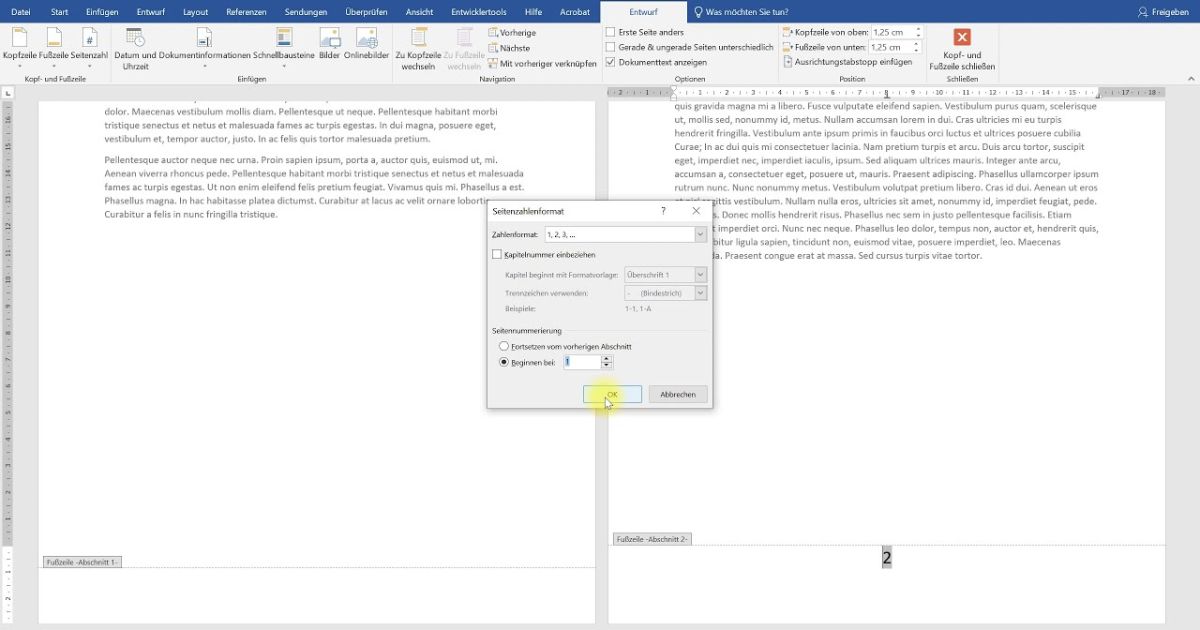
- Wähle "Seitenzahlen formatieren".
- Aktiviere den Punkt "Beginnen bei" und trage dort eine "1" ein.
- Bestätige mit OK.
Jetzt steht dort eine Eins. Aber die Zahl wird vielleicht noch nicht angezeigt. Du musst sie erst einfügen. Wähle unter "Seitenzahl" das gewünschte Design aus, zum Beispiel "Seitenende" und dann "Einfache Zahl 2" für eine mittige Platzierung. Plötzlich erscheint die Eins genau da, wo sie hingehört. Die Seiten davor sollten leer bleiben. Falls dort noch alte Ziffern herumgeistern, kannst du sie jetzt einfach löschen. Da du die Verknüpfung vorhin gelöst hast, bleiben die Zahlen ab Seite drei davon unberührt.
Häufige Fehlerquellen vermeiden
Oft passiert es, dass man den Umbruch auf der falschen Seite setzt. Wenn du den Umbruch auf Seite drei setzt, beginnt die neue Zählung erst auf Seite vier. Achte also genau darauf, wo dein Cursor blinkt. Ein weiterer Stolperstein sind ausgeblendete Formatierungszeichen. Ich empfehle dir dringend, die Absatzmarken zu aktivieren. Das ist das kleine "¶" Symbol im Start-Reiter. Damit siehst du genau, wo dein Abschnittsumbruch liegt.
Manchmal verschieben sich durch den Umbruch die Abstände. Das liegt daran, dass ein Abschnittsumbruch wie ein Absatz fungiert. Du kannst ihn einfach wie ein Zeichen behandeln und davor oder danach Leerzeilen löschen, falls dein Text plötzlich auf die nächste Seite rutscht. Es erfordert ein bisschen Fingerspitzengefühl, aber das Ergebnis ist ein perfekt formatiertes Dokument.
Römische und arabische Zahlen kombinieren
In vielen Bachelorarbeiten wird verlangt, dass das Inhaltsverzeichnis römische Ziffern hat (I, II, III) und der Hauptteil arabische (1, 2, 3). Das Prinzip ist identisch. Du erstellst wieder zwei Abschnitte. Im ersten Abschnitt stellst du das Zahlenformat auf römisch um. Im zweiten Abschnitt löst du die Verknüpfung und stellst das Format auf arabisch um, beginnend bei eins. So bedienst du die strengsten akademischen Vorgaben mit wenigen Klicks.
Warum die manuelle Korrektur keine Lösung ist
Vielleicht denkst du dir: "Ich schreibe die Zahlen einfach in Textfelder und schiebe sie an die richtige Stelle." Tu das nicht. Sobald du eine Zeile Text hinzufügst oder ein Bild verschiebst, wandert dein Textfeld mit oder bleibt an einer völlig falschen Stelle hängen. Das Chaos ist vorprogrammiert.
Die automatisierte Funktion sorgt dafür, dass die Zählung auch dann stimmt, wenn dein Kapitel plötzlich fünf Seiten länger wird. Microsoft bietet hierzu auch offizielle Support-Seiten an, die die Grundlagen erklären. Aber die Details für komplexe Layouts muss man sich oft selbst erarbeiten.
Ein dynamisches Dokument spart dir am Ende Stunden. Stell dir vor, du änderst die Schriftgröße und das gesamte Dokument verschiebt sich. Wenn deine Nummerierung statisch ist, kannst du von vorne anfangen. Mit der richtigen Abschnittstechnik passt sich alles automatisch an. Das ist der Unterschied zwischen einem Amateur und jemandem, der sein Werkzeug beherrscht.
Die Rolle der Kopfzeile
Manche bevorzugen die Nummerierung oben rechts. Das ist Geschmackssache oder wird durch den Lehrstuhl vorgegeben. Technisch macht es keinen Unterschied. Alles, was ich über die Fußzeile gesagt habe, gilt eins zu eins für die Kopfzeile. Auch hier musst du die Verknüpfung zum vorherigen Abschnitt lösen.
Wenn du Grafiken oder Linien in der Kopfzeile verwendest, achte darauf, dass diese nicht die Seitenzahlen verdecken. Word hat manchmal die Eigenart, Textfelder über die Nummerierung zu legen. In der Layout-Ansicht kannst du die Ebenen sortieren. Die Seitenzahl sollte immer ganz oben liegen, damit sie im Druck klar erkennbar ist.
Arbeiten mit verschiedenen Office Versionen
Ob du nun Office 365, Word 2021 oder eine ältere Version wie 2016 nutzt, die Logik ist seit über einem Jahrzehnt gleich geblieben. Die Menüs sehen vielleicht etwas schicker aus, aber die Begriffe "Abschnittsumbruch" und "Mit Vorheriger verknüpfen" sind identisch. Wer einmal das System verstanden hat, findet sich in jeder Version zurecht.
Solltest du am Mac arbeiten, sind die Befehle oft unter "Einfügen" versteckt, aber die Funktionalität ist deckungsgleich. Wichtig ist nur, dass du nicht versehentlich die Online-Version im Browser nutzt, wenn du komplexe Umbrüche machst. Die Web-App von Word ist zwar praktisch für schnelle Korrekturen, stößt aber bei der professionellen Abschnittsverwaltung oft an ihre Grenzen. Für die finale Formatierung solltest du immer die Desktop-App verwenden.
Professionelles Layout über die Seitenzahlen hinaus
Wenn du schon dabei bist, dein Dokument zu bändigen, schau dir auch die Spiegelmargen an. Wenn du deine Arbeit drucken und binden lässt, verschwindet ein Teil des inneren Randes in der Leimbindung. Das beeinflusst, wie deine Nummerierung wahrgenommen wird. Eine mittige Zahl ist sicher. Eine Zahl am äußeren Rand muss in den Einstellungen für "Gegenüberliegende Seiten" korrekt konfiguriert werden.
Hierbei hilft es, sich an Verlagen zu orientieren. Ein Buch hat die Seitenzahlen immer außen. Wenn du das willst, musst du in den Optionen für die Kopf- und Fußzeile "Gerade & ungerade Seiten unterschiedlich" aktivieren. Das erhöht die Komplexität, weil du dann zwei verschiedene Fußzeilen (eine für links, eine für rechts) pflegen musst. Aber für eine Masterarbeit macht das richtig was her.
Die Bedeutung von Abbildungsverzeichnissen
Oft folgen auf das Inhaltsverzeichnis noch Verzeichnisse für Bilder oder Tabellen. Wenn diese auf Seite drei liegen, aber noch nicht zum Haupttext gehören, musst du deine Zählung eventuell noch weiter nach hinten schieben. Das Prinzip bleibt gleich: Du fügst einfach mehr Abschnittsumbrüche ein. Jeder Block kann seine eigene Logik haben.
Ich habe schon Dokumente gesehen, die fünf verschiedene Abschnitte hatten. Das ist völlig legitim. Solange du den Überblick behältst, welche Fußzeile mit welcher verknüpft ist, bleibt das Dokument stabil. Ein guter Tipp ist, die Ansicht auf "Entwurf" zu stellen. In diesem Modus siehst du die Abschnittsumbrüche als deutliche Doppellinien im Text. Das hilft enorm bei der Fehlersuche, wenn eine Seite plötzlich leer bleibt oder die Nummerierung springt.
Probleme beim Export in PDF
Ein fertiges Dokument wird fast immer als PDF abgegeben. Hier lauern die letzten Fallen. Manchmal interpretiert der PDF-Konverter die Abschnittsumbrüche als leere Seiten. Prüfe nach dem Export unbedingt jede einzelne Seite. Wenn dein PDF plötzlich 52 statt 50 Seiten hat, liegt irgendwo ein versteckter Umbruch zu viel.
Nutze am besten die interne Funktion "Speichern unter" und wähle PDF. Externe PDF-Drucker wie PDF24 machen manchmal Probleme bei der Übernahme der Seitenzahlen-Logik. Die native Funktion von Microsoft ist mittlerweile sehr zuverlässig und behält auch die Hyperlinks aus dem Inhaltsverzeichnis bei, was für den Korrektor sehr angenehm ist.
Praktische Tipps für den Ernstfall
Was tust du, wenn alles zerschossen ist? Wenn die Zahlen plötzlich auf Seite fünf beginnen und dann wieder bei eins anfangen? Keine Panik. Der beste Weg ist, alle Seitenzahlen und alle Abschnittsumbrüche zu löschen. Gehe zurück zum nackten Text. Aktiviere die Absatzmarken und entferne jedes "Abschnittsumbruch"-Zeichen.
Dann fängst du sauber von vorne an. Setze den Umbruch nur dort, wo er wirklich nötig ist. Oft ist weniger mehr. Ein sauberer Schnitt nach dem Verzeichnis reicht meistens aus. Wer zu viele Umbrüche einbaut, verliert schnell die Kontrolle über die Verknüpfungen.
Ein weiterer Trick: Wenn du die Nummerierung im Hauptteil fertig hast, schau dir noch einmal das Deckblatt an. Manchmal schleicht sich dort eine "0" ein, wenn man "Erste Seite anders" aktiviert hat. Lösche diese einfach manuell. Da das Deckblatt nun ein eigener Abschnitt ist oder zumindest als "andere erste Seite" markiert wurde, hat das keine Auswirkungen auf deine restliche Zählung.
Der Einfluss von Vorlagen
Viele Unis stellen Vorlagen bereit. Diese sind oft ein Segen, aber manchmal auch ein Fluch. Wenn die Vorlage bereits Abschnittsumbrüche enthält, die du nicht siehst, kollidieren deine neuen Einstellungen damit. In so einem Fall ist es oft besser, den Inhalt der Vorlage in ein neues, leeres Dokument zu kopieren – aber ohne die letzte Absatzmarke. Die letzte Absatzmarke eines Dokuments speichert nämlich viele Formatierungsinformationen. Kopierst du sie mit, schleppst du den Fehler mit.
Wenn du dein Dokument aufbaust, solltest du die Seitenzahlen als einen der letzten Schritte angehen. Konzentriere dich erst auf den Inhalt und die Hierarchie deiner Überschriften. Das Inhaltsverzeichnis lässt sich per Rechtsklick jederzeit aktualisieren. Die Seitenzahlen passen sich dann den neuen Gegebenheiten an, sofern du sie wie oben beschrieben über die Feldfunktionen und Abschnitte gelöst hast.
Quellen und weiterführende Informationen
Es gibt viele gute Ressourcen im Netz. Die IT-Services der Universität Bamberg bieten beispielsweise exzellente Anleitungen für lange wissenschaftliche Arbeiten. Auch Portale wie Heise haben oft kompakte Tutorials, die schnell zum Ziel führen. Es lohnt sich, diese Lesezeichen bereitizuhalten, wenn man öfter mit komplexen Layouts zu tun hat.
Letztlich ist die Beherrschung dieser Funktion eine Frage der Übung. Wer es einmal geschafft hat, vergisst es nicht so schnell wieder. Es ist wie Fahrradfahren – am Anfang wackelig, aber irgendwann läuft es ganz automatisch.
Nächste Schritte für dein perfektes Dokument
Gehe jetzt in dein Dokument und drücke Strg + Shift + 8 (oder klicke auf das ¶ Symbol), um die Formatierungszeichen zu sehen. Suche das Ende deiner Einleitung oder deines Verzeichnisses. Setze genau dort den Abschnittsumbruch "Nächste Seite". Doppelklicke in die Fußzeile auf Seite drei und deaktiviere sofort "Mit Vorheriger verknüpfen". Erst danach fügst du die Seitenzahl ein und formatierst sie über "Beginnen bei 1". Wenn du diese Reihenfolge einhältst, kann eigentlich nichts mehr schiefgehen. Überprüfe danach das gesamte Dokument im Scroll-Modus, um sicherzustellen, dass keine Geisterzahlen auf dem Deckblatt aufgetaucht sind. Wenn alles passt: Speichern und als PDF exportieren. Dein Korrektor wird es dir danken.



