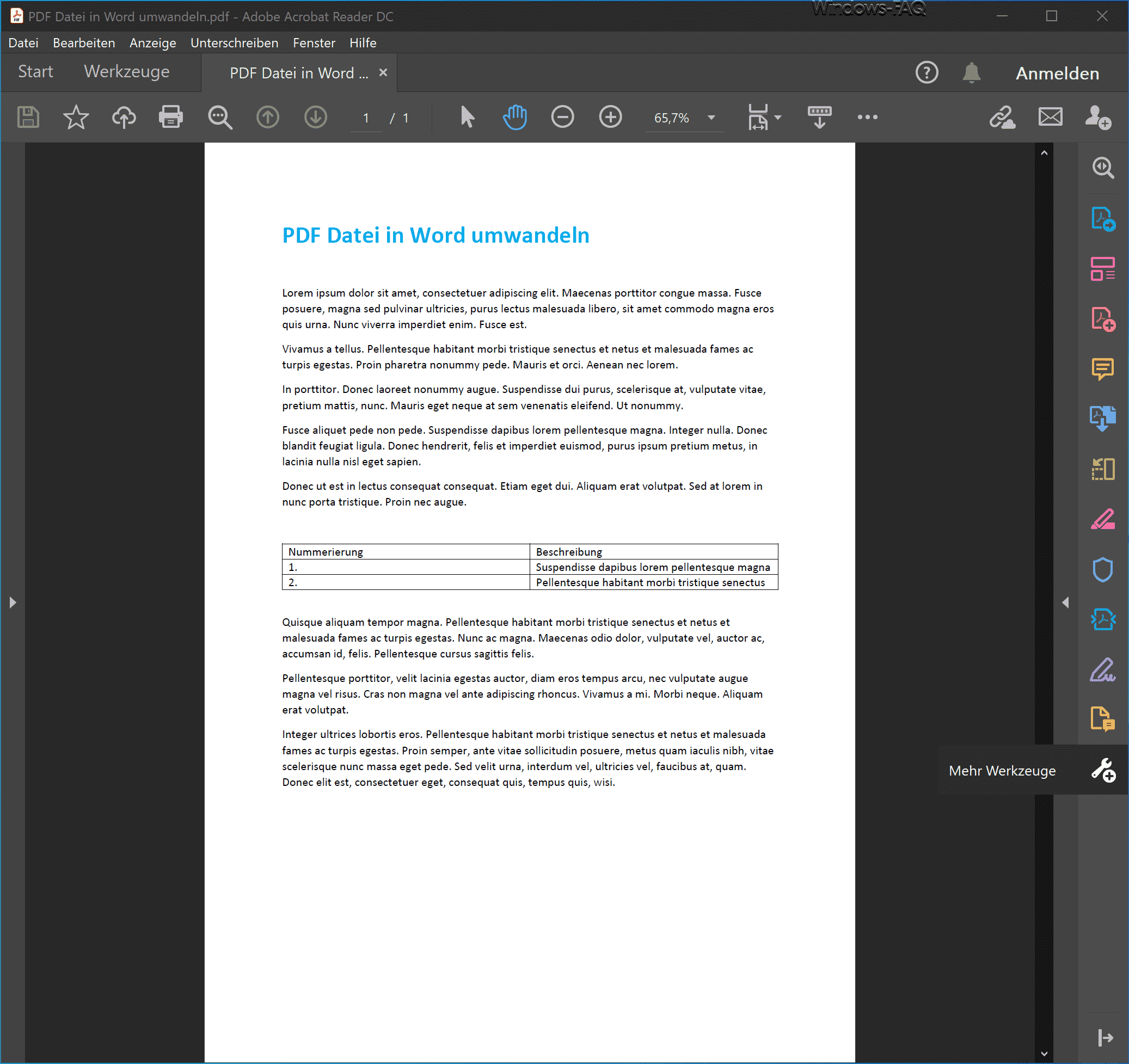
Wer kennt das nicht? Du hast gerade ein wichtiges Dokument fertiggeschrieben, die Formatierung sitzt perfekt und jetzt soll das Ganze als PDF raus. Aber plötzlich verschieben sich die Bilder oder die Schriftarten sehen auf einem anderen Rechner völlig anders aus. Genau hier liegt das Problem, das fast jeder Büroangestellte oder Student kennt. Die Lösung scheint simpel: Einfach Word in PDF Online Umwandeln Kostenlos in die Suchmaschine tippen und das erstbeste Tool nehmen. Doch hinter der schnellen Lösung lauern oft Fallstricke, die von mangelndem Datenschutz bis hin zu völlig zerschossenen Layouts reichen. Ich habe in den letzten Jahren hunderte Dokumente konvertiert und dabei gelernt, dass "kostenlos" nicht immer "ohne Preis" bedeutet.
Das Problem mit der Formatierung bei der Konvertierung
Wenn du eine .docx-Datei in ein PDF verwandelst, passiert im Hintergrund eine Menge Magie. Word-Dateien sind im Grunde XML-Archive, die Anweisungen darüber enthalten, wie Text und Bilder angeordnet sein sollen. Ein PDF hingegen ist wie ein digitales Foto dieser Anordnung. Es soll überall gleich aussehen. Billige Online-Konverter scheitern oft an komplexen Elementen.
Stell dir vor, du hast eine Tabelle mit verbundenen Zellen und schwebenden Grafiken. Ein schwacher Konverter interpretiert diese Anweisungen falsch. Das Ergebnis ist ein PDF, in dem der Text über das Bild ragt. Das wirkt extrem unprofessionell, besonders bei Bewerbungen oder Business-Vorschlägen. Ich habe selbst erlebt, wie ein eigentlich perfektes Portfolio durch eine schlechte Konvertierung ruiniert wurde. Die Linienabstände stimmten nicht mehr, und die Fußnoten hingen irgendwo im Nirgendwo.
Warum Schriftarten oft zum Stolperstein werden
Ein häufiger Grund für hässliche PDFs sind nicht eingebettete Schriftarten. Wenn du eine exotische Font nutzt, die der Server des Online-Tools nicht kennt, ersetzt er sie einfach. Meistens durch Arial oder Times New Roman. Das zerstört das gesamte Designkonzept. Professionelle Tools erkennen diese Schriften und betten sie sauber in das PDF ein. Das macht die Datei zwar ein paar Kilobyte größer, aber dafür sieht sie auf jedem Smartphone und jedem Tablet genau so aus, wie du es wolltest.
Word in PDF Online Umwandeln Kostenlos ohne Sicherheitsrisiko
Datenschutz ist das Thema, das viele bei der schnellen Suche nach einer Lösung ignorieren. Du lädst dein Dokument auf einen fremden Server hoch. Wer garantiert dir, dass die Datei danach gelöscht wird? Wenn es sich um eine Hausarbeit handelt, ist das vielleicht egal. Aber bei Verträgen, Gehaltsabrechnungen oder medizinischen Befunden hört der Spaß auf. Viele Anbieter sitzen außerhalb der EU und scheren sich wenig um die DSGVO.
Hier musst du genau hinschauen. Seriöse Anbieter wie Smallpdf oder ILovePDF geben explizit an, dass Dateien nach einer Stunde gelöscht werden. Das ist das absolute Minimum, das du erwarten solltest. Achte auf eine verschlüsselte HTTPS-Verbindung. Wenn eine Seite nur HTTP verwendet, sind deine Daten quasi auf einer Postkarte unterwegs, die jeder mitlesen kann. Ich nutze für sensible Daten grundsätzlich keine Online-Tools, es sei denn, ich kenne den Anbieter genau.
Die dunkle Seite der kostenlosen Anbieter
Manche Webseiten finanzieren sich durch aggressive Werbung oder, noch schlimmer, durch das Sammeln von Metadaten. Sie wissen dann, wer du bist, was in deinem Dokument steht und wohin du es schickst. Es gab Fälle, in denen kostenlose Dienste Schadsoftware in die heruntergeladenen PDFs eingeschleust haben. Das ist selten, aber das Risiko besteht. Ein PDF kann Skripte enthalten, die beim Öffnen ausgeführt werden. Wer hier spart, spart oft am falschen Ende.
Lokale Alternativen zu Online-Tools
Bevor du deine Daten ins Internet hochlädst, schau dir an, was du bereits auf dem Rechner hast. Microsoft Word selbst hat eine hervorragende Export-Funktion. Du gehst einfach auf "Datei", dann auf "Exportieren" und wählst "PDF/XPS-Dokument erstellen". Das ist der sicherste Weg. Warum? Weil die Datei dein Gerät nie verlässt. Die Formatierung bleibt zu 99 Prozent erhalten, da Word seine eigenen Strukturen am besten kennt.
Auch LibreOffice oder Google Docs bieten diese Funktion an. Bei Google Docs musst du die Datei zwar in die Cloud laden, aber wenn du ohnehin mit Google Workspace arbeitest, ist der Schritt zu einem externen Konverter völlig unnötig. Gehe in Google Docs auf "Datei", "Herunterladen" und wähle "PDF-Dokument". Das funktioniert stabil und ist für die meisten Nutzer völlig ausreichend.
Virtuelle Drucker als Geheimwaffe
Es gibt Programme wie PDF24 oder PDFCreator, die sich als Drucker in dein System einklinken. Wenn du ein Dokument "druckst", wählst du diesen virtuellen Drucker aus und erhältst am Ende eine PDF-Datei. Das ist extrem praktisch, weil es aus jedem Programm heraus funktioniert, das eine Druckfunktion besitzt. Keine Uploads, keine Wartezeiten, kein Risiko. PDF24 bietet zudem eine Toolbox an, die viele Funktionen lokal auf deinem PC ausführt, die andere nur online anbieten.
Die Qualität der Konvertierung prüfen
Nachdem du den Prozess Word in PDF Online Umwandeln Kostenlos abgeschlossen hast, solltest du das Ergebnis nicht blind verschicken. Öffne das PDF in einem anderen Reader als dem, den du zur Erstellung genutzt hast. Prüfe vor allem die Links. Funktionieren die Hyperlinks im Text noch? Sind die Lesezeichen vorhanden? Ein Inhaltsverzeichnis, das im PDF nicht anklickbar ist, nervt den Leser.
Ein weiterer Punkt ist die Dateigröße. Manche Online-Konverter erzeugen riesige Dateien, weil sie Bilder nicht effizient komprimieren. Wenn dein PDF 20 Megabyte groß ist, wird es von vielen Mail-Servern abgelehnt. Gute Tools bieten eine Balance zwischen Bildqualität und Dateigröße. Sie nutzen Algorithmen, die menschliche Augen kaum von der Originalqualität unterscheiden können, aber den Speicherbedarf drastisch reduzieren.
Barrierefreiheit in PDF-Dokumenten
Ein oft unterschätzter Aspekt ist die Barrierefreiheit. Screenreader für sehbehinderte Menschen müssen die Struktur des Dokuments verstehen. Ein einfaches "Foto" der Seite reicht da nicht aus. Professionelle Konvertierungstools behalten die Tag-Struktur bei. Überschriften bleiben Überschriften. Das ist nicht nur eine Frage der Höflichkeit, sondern in vielen öffentlichen Bereichen mittlerweile gesetzlich vorgeschrieben. Wer Dokumente für Behörden oder Universitäten erstellt, muss darauf achten.
Mobile Lösungen für unterwegs
Manchmal sitzt du im Zug und musst schnell ein Dokument vom Handy aus verschicken. Sowohl für Android als auch für iOS gibt es Apps, die diesen Job erledigen. Die Adobe Scan App oder die integrierten Funktionen der Dateien-App auf dem iPhone sind hier Gold wert. Du brauchst keinen Browser-Konverter, wenn dein Handy das nativ kann. Auf dem iPhone wählst du in der Druckvorschau einfach das Dokument mit zwei Fingern aus und "zoomst" hinein – schon hast du ein PDF, das du teilen kannst.
Apps von Drittanbietern verlangen oft Abonnements. Sei hier vorsichtig. Oft reicht die kostenlose Basisversion für ein paar Dokumente im Monat völlig aus. Wenn eine App sofort nach deiner Kreditkarte fragt, such dir eine andere. Es gibt genug seriöse Optionen, die ohne Abofalle auskommen.
Cloud-Speicher und ihre integrierten Konverter
Dropbox, OneDrive und Google Drive haben alle Funktionen eingebaut, um Dokumente direkt in der Cloud zu betrachten und umzuwandeln. Wenn du dein Word-Dokument in OneDrive gespeichert hast, kannst du es direkt im Browser als PDF speichern. Das ist oft schneller als der Umweg über eine spezialisierte Webseite. Zudem bleibst du im Ökosystem deines Vertrauens. Die Wahrscheinlichkeit, dass Microsoft deine Daten an dubiose Werbenetzwerke verkauft, ist deutlich geringer als bei einer unbekannten Seite mit blinkenden Bannern.
Häufige Fehler beim Umwandeln vermeiden
Einer der größten Fehler ist das Ignorieren von Kommentaren und Korrekturen. Wenn du die "Änderungen nachverfolgen"-Funktion in Word aktiviert hast, landen diese Infos oft im PDF, wenn du nicht aufpasst. Das kann peinlich werden, wenn der Kunde sieht, dass du über den Preis gefeilscht hast oder dein Chef eine böse Bemerkung hinterlassen hat. Stelle vor dem Export sicher, dass alle Änderungen akzeptiert sind und keine Kommentare mehr im Dokument stehen.
Ein weiteres Problem sind Wasserzeichen. Manche kostenlosen Online-Tools fügen ungefragt ihr eigenes Logo in dein Dokument ein. Das sieht furchtbar aus und macht das Dokument für den geschäftlichen Gebrauch unbrauchbar. Teste das Tool also immer erst mit einem Testdokument, bevor du dein wichtigstes Projekt hochlädst.
Bilder und Auflösung im PDF
Wenn dein Dokument viele Fotos enthält, achte auf die DPI-Zahl. Für den Druck werden meist 300 DPI benötigt. Viele Online-Tools reduzieren das auf 72 DPI, um Bandbreite zu sparen. Auf dem Bildschirm sieht das okay aus, aber gedruckt wirkt es verwaschen. Wenn du weißt, dass dein PDF später auf Papier landet, solltest du Tools bevorzugen, die Einstellungen für die Bildqualität zulassen. Adobe Acrobat ist hier der Goldstandard, aber auch kostenlose Tools wie PDF24 erlauben detaillierte Einstellungen.
Spezielle Anforderungen für Formulare und Zertifikate
Manchmal reicht eine einfache Konvertierung nicht aus. Wenn du ein ausfüllbares Formular in Word erstellt hast, geht diese Funktionalität beim Standard-Export oft verloren. Das PDF ist dann statisch. Hier brauchst du spezialisierte Software, die Formularfelder erkennt und umsetzt. Das ist meistens nicht mehr kostenlos möglich, zumindest nicht automatisiert.
Gleiches gilt für digitale Signaturen. Wenn du ein Dokument rechtssicher unterschreiben willst, reicht es nicht, einfach ein Bild deiner Unterschrift einzufügen. Du brauchst ein Zertifikat. Einige Online-Dienste bieten das an, aber hier ist das Thema Sicherheit wieder an erster Stelle. In Deutschland ist die qualifizierte elektronische Signatur (QES) der Standard für höchste Rechtssicherheit. Informationen dazu findest du bei der Bundesnetzagentur.
Metadaten säubern
Jedes Word-Dokument speichert Informationen über den Autor, die Bearbeitungszeit und den Speicherort. Wenn du diese Infos nicht im PDF haben willst, musst du sie entfernen. In Word geht das über die "Dokumentprüfung". Online-Konverter übernehmen diese Metadaten oft ungeprüft. Wenn du anonym bleiben willst oder nicht möchtest, dass jemand sieht, dass du das Dokument am Sonntagabend um 23 Uhr erstellt hast, solltest du diese Daten vorher löschen.
Warum das PDF-Format überhaupt so wichtig ist
PDF steht für Portable Document Format. Es wurde von Adobe entwickelt, um die Abhängigkeit von Betriebssystemen und Anwendungen aufzuheben. Ein PDF sieht auf einem Linux-Rechner genauso aus wie auf einem Mac. Das ist der große Vorteil gegenüber Word. Word-Dateien sind dynamisch. PDFs sind statisch. In einer Welt, in der wir auf unzähligen verschiedenen Geräten arbeiten, ist diese Konsistenz Gold wert.
Zudem lassen sich PDFs besser schützen. Du kannst ein Passwort vergeben, das Drucken verbieten oder das Kopieren von Text verhindern. Das alles bietet Word zwar auch, aber im PDF-Format ist es deutlich standardisierter und schwerer zu umgehen. Für Verträge ist es schlicht der Industriestandard.
Die Rolle von Archivierungsstandards
Es gibt eine spezielle Version des PDF-Formats namens PDF/A. Das "A" steht für Archivierung. Dieser Standard garantiert, dass das Dokument auch in 20 oder 50 Jahren noch geöffnet und korrekt dargestellt werden kann. Er verbietet Dinge wie externe Referenzen oder bestimmte Verschlüsselungen, die in Zukunft vielleicht nicht mehr unterstützt werden. Wenn du Dokumente für die Ewigkeit sicherst, solltest du darauf achten, dass dein Konverter PDF/A unterstützt.
Praktische Schritte für dein nächstes Dokument
Du hast jetzt eine Menge über die Hintergründe gelernt. Aber was machst du konkret, wenn die nächste Datei ansteht? Hier ist mein bewährter Ablauf für beste Ergebnisse ohne Stress.
- Vorbereitung in Word: Überprüfe dein Dokument auf Rechtschreibung. Entferne alle Kommentare und nimm alle Änderungen an. Speichere das Dokument ein letztes Mal ab.
- Lokale Prüfung: Versuche zuerst den integrierten Export von Word. Drücke
F12oder gehe über das Export-Menü. Prüfe das Ergebnis sofort. - Online-Weg als Plan B: Wenn der lokale Export versagt (was selten vorkommt, aber bei sehr komplexen Layouts passieren kann), wähle einen seriösen Anbieter. Achte auf den Standort des Servers und die Löschfristen.
- Qualitätskontrolle: Öffne das fertige PDF. Scrolle durch jede Seite. Klicke auf alle Links. Prüfe die Dateigröße. Wenn alles passt, ist das Dokument bereit für den Versand.
Wenn du diese Schritte befolgst, minimierst du das Risiko von peinlichen Fehlern. Ein sauber konvertiertes Dokument ist deine digitale Visitenkarte. Es zeigt, dass du professionell arbeitest und Wert auf Details legst. Wer hier schlampt, riskiert unnötige Rückfragen oder einen schlechten ersten Eindruck.
Letztlich ist die Wahl des Tools eine Frage des Vertrauens und der Komplexität. Für einfache Briefe reicht fast jeder Weg. Für vertrauliche Geschäftsunterlagen solltest du immer den lokalen Weg bevorzugen. Die Technologie ist heute so weit, dass es kaum noch Ausreden für zerschossene PDFs gibt. Nutze die Werkzeuge, die du bereits hast, und sei skeptisch gegenüber "Gratis-Wundermitteln" aus dem Netz. So fährst du am sichersten und lieferst immer beste Qualität ab. Es geht nicht nur darum, eine Datei von A nach B zu schieben. Es geht darum, dass deine Botschaft genau so ankommt, wie du sie verfasst hast. Ohne verschobene Bilder, ohne fehlende Schriften und vor allem ohne Datenleck.



