Du hängst in der Warteschleife fest, dein iPhone fordert nach einem Update plötzlich Log-in-Daten an, die du seit Jahren nicht mehr eingegeben hast. Es ist ein Klassiker der digitalen Frustration. Die Frage Wo Steht Meine Apple-ID Und Passwort stellt sich meistens genau dann, wenn man es eilig hat oder ein neues Gerät einrichten möchte. Ich habe in den letzten zehn Jahren unzählige iPhones konfiguriert und dabei eines gelernt: Die Antwort liegt fast immer direkt vor deiner Nase, sofern du weißt, in welcher Ecke des Systems du graben musst. Apple macht es uns einerseits leicht, weil alles vernetzt ist, aber die Sicherheitsbarrieren sind mittlerweile so hoch, dass man ohne den richtigen Pfad schnell vor verschlossenen Türen steht.
Wo Steht Meine Apple-ID Und Passwort Im System
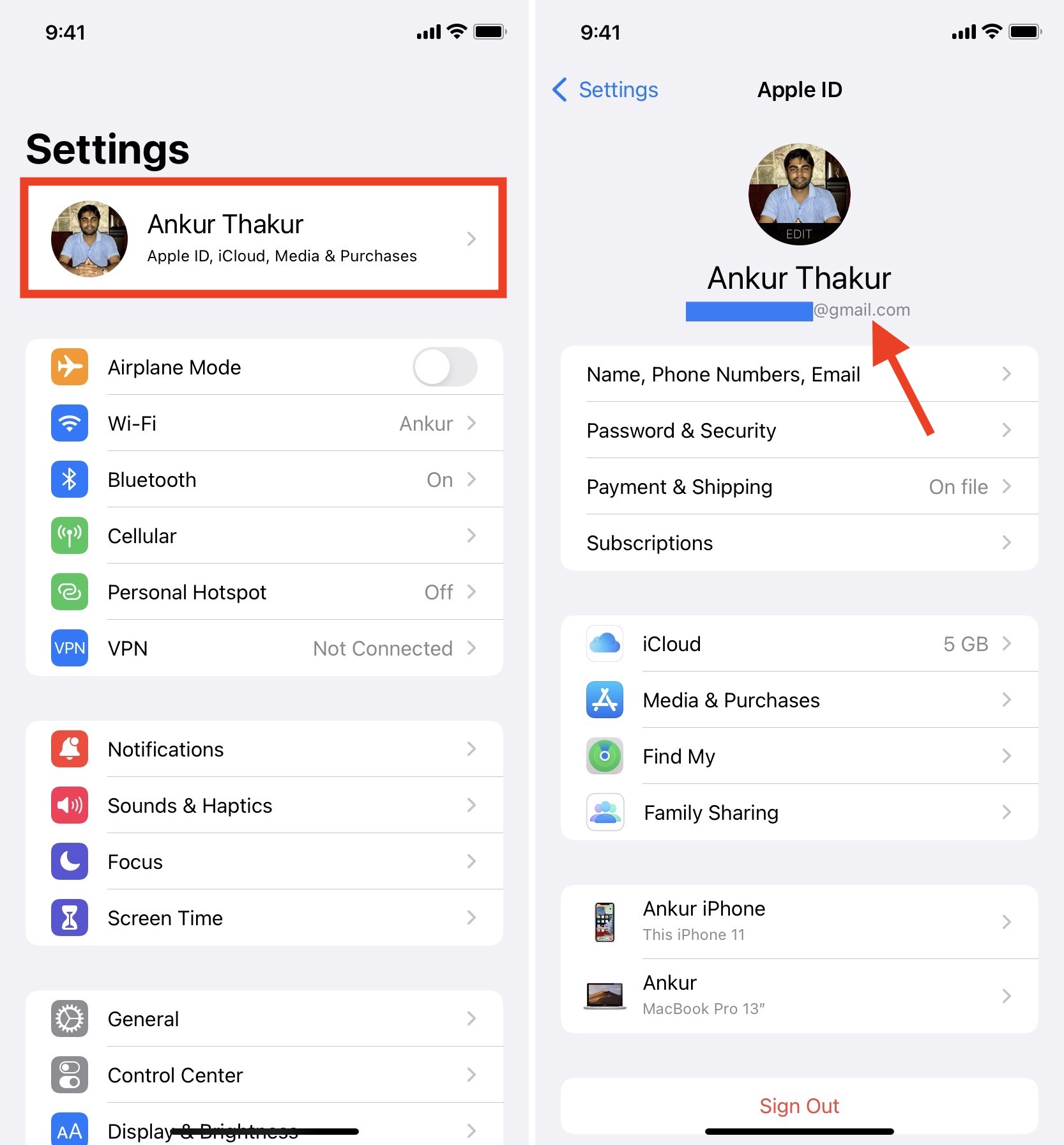
Wenn du dein Handy noch entsperren kannst, hast du fast schon gewonnen. Die Kennung selbst ist meistens deine primäre E-Mail-Adresse. Du findest sie auf dem iPhone oder iPad ganz einfach unter den Einstellungen. Tippe ganz oben auf deinen Namen. Dort siehst du sofort unter deinem Profilbild die E-Mail-Adresse, die als deine Identität im Apple-Kosmos fungiert. Das ist der erste Teil des Puzzles.
Schwieriger wird es beim Geheimcode. Apple speichert dein Passwort aus Sicherheitsgründen niemals im Klartext an einer Stelle, die du einfach so ablesen kannst. Das wäre ein Sicherheitsrisiko sondersgleichen. Aber es gibt einen Trick über den integrierten Passwort-Manager. Gehe in die Einstellungen und scrolle runter bis zum Punkt Passwörter. Nach einer Verifizierung per FaceID oder TouchID kannst du nach "Apple" suchen. Oft haben Nutzer ihre Zugangsdaten dort hinterlegt, ohne es bewusst zu merken. Falls dort nichts steht, musst du den Weg über die Rücksetzung gehen.
Ein wichtiger Punkt bei der Suche ist der Mac. Wer einen Computer mit macOS nutzt, findet die Information oft schneller. Klicke auf das Apple-Logo oben links, dann auf Systemeinstellungen und wieder auf deinen Namen. Die Identität springt dir förmlich ins Auge. Apple bietet zudem eine offizielle Support-Seite, auf der man die Kennung suchen kann, falls man gar keinen Zugriff mehr auf ein Gerät hat. Man gibt dort Vorname, Nachname und die vermutete E-Mail-Adresse ein. Das System gleicht die Daten ab und gibt Rückmeldung.
Die Rolle des iCloud-Schlüsselbunds
Der Schlüsselbund ist das Gedächtnis deiner Apple-Geräte. Er synchronisiert Anmeldedaten über alle deine Gadgets hinweg. Wenn du auf dem iPad ein Passwort änderst, weiß dein iPhone Sekunden später Bescheid. Das ist extrem praktisch, solange die Kette nicht reißt. Viele Anwender verwechseln den Code zum Entsperren des Bildschirms mit dem Account-Passwort. Das sind zwei völlig verschiedene Paar Schuhe. Der Sperrcode ist lokal, das Account-Passwort ist der Generalschlüssel zu deiner Cloud-Existenz.
Warum die E-Mail-Adresse allein nicht reicht
Oft sehe ich Nutzer, die ihre alte Uni-Mail oder eine längst gelöschte Adresse von früher verwendet haben. Das ist gefährlich. Wenn du keinen Zugriff mehr auf das Postfach hast, an das die Verifizierungscodes geschickt werden, steckst du in der Klemme. Apple verlangt in solchen Fällen oft eine Kontowiederherstellung. Das dauert Tage oder sogar Wochen. Die Sicherheitsalgorithmen von Apple sind gnadenlos. Sie bevorzugen es, dich auszusperren, anstatt einem potenziellen Hacker Zugang zu gewähren.
Praktische Schritte Wenn Nichts Mehr Geht
Nehmen wir an, dein Bildschirm bleibt schwarz oder du hast dein Handy verloren. In diesem Szenario hilft dir die Anzeige auf dem Gerät logischerweise nicht weiter. Du musst auf einen Browser ausweichen. Die Webseite icloud.com ist dein Ankerpunkt. Hier kannst du versuchen, dich einzuloggen. Wenn du merkst, dass du das Passwort vergessen hast, klicke sofort auf "Passwort vergessen".
Hier kommt die Zwei-Faktor-Authentifizierung ins Spiel. Apple schickt einen Code an deine "vertrauenswürdigen Geräte". Hast du nur ein iPhone und dieses ist weg oder kaputt, wird es kompliziert. Du kannst den Code stattdessen an eine vertrauenswürdige Telefonnummer senden lassen. Ich rate jedem dringend dazu, mindestens zwei verschiedene Telefonnummern im Account zu hinterlegen – zum Beispiel die des Partners oder die Festnetznummer der Eltern. Das rettet dir im Ernstfall den digitalen Hintern.
Die Frage Wo Steht Meine Apple-ID Und Passwort führt viele auch zu alten Verpackungen oder Rechnungen. Ein weit verbreiteter Irrtum ist, dass diese Daten auf der Originalverpackung stehen. Das stimmt nicht. Dort findest du nur die Seriennummer und die IMEI. Diese helfen dir zwar, gegenüber dem Support zu beweisen, dass das Gerät dir gehört, aber sie verraten dir nicht deine Log-in-Daten.
Der Weg über die Apple Support App
Es gibt eine oft unterschätzte Methode: Die Apple Support App auf dem Gerät eines Freundes. Du kannst dort die Option "Passwort vergessen" wählen und dann angeben, dass du Hilfe für eine "andere Apple-ID" benötigst. Das erlaubt es dir, den Prozess der Wiederherstellung auf einem fremden Gerät zu starten, ohne dass dessen Daten mit deinen vermischt werden. Das ist eine saubere Lösung für Notfälle im Urlaub oder unterwegs.
Was tun bei einer Kontowiederherstellung
Wenn alle Stricke reißen, startet Apple die manuelle Prüfung. Das ist der digitale Fegefeuer-Modus. Du gibst so viele Informationen wie möglich an und wartest. Apple prüft, ob die Anfrage legitim ist. Während dieser Zeit darfst du deine Geräte am besten gar nicht benutzen, um den Prozess nicht zu stören. Ich habe Fälle erlebt, in denen Nutzer nach 14 Tagen Wartezeit endlich einen Link zum Zurücksetzen erhielten. Es braucht Geduld.
Die häufigsten Fehler bei der Suche und Speicherung
Einer der größten Fehler ist das Aufschreiben der Daten auf einem Klebezettel unter der Tastatur. Das ist nicht nur unsicher, sondern auch ineffektiv, weil man das Passwort meistens dann braucht, wenn man nicht am Schreibtisch sitzt. Ein digitaler Passwort-Manager wie 1Password oder Bitwarden ist hier die deutlich bessere Wahl. Diese Tools sind darauf spezialisiert, genau solche kritischen Informationen sicher zu verwahren.
Ein weiteres Problem ist die Vermischung von IDs. In Familien kommt es oft vor, dass eine Kennung für Käufe geteilt wurde, während jeder eine eigene für iMessage hat. Das führt zu Chaos. Prüfe in den Einstellungen unter "Medien & Käufe", ob dort dieselbe Adresse steht wie ganz oben in deinem Profil. Wenn nicht, hast du ein gespaltenes digitales Leben, was die Suche nach dem richtigen Passwort verdoppelt.
Ich sehe oft Leute, die verzweifelt in ihren alten E-Mails suchen. Such nach dem Begriff "Willkommen bei iCloud" oder nach Rechnungen von Apple. Die Adresse, an die diese Mails geschickt wurden, ist mit hoher Wahrscheinlichkeit deine gesuchte Kennung. Das ist Detektivarbeit, aber sie führt oft zum Ziel.
Sicherheitsfragen sind Geschichte
Früher gab es Sicherheitsfragen wie "Wie hieß dein erstes Haustier?". Apple hat dieses System weitgehend abgeschafft und durch die Zwei-Faktor-Authentifizierung ersetzt. Wer noch ein uraltes Konto mit Sicherheitsfragen hat, sollte dies schleunigst aktualisieren. Die alten Fragen sind leicht zu hacken oder schlicht zu vergessen. Ein moderner Account ist an deine Telefonnummer und deine Geräte geknüpft.
Die Gefahr von Phishing-Mails
Wenn du nach deinen Daten suchst, klicke niemals auf Links in dubiosen E-Mails, die behaupten, dein Konto sei gesperrt. Apple fordert dich nie per Mail auf, dein Passwort auf einer verlinkten Seite einzugeben. Gehe immer direkt über die Systemeinstellungen oder die offizielle Webseite. Wer hier unvorsichtig ist, gibt seine Daten direkt an Betrüger weiter.
Strategien für die Zukunft
Damit du nie wieder in die Situation kommst, panisch zu überlegen, wo deine Zugangsdaten geblieben sind, musst du Vorsorge treffen. Das bedeutet nicht nur, das Passwort irgendwo zu notieren. Es bedeutet, das Ökosystem von Apple zu verstehen. Ein Wiederherstellungskontakt ist hier das wichtigste Werkzeug. Du kannst in den Einstellungen unter "Passwort & Sicherheit" eine Person deines Vertrauens benennen. Diese Person erhält keinen Zugriff auf deine Daten, kann dir aber einen Code generieren, mit dem du wieder in dein Konto kommst.
Zusätzlich gibt es den sogenannten Wiederherstellungsschlüssel. Das ist ein 28-stelliger Code, den du ausdruckst und sicher verwahrst. Wenn du diesen Schlüssel hast, kann selbst Apple dich nicht mehr aussperren – aber Achtung: Wenn du den Schlüssel verlierst UND dein Passwort vergisst, ist das Konto für immer weg. Apple kann den Zugriff dann technisch nicht mehr herstellen. Das ist die ultimative Sicherheit, aber sie erfordert Disziplin.
Ich empfehle zudem, regelmäßig zu prüfen, welche Geräte in deinem Account angemeldet sind. Manchmal hängen dort noch uralte iPhones von Ex-Partnern oder verkaufte iPads drin. Das verwässert die Sicherheit und macht die Wiederherstellung im Zweifel komplizierter, weil Codes an Geräte gesendet werden könnten, die du gar nicht mehr besitzt.
Ordnung im digitalen Nachlass
Es klingt makaber, ist aber wichtig: Was passiert mit deinen Daten, wenn du nicht mehr da bist? Apple bietet die Funktion "Nachlasskontakt". Hier legst du fest, wer nach deinem Ableben Zugriff auf deine Fotos und Dokumente bekommt. Das hat zwar nichts direkt mit der aktuellen Suche nach dem Passwort zu tun, zeigt aber, wie tiefgreifend die Verwaltung deiner Identität ist. Wer seinen Account heute ordentlich führt, spart sich und seinen Angehörigen später massiven Ärger.
Warum Biometrie kein Passwort-Ersatz ist
FaceID ist bequem. Man gewöhnt sich so sehr daran, dass man das eigentliche Passwort komplett vergisst. Das ist die Falle. Apple verlangt nach jedem Neustart oder alle paar Tage zur Sicherheit die manuelle Eingabe des Passworts. Wer das dann nicht weiß, hat ein Problem. Sieh FaceID als Komfortfunktion, aber betrachte dein Passwort als den physischen Schlüssel, den du immer im Kopf haben musst.
Was man vom Apple Support erwarten kann
Manche Nutzer glauben, ein Anruf beim Support würde alle Probleme lösen und der Mitarbeiter würde einem einfach das Passwort sagen. Das passiert nicht. Die Mitarbeiter am Telefon haben keinen Zugriff auf dein Passwort. Sie können dir lediglich durch den Prozess der Wiederherstellung helfen. Sie sind Begleiter, keine Türöffner.
Du musst deine Identität beweisen. Das klappt über Kreditkartendaten, die im Account hinterlegt sind, oder über Bestätigungscodes auf deine Geräte. Wenn du diese Hürden nicht nehmen kannst, bleibt der Support machtlos. Das ist frustrierend, aber es schützt deine Privatsphäre. Stell dir vor, jeder könnte anrufen und behaupten, er sei du, um dein Passwort zu bekommen. Das willst du nicht.
Ich habe oft erlebt, dass Nutzer im Apple Store aufschlagen und Hilfe verlangen. Die Mitarbeiter dort verweisen dich meist an ein bereitgestelltes iPad oder Telefon, um den Online-Prozess zu starten. Es gibt keine Abkürzung durch persönliches Erscheinen, es sei denn, es geht um eine Hardware-Entsperrung bei Vorlage der Originalrechnung. Aber selbst dann wird nur das Gerät zurückgesetzt, deine Daten in der Cloud bleiben ohne Passwort unerreichbar.
Die Bedeutung der Zwei-Faktor-Authentifizierung (2FA)
2FA ist heute Standard. Ohne ein zweites Gerät oder eine bestätigte SMS-Nummer geht fast nichts mehr. Wer diese Funktion deaktiviert hat (was bei sehr alten Accounts noch möglich sein kann), handelt grob fahrlässig. Die Sicherheit deines Kontos hängt an diesem zweiten Faktor. Wenn du also nach deinen Daten suchst, sorge dafür, dass deine hinterlegte Rufnummer immer aktuell ist. Ein Umzug ins Ausland oder ein Wechsel des Mobilfunkanbieters ohne Mitnahme der Nummer kann zur digitalen Katastrophe führen.
Tipps für ein sicheres und merkbares Passwort
Verwende keine Geburtsdaten oder einfache Wörter. Ein Satz, den nur du kennst, ist viel sicherer. "MeinErstesAutoWarEinBlauerGolf1990!" ist fast unknackbar, aber für dich leicht zu merken. Sonderzeichen und Zahlen sind bei Apple Pflicht. Vermeide es, das gleiche Passwort für Apple zu nutzen wie für deinen E-Mail-Account. Wenn dein E-Mail-Account gehackt wird, ist sonst sofort auch dein Apple-Konto weg.
Hier sind die nächsten Schritte, die du jetzt sofort unternehmen solltest:
- Prüfe in deinen iPhone-Einstellungen unter deinem Namen, welche E-Mail-Adresse dort hinterlegt ist.
- Schau im Bereich "Passwörter" nach, ob du dort einen Eintrag für dein Apple-Konto findest.
- Hinterlege eine zweite, vertrauenswürdige Telefonnummer für den Notfall unter "Passwort & Sicherheit".
- Erstelle einen Wiederherstellungskontakt (Freund oder Familienmitglied), damit du im Ernstfall nicht allein dastehst.
- Falls du absolut keinen Zugriff mehr hast, starte den Prozess auf der offiziellen iForgot-Seite und bereite dich auf eine Wartezeit vor.
Die Verwaltung deiner digitalen Identität ist kein einmaliges Projekt, sondern eine laufende Aufgabe. Wer einmal verstanden hat, wie die Mechanismen hinter der Anmeldung funktionieren, verliert nie wieder den Zugriff. Es geht nicht nur darum, wo die Daten stehen, sondern wie du den Zugang zu ihnen organisierst. Nutze die Bordmittel deines iPhones, aber verlasse dich niemals blind auf die Automatik. Ein gut gepflegter Account ist die Basis für alles, was du mit deinen Geräten tust – von Fotos über Käufe bis hin zu wichtigen Dokumenten in der Cloud. Bleib am Ball und aktualisiere deine Daten, bevor der Notfall eintritt.



