Stell dir vor, du sitzt am Sonntagabend an deinem Schreibtisch und hast gerade einen neuen Smart-TV oder einen wichtigen Arbeitslaptop ausgepackt. Alles ist bereit, aber plötzlich merkst du, dass du keine Ahnung hast, wie du das Gerät ins Netz kriegst. Du suchst hektisch in deinen Schubladen nach diesem kleinen gelben Zettel vom Provider, den du vor drei Jahren irgendwo abgelegt hast. In deiner Verzweiflung tippst du die Frage Wo Finde Ich Meine WLAN Passwort in dein Handy, während die Frustration steigt. Ich habe diesen Moment hunderte Male bei Kunden erlebt. Oft endet es damit, dass jemand aus reinem Frust die Reset-Taste am Router drückt. Das ist der Moment, in dem der echte Schaden entsteht. Ein simpler Klick auf den Hardware-Reset löscht nicht nur den Zugangscode, sondern oft die gesamte Konfiguration inklusive Telefonie und Port-Freigaben. Plötzlich bist du komplett offline, und der Technikerbesuch kostet dich locker 80 bis 120 Euro, nur weil du eine Abkürzung nehmen wolltest, die keine war.
Der fatale Irrtum mit dem Aufkleber am Router
Fast jeder denkt zuerst an die Unterseite des Routers. Da klebt ja ein Schild mit dem "WLAN-Schlüssel". In der Praxis ist das oft eine Sackgasse. Wenn du oder ein Techniker den Code jemals geändert habt – was aus Sicherheitsgründen absolut ratsam ist – bringt dir der Aufkleber gar nichts. Ich stand schon in Wohnzimmern, wo Leute eine halbe Stunde lang versucht haben, die winzige Schrift vom Router-Boden abzutippen, nur um festzustellen, dass sie vor Jahren ein individuelles Kennwort vergeben hatten.
Der Aufkleber zeigt nur den Werkszustand. Das Problem ist: Wer blind dem Aufkleber vertraut und dann merkt, dass er nicht funktioniert, fängt an zu raten. Nach fünf Fehlversuchen sperren manche Geräte den Zugriff für eine gewisse Zeit. Du verlierst wertvolle Lebenszeit mit dem Entziffern von Nullen und O-s oder großen I-s und kleinen l-s. Wenn der Code auf dem Aufkleber nicht sofort funktioniert, hör auf damit. Es gibt bessere Wege, die direkt über dein bereits verbundenes System führen.
Wo Finde Ich Meine WLAN Passwort ohne den Router anzufassen
Viele Nutzer glauben, sie müssten physischen Zugriff auf die Hardware haben oder sich in die komplizierte Benutzeroberfläche des Routers einloggen, um den Code zu sehen. Das stimmt nicht. Wenn du einen Windows-PC oder einen Mac hast, der bereits im Netzwerk ist, trägt dieser die Lösung in sich. In meiner Zeit im Support war das der schnellste Weg, um jemanden wieder online zu bringen, ohne dass er unter den staubigen Schreibtisch klettern musste.
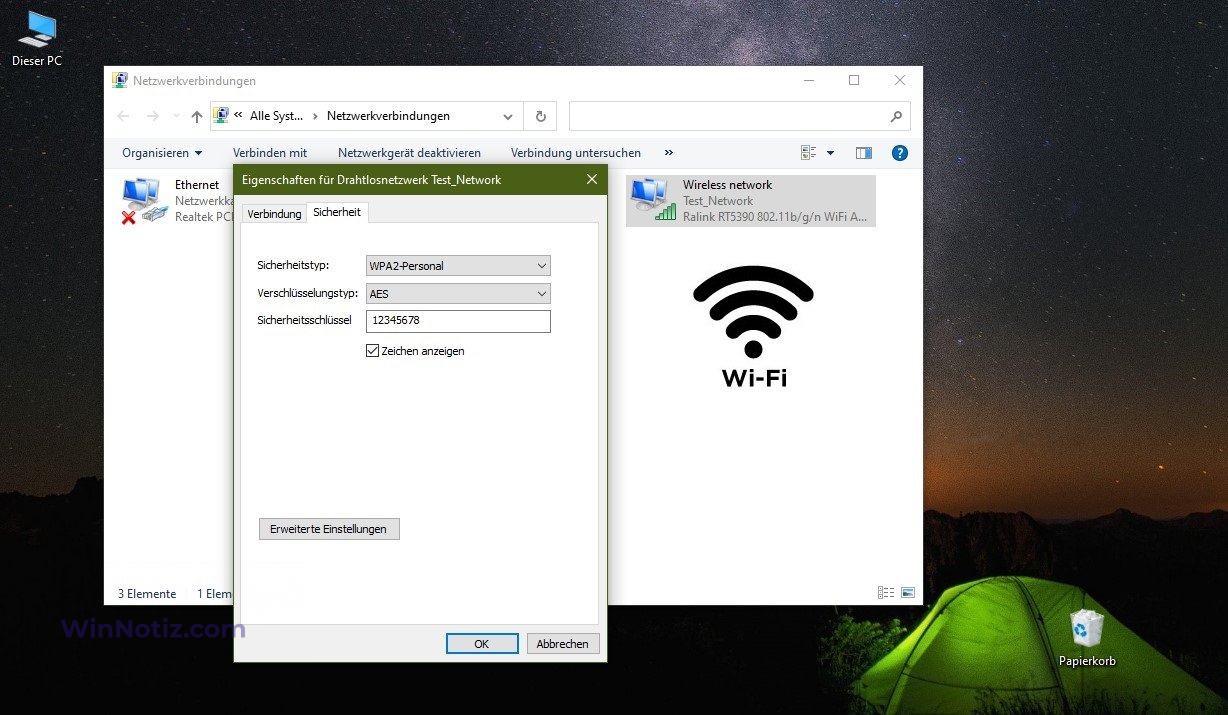
Unter Windows ist der Weg über die Systemsteuerung oft erfolgreicher als die Suche in den neuen, manchmal unübersichtlichen Einstellungsmenüs. Du gehst in das Netzwerk- und Freigabecenter, klickst auf deine aktive Verbindung und schaust in die Drahtloseigenschaften. Dort gibt es einen Reiter "Sicherheit". Ein kleiner Haken bei "Zeichen anzeigen" offenbart die Wahrheit. Auf dem Mac ist es noch eleganter über den Schlüsselbund gelöst. Viele scheitern hier, weil sie denken, sie bräuchten Administrator-Rechte auf Profi-Niveau. Tatsächlich reicht das normale Passwort deines Benutzerkontos, um den Schlüsselbund zu entsperren. Dieser Weg spart dir das Suchen nach physischen Dokumenten, die sowieso meistens verschwunden sind, wenn man sie braucht.
Warum das Handy dir oft nicht hilft
Ein großer Fehler ist der Versuch, den Code über ein Android-Smartphone oder ein iPhone auszulesen, das bereits verbunden ist. Google und Apple haben diese Funktion aus Sicherheitsgründen lange Zeit extrem versteckt oder gar nicht angeboten. Zwar kannst du heute oft QR-Codes zum Teilen erzeugen, aber den Klartext-Code kriegst du auf mobilen Geräten deutlich schwerer als am Desktop. Wenn du also vor der Frage stehst, welches Gerät du zur Suche nutzt, nimm immer den Laptop oder PC. Das spart dir das mühsame Scannen von Codes mit Drittanbieter-Apps, die oft nur Werbung ausspielen oder im schlimmsten Fall deine Daten abgreifen.
Die dunkle Seite des Reset-Knopfes
Dies ist der Punkt, an dem ich am meisten Geld für Kunden retten musste. Die Annahme ist simpel: "Wenn ich nicht weiß, Wo Finde Ich Meine WLAN Passwort, dann setze ich den Router einfach auf Werkseinstellungen zurück, dann gilt wieder der Code vom Aufkleber." Das ist technisch korrekt, aber in der Ausführung oft katastrophal.
Ein Router-Reset löscht alles. Bei vielen deutschen Providern bedeutet das auch, dass die Zugangsdaten für das Internet selbst weg sind. Wenn du dann deinen Brief mit den Zugangsdaten (PPPoE oder ähnliches) nicht parat hast, kommst du gar nicht mehr ins Netz – auch nicht mit dem Code vom Aufkleber. Ich habe Fälle gesehen, in denen kleine Unternehmen einen ganzen Tag lang nicht arbeiten konnten, weil der Chef den Router resetet hat, um das Tablet seiner Tochter ins WLAN zu bringen. Die Kosten für den Arbeitsausfall und den Notfall-IT-Service überstiegen den Wert des Tablets um ein Vielfaches.
Die Lösung ist hier: Logge dich über ein LAN-Kabel in das Web-Interface des Routers ein. Jedes Gerät hat eine Notfall-IP oder eine Adresse wie fritz.box oder speedport.ip. Wenn du das Gerätepasswort (das oft auf dem Router steht und meistens nicht geändert wird) noch hast, kannst du dort den WLAN-Schlüssel einfach auslesen oder ändern, ohne die restliche Konfiguration zu sprehen.
Vorher und Nachher: Ein klassisches Desaster und seine Vermeidung
Schauen wir uns an, wie dieser Prozess normalerweise abläuft und wie er ablaufen sollte.
Der typische falsche Weg: Ein Nutzer möchte ein neues Handy verbinden. Er erinnert sich nicht an den Code. Er schaut unter den Router, tippt den Code vom Aufkleber ein – Fehlermeldung. Er probiert es dreimal, nichts passiert. Dann denkt er, der Router sei "kaputt" oder "verwirrt" und drückt mit einer Büroklammer 10 Sekunden lang den Reset-Knopf. Die Lichter blinken, der Router startet neu. Jetzt funktioniert das Internet auf keinem einzigen Gerät im Haus mehr. Er versucht, den Provider anzurufen, hängt 45 Minuten in der Warteschleife und erfährt, dass er einen neuen Brief mit Zugangsdaten per Post bekommt, was zwei Werktage dauert. Zwei Tage ohne Internet, Home-Office unmöglich, Stimmung im Keller.
Der praxisorientierte richtige Weg: Derselbe Nutzer merkt, dass er den Code nicht weiß. Statt zum Router zu laufen, geht er an seinen Laptop, der noch im WLAN ist. Er öffnet die Netzwerkeinstellungen, navigiert zu den Drahtloseigenschaften und lässt sich den Sicherheitsschlüssel im Klartext anzeigen. Das dauert genau 45 Sekunden. Er tippt den Code in sein neues Handy ein. Alles läuft. Er schreibt sich den Code für das nächste Mal in seinen Passwort-Manager oder klebt einen neuen, korrekten Zettel in den Sicherungskasten (nicht direkt auf den Router, wo ihn jeder Gast sofort sieht). Kosten: 0 Euro. Zeitaufwand: weniger als eine Minute.
Das Märchen von der WPS-Taste als Dauerlösung
Oft wird geraten: "Drück einfach die WPS-Taste, dann brauchst du kein Passwort." In der Theorie ist das super. In der Praxis führt das oft zu noch mehr Verwirrung. Erstens unterstützen nicht alle Geräte WPS (Apple-Geräte zum Beispiel seit Jahren nicht mehr zuverlässig oder gar nicht). Zweitens ist das Zeitfenster für die Kopplung oft sehr kurz.
Wer sich nur auf WPS verlässt, steht spätestens dann vor einem Problem, wenn ein Gerät verbunden werden muss, das kein WPS kann – wie viele ältere Drucker oder eben iPhones. Zudem ist WPS oft ein Sicherheitsrisiko. Wenn du es aktiviert lässt, können Angreifer mit speziellen Tools das System austricksen. Ich empfehle meinen Kunden immer, WPS nach der Einrichtung zu deaktivieren und den echten Schlüssel zu kennen. Es ist einfach sauberer. Einmal den richtigen Code gefunden zu haben, ist nachhaltiger als jedes Mal zum Router zu rennen und Knöpfe zu drücken.
Warum die Provider-Hotline dir oft nicht helfen kann
Ein weit verbreiteter Irrtum ist der Glaube, dass der Kundenservice von Telekom, Vodafone oder O2 dein WLAN-Passwort kennt. Das tun sie nicht. Aus Datenschutzgründen haben die Mitarbeiter keinen Einblick in deine individuellen lokalen Einstellungen, sobald du das Gerät einmal eingerichtet hast.
Wenn du dort anrufst und fragst, werden sie dir in 90% der Fälle zum bereits erwähnten Reset raten. Warum? Weil das für den Support der einfachste Weg ist, das Problem von ihrem Tisch zu bekommen. Dass du danach deine Telefonie-Einrichtung und deine Smart-Home-Lampen neu konfigurieren musst, ist denen egal. Verlass dich also nicht auf den Support, wenn es um dein lokales Passwort geht. Du bist der Administrator deines Heims, also musst du auch die Werkzeuge nutzen, die dir vor Ort zur Verfügung stehen.
Realitätscheck
Am Ende des Tages gibt es keine magische App, die dir auf Knopfdruck jedes Passwort der Welt anzeigt. Wenn du den Code nicht mehr hast, kein Gerät mehr verbunden ist und du auch nicht mehr ins Menü des Routers kommst, bleibt dir nur der harte Weg. Aber bevor du diesen Weg gehst, prüfe wirklich jedes bereits verbundene Gerät.
Der Erfolg bei der Technik-Verwaltung zu Hause hat nichts mit Intelligenz zu tun, sondern mit Systematik. Wer einmal die Erfahrung gemacht hat, wie schmerzhaft ein kompletter Netzwerkausfall ist, wird vorsichtiger. Es dauert Jahre, ein komplexes Smart Home aufzubauen, aber nur Sekunden, es mit einer Büroklammer zu zerstören. Sei nicht die Person, die wegen Faulheit beim Suchen am Ende Stunden mit der Neukonfiguration verbringt. Es gibt keine Abkürzung für eine ordentliche Dokumentation. Wenn du dein Passwort heute findest, speichere es an einem Ort, den du auch findest, wenn das Internet mal komplett weg ist. Und nein, eine Cloud-Notiz ist dafür kein guter Ort.



