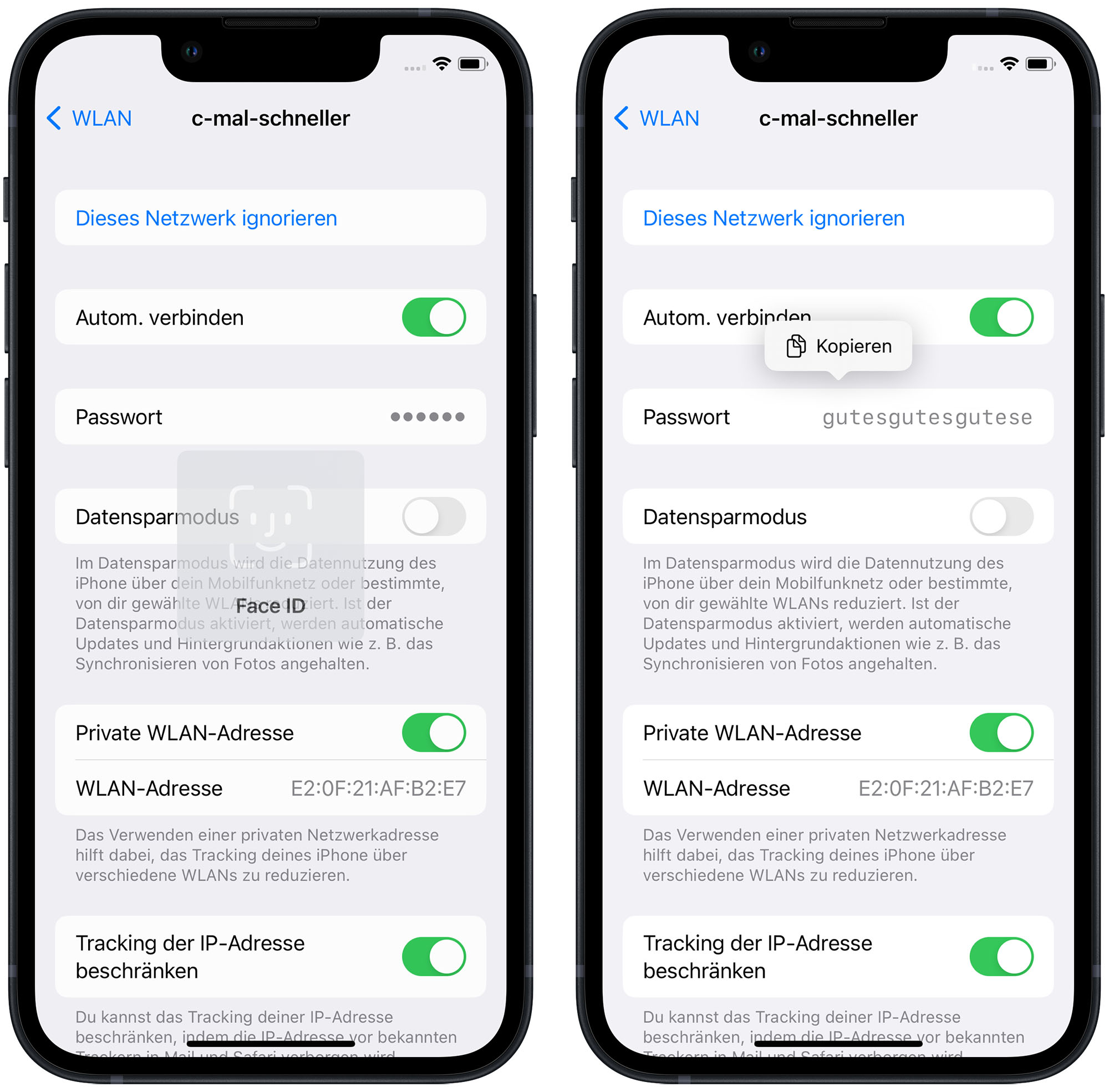
Jeder kennt diesen Moment der leichten Panik, wenn man vor einem Login-Feld sitzt und das Gehirn einfach den Dienst quittiert. Man tippt drei verschiedene Kombinationen ein, wird fast gesperrt und fragt sich schließlich genervt: Wo Finde Ich Die Passwörter Im iPhone eigentlich genau? Apple hat diese Daten über die Jahre immer tiefer im System vergraben, sie aber gleichzeitig so sicher wie einen Tresor gemacht. Es geht hier nicht nur um ein simples Menü, sondern um die Schaltzentrale deiner digitalen Identität, die irgendwo zwischen iCloud, FaceID und den Systemeinstellungen schlummert. Wer weiß, an welchen Rädchen er drehen muss, findet seine Zugangsdaten innerhalb von Sekunden, statt minutenlang alte Notizbücher zu durchwühlen.
Der direkte Weg in den digitalen Tresor
Die meisten Nutzer vermuten ihre geheimen Codes irgendwo in der Safari-App oder direkt in den iCloud-Einstellungen. Das stimmt zwar technisch gesehen, aber der Zugriff erfolgt heute zentral über einen eigenen Bereich in der Einstellungs-App. Apple hat diesen Punkt mittlerweile sehr prominent platziert, weil sie wissen, dass wir ohne diesen automatischen Ausfülldienst im Alltag völlig aufgeschmissen wären.
Um dorthin zu gelangen, öffnest du die graue App mit dem Zahnrad-Symbol. Scrolle ein wenig nach unten, bis du den Punkt Passwörter siehst. Er befindet sich meistens direkt unter dem Block für Allgemein, Kontrollzentrum und Anzeige. Sobald du darauf tippst, verlangt dein Gerät sofort eine Authentifizierung. Das ist gut so. Ohne dein Gesicht, deinen Fingerabdruck oder den Sperrcode kommt hier niemand rein. Das System schützt dich davor, dass ein neugieriger Freund oder ein Dieb mit einem Klick Zugriff auf dein Bankkonto oder deine privaten Mails bekommt.
Sobald du drin bist, siehst du eine alphabetische Liste aller gespeicherten Accounts. Hier kannst du oben in die Suchleiste einfach den Namen des Dienstes eingeben, den du gerade suchst. Ein Tipp auf den entsprechenden Eintrag zeigt dir dann das Passwort im Klartext an, nachdem du das Feld einmal berührt hast. Es ist im Grunde ein digitaler Schlüsselbund, der nie verloren geht, solange du dein Handy in der Hand hältst.
Wo Finde Ich Die Passwörter Im iPhone bei älteren Modellen oder alternativen Wegen
Nicht jeder nutzt das aktuellste Betriebssystem. Wer noch ein iPhone 6s oder ein altes SE der ersten Generation in der Schublade hat, wird feststellen, dass sich die Menüführung leicht unterscheidet. Vor einigen Jahren war dieser Bereich noch in den Safari-Einstellungen versteckt. Man musste also erst auf Safari gehen und dort den Unterpunkt für automatische Formulare suchen. Heute ist das glücklicherweise vereinheitlicht.
Die Rolle von Siri bei der Suche
Manchmal ist man einfach zu faul zum Tippen oder hat gerade nur eine Hand frei. Siri kann hier tatsächlich eine echte Hilfe sein. Du kannst dein Telefon einfach fragen, wo deine Zugangsdaten für eine bestimmte Seite liegen. Sag einfach: „Hey Siri, zeig mir mein Passwort für Netflix.“ Das System wird dich trotzdem zwingen, dich per FaceID auszuweisen, aber es springt direkt zum richtigen Eintrag in der Liste. Das spart das Scrollen durch Hunderte von Einträgen, die sich über die Jahre ansammeln.
Was tun wenn der Schlüsselbund deaktiviert ist
Es gibt Momente, in denen man verzweifelt sucht und die Liste einfach leer bleibt. Das passiert oft, wenn man nach einer Neueinrichtung vergessen hat, den iCloud-Schlüsselbund zu aktivieren. In diesem Fall liegen die Daten zwar auf den Apple-Servern, werden aber nicht mit deinem lokalen Gerät synchronisiert. Du musst dann in dein Apple-ID-Profil ganz oben in den Einstellungen gehen, auf iCloud tippen und sicherstellen, dass unter Passwörter und Schlüsselbund der Schalter auf Ein steht. Es dauert dann meist ein paar Minuten, bis die Daten im Hintergrund geladen werden.
Sicherheit und die Gefahr von Mehrfachnutzung
Wer seine Passwörter einmal in dieser Liste gefunden hat, bekommt oft einen Schreck. Apple markiert Einträge mit einem kleinen gelben Warnsymbol, wenn sie zu einfach sind oder bereits bei Datenlecks im Internet aufgetaucht sind. Das ist eine der sinnvollsten Funktionen der letzten Jahre. Das System gleicht deine gespeicherten Zeichenfolgen mit riesigen Datenbanken von gehackten Accounts ab, ohne dass Apple selbst weiß, wie dein Passwort lautet.
Das Bundesamt für Sicherheit in der Informationstechnik (BSI) rät seit Jahren dazu, für jeden Dienst ein eigenes, komplexes Passwort zu verwenden. Ein Blick in deine iPhone-Liste wird dir wahrscheinlich zeigen, dass du diesen Rat bisher ignoriert hast. Wenn du dort zehnmal das gleiche Wort siehst, hast du ein Problem. Ein Hacker muss nur eine einzige Seite knacken und hat sofort Zugriff auf dein gesamtes digitales Leben. Apple bietet dir hier direkt an, diese unsicheren Kombinationen durch „Starke Passwörter“ zu ersetzen. Das sind diese kryptischen Folgen wie xK9!-Lp2?qZ, die sich kein Mensch merken kann, aber die eben auch niemand errät.
Manuelle Einträge und die Verwaltung von Notizen
Manchmal speichert das iPhone ein Passwort nicht automatisch, zum Beispiel wenn eine App die Eingabe blockiert oder die Webseite schlecht programmiert ist. In solchen Fällen kannst du oben rechts auf das Plus-Symbol klicken. Hier lassen sich Webseiten-URLs, Benutzernamen und Passwörter manuell anlegen. Ich nutze das oft für Dinge, die gar nichts mit dem Browser zu tun haben, wie zum Beispiel den WLAN-Schlüssel vom Ferienhaus oder den Code für das Büroschloss.
In den Notizen-Feldern innerhalb eines Passworteintrags lassen sich auch Zusatzinfos speichern. Das ist praktisch für Sicherheitsfragen wie „Wie hieß dein erstes Haustier?“. So hat man alles an einem Ort und muss nicht raten, was man vor fünf Jahren in einem Moment geistiger Umnachtung dort eingetippt hat. Diese Notizen sind genauso verschlüsselt wie das Passwort selbst.
Die Synchronisation mit dem Mac und anderen Geräten
Wenn du dich fragst, Wo Finde Ich Die Passwörter Im iPhone und warum sind sie nicht auf meinem MacBook, liegt das meist an einer fehlenden Verbindung im Ökosystem. Apple nutzt die sogenannte Ende-zu-Ende-Verschlüsselung. Das bedeutet, dass die Daten auf deinem iPhone verpackt und verschlüsselt werden, bevor sie in die Cloud wandern. Nur deine eigenen Geräte besitzen den passenden Schlüssel, um das Paket wieder zu öffnen. Nicht einmal Apple-Mitarbeiter könnten deine Passwörter lesen, selbst wenn sie es wollten.
Auf dem Mac findest du diese Daten übrigens in den Systemeinstellungen im Bereich Passwörter oder in der App Schlüsselbundverwaltung. Seit macOS Monterey ist die Ansicht fast identisch mit der auf dem iPhone. Das macht den Wechsel zwischen den Geräten extrem angenehm. Wenn du auf dem Handy ein neues Konto für einen Streamingdienst erstellst, poppt das Passwort Sekunden später am Laptop auf, wenn du dich dort einloggen willst.
Drittanbieter und die Konkurrenz zum Apple-System
Obwohl das integrierte System hervorragend funktioniert, nutzen viele Profis externe Manager. Programme wie 1Password oder Bitwarden haben den Vorteil, dass sie plattformübergreifend funktionieren. Wenn du privat ein iPhone nutzt, aber im Büro an einem Windows-Rechner sitzt, kommst du mit Apples Bordmitteln schnell an deine Grenzen. Zwar gibt es mittlerweile die Erweiterung „iCloud-Passwörter“ für Chrome unter Windows, aber die Bedienung ist oft etwas hakelig.
Ein externer Manager bietet oft noch mehr Funktionen, wie das Speichern von Dokumenten, Ausweisen oder Software-Lizenzen. Wer jedoch rein in der Apple-Welt lebt, braucht das eigentlich nicht. Die Integration ins System ist so tief, dass Drittanbieter oft das Nachsehen haben, wenn es um Geschwindigkeit und Komfort geht. Apple erlaubt es jedoch in den Einstellungen unter Passwörter > Passwortoptionen, auch andere Dienste für das automatische Ausfüllen zu aktivieren. Man kann also beide Welten kombinieren, wenn man möchte.
Häufige Probleme und wie man sie löst
Es gibt diesen einen speziellen Fehler, der fast jeden Nutzer einmal trifft: Das iPhone fragt nicht mehr, ob es ein Passwort speichern soll. Das liegt meistens an einer verstellten Option. In dem Menü Passwortoptionen muss der Schalter für Automatisches Ausfüllen aktiviert sein. Wenn das Feld grau hinterlegt ist, kann es sein, dass eine Bildschirmzeit-Beschränkung vorliegt. Eltern nutzen das oft, um zu verhindern, dass Kinder ihre Accounts manipulieren.
Ein weiteres Ärgernis ist das Löschen von Einträgen. Wenn du ein Passwort auf dem iPhone löschst, verschwindet es von all deinen Geräten. Es gibt keinen Papierkorb für Passwörter. Einmal weg, immer weg. Bevor du also eine große Aufräumaktion startest, solltest du sicherstellen, dass du die Zugangsdaten wirklich nicht mehr brauchst. Ich habe schon oft erlebt, dass Leute alte Mail-Accounts gelöscht haben und dann feststellen mussten, dass sie darüber noch ihre alte Spielekonsole oder einen uralten Cloud-Speicher verwalten.
Sicherheitstipps für den Alltag mit dem Schlüsselbund
Vertrauen ist gut, aber Vorsicht ist besser. Auch wenn FaceID sehr sicher ist, solltest du deinen sechsstelligen Sperrcode niemals an Dritte weitergeben. Wer deinen Code kennt, kann theoretisch alle deine Passwörter auslesen. Das ist die größte Schwachstelle im System. In den letzten Jahren gab es Berichte über Diebe, die Leute in Bars beobachtet haben, wie sie ihren Code eingeben, und dann das Handy gestohlen haben. Damit hatten sie vollen Zugriff auf alles.
Apple hat darauf reagiert und die Funktion Schutz für gestohlene Geräte eingeführt. Diese findest du in den Einstellungen unter FaceID & Code. Wenn dieser Schutz aktiv ist, verlangt das Handy an unbekannten Orten eine zusätzliche Wartezeit von einer Stunde, bevor sensible Daten wie Passwörter geändert oder eingesehen werden können, falls nur der Code und nicht das Gesicht erkannt wird. Das ist eine massive Sicherheitsverbesserung, die jeder iPhone-Nutzer sofort aktivieren sollte.
Die Zukunft der Passwörter ohne Zeichenfolgen
Wir bewegen uns langsam weg vom klassischen Passwort hin zu sogenannten Passkeys. Das ist ein neuer Industriestandard, den Apple zusammen mit Google und Microsoft vorantreibt. Hierbei wird kein geheimes Wort mehr gespeichert, sondern ein digitaler Schlüssel, der direkt auf dem Gerät liegt. Wenn du dich bei einer Webseite anmeldest, die Passkeys unterstützt, bestätigst du den Login nur noch per FaceID. Es gibt kein Passwort mehr, das gestohlen werden kann.
Das iPhone ist für diese Zukunft bereits bestens gerüstet. In deiner Passwortliste wirst du immer häufiger Einträge finden, die als Passkey markiert sind. Das Schöne daran ist, dass diese Schlüssel genauso über die iCloud synchronisiert werden wie herkömmliche Daten. Man merkt als Nutzer kaum einen Unterschied, außer dass man sich nichts mehr merken muss und die Sicherheit massiv steigt. Phishing-Angriffe laufen bei Passkeys komplett ins Leere, da der Angreifer keine Eingabe bekommt, die er abfangen könnte.
Praktische Schritte zur Optimierung deiner Sicherheit
Wenn du jetzt in deine Einstellungen geschaut hast, solltest du nicht nur wissen, wo alles liegt, sondern die Liste auch pflegen. Hier sind die wichtigsten Schritte, die du heute noch tun solltest, um dein digitales Leben abzusichern:
- Aktiviere den Schutz für gestohlene Geräte in den FaceID-Einstellungen. Das verhindert, dass ein Dieb mit deinem Sperrcode allein Unfug treibt.
- Prüfe die Sicherheitsempfehlungen im Passwort-Menü. Wenn dort steht, dass ein Passwort zu einem Datenleck gehört, ändere es sofort auf der Webseite des Anbieters.
- Nutze die Funktion für Bestätigungscodes. Das iPhone kann mittlerweile die klassischen 2-Faktor-Authentifizierungs-Codes generieren, für die man früher Apps wie Google Authenticator brauchte. Das macht den Login-Prozess viel flüssiger.
- Räume doppelte Einträge auf. Oft speichert man für die gleiche Seite verschiedene Versionen des Passworts. Das verwirrt das System beim automatischen Ausfüllen.
- Erstelle einen Nachlasskontakt. In den Apple-ID-Einstellungen kannst du festlegen, wer im Falle deines Todes Zugriff auf deine Daten bekommt. Ohne diesen Kontakt haben deine Erben fast keine Chance, an deine digitalen Konten heranzukommen.
Die Verwaltung deiner Zugangsdaten ist keine einmalige Aufgabe, sondern ein laufender Prozess. Dank der tiefen Integration im iPhone ist der Aufwand jedoch minimal. Wer einmal verstanden hat, wie das System funktioniert, wird den Komfort nie wieder missen wollen. Es ist beruhigend zu wissen, dass man im Notfall nur zwei Klicks von jedem wichtigen Account entfernt ist, ohne sich hunderte kryptische Zeichenkombinationen merken zu müssen.
Mehr Informationen zur allgemeinen Sicherheit von Mobilgeräten und zum Schutz deiner Identität findest du auch auf den Seiten von Verbraucher Sicher Online oder direkt beim BSI für Bürger. Dort gibt es regelmäßig Updates zu neuen Bedrohungslagen und wie man sich effektiv schützt. Letztlich ist dein iPhone nur so sicher wie der Umgang damit – und das Wissen um den richtigen Ort für deine Passwörter ist der erste Schritt zu einer souveränen Nutzung deiner Technik. Apple hat den Prozess zwar vereinfacht, aber die Verantwortung für die Qualität deiner Passwörter liegt immer noch bei dir selbst. Ein starkes Passwort ist wie ein gutes Schloss an der Haustür: Es hält Gelegenheitsdiebe fern und gibt dir die nötige Sicherheit für deinen digitalen Alltag.



