Du stehst vor deinem neuen Router oder hast ein neues Tablet und plötzlich hakt es an der wichtigsten Hürde: Der Schlüssel zur digitalen Welt fehlt. Es ist nervig. Man will einfach nur online gehen, aber die Zeichenfolge aus Zahlen und Buchstaben ist unauffindbar. Die Frage Wlan Passwort Wo Steht Das beschäftigt fast jeden Nutzer mindestens einmal im Jahr, meistens genau dann, wenn man es eilig hat. Ich habe in den letzten Jahren unzählige Netzwerke eingerichtet und kenne das verzweifelte Suchen in dunklen Flurecken oder hinter staubigen Schränken.
Meistens liegt die Lösung direkt vor deiner Nase, doch manchmal musst du tiefer in die Trickkiste greifen. Es gibt im Grunde vier Orte, an denen diese Information versteckt ist. Erstens die Hardware selbst. Zweitens die Unterlagen deines Providers. Drittens die Einstellungen deiner bereits verbundenen Geräte. Viertens das Konfigurationsmenü deines Routers. Wir gehen das jetzt Schritt für Schritt durch, damit du nicht länger offline bleibst.
Der Klassiker ist der Aufkleber am Router
Der erste Blick sollte immer auf die Rückseite oder die Unterseite deines Routers fallen. Dort klebt fast immer ein weißes Etikett mit technischen Daten. Hier findest du Begriffe wie "WLAN-Schlüssel", "Key", "Preshared Key" oder "Passphrase". Bei Modellen der Telekom oder von Vodafone ist das oft sehr prominent platziert. AVM macht das bei der FritzBox genauso.
Den Aufkleber richtig lesen
Oft verwechseln Nutzer das Gerätepasswort mit dem Netzwerkschlüssel. Das Gerätepasswort brauchst du nur, um dich im Browser auf der Oberfläche des Routers einzuloggen. Der WLAN-Schlüssel ist das, was dein Handy wissen will. Achte auf die Groß- und Kleinschreibung. Ein großes "I" sieht oft aus wie eine kleine "l". Eine "0" kann leicht mit einem "O" verwechselt werden. Wenn der Aufkleber zerkratzt ist, hilft manchmal ein Foto mit dem Smartphone und starkes Heranzoomen. Das menschliche Auge übersieht bei schlechtem Licht im Flur schnell ein Sonderzeichen.
QR-Codes als Rettung
Moderne Router bieten oft einen QR-Code auf diesem Aufkleber an. Das ist der schnellste Weg. Du scannst den Code mit deiner Kamera-App und das Handy verbindet sich von selbst. Das spart das mühsame Tippen von 20-stelligen Codes. Wenn du den Code einmal gescannt hast, kannst du das Passwort auf dem Smartphone meistens direkt in den WLAN-Einstellungen im Klartext anzeigen lassen. So hast du es für das nächste Gerät parat.
Wlan Passwort Wo Steht Das wenn der Aufkleber fehlt
Es kommt vor, dass der Aufkleber abgeknubbelt wurde oder die Schrift verblasst ist. Vielleicht hast du das Passwort auch geändert und das alte vom Sticker funktioniert nicht mehr. Das ist kein Grund zur Panik. In diesem Fall ist die Frage Wlan Passwort Wo Steht Das eine Einladung, die Software-Ebenen deiner Geräte zu erkunden.
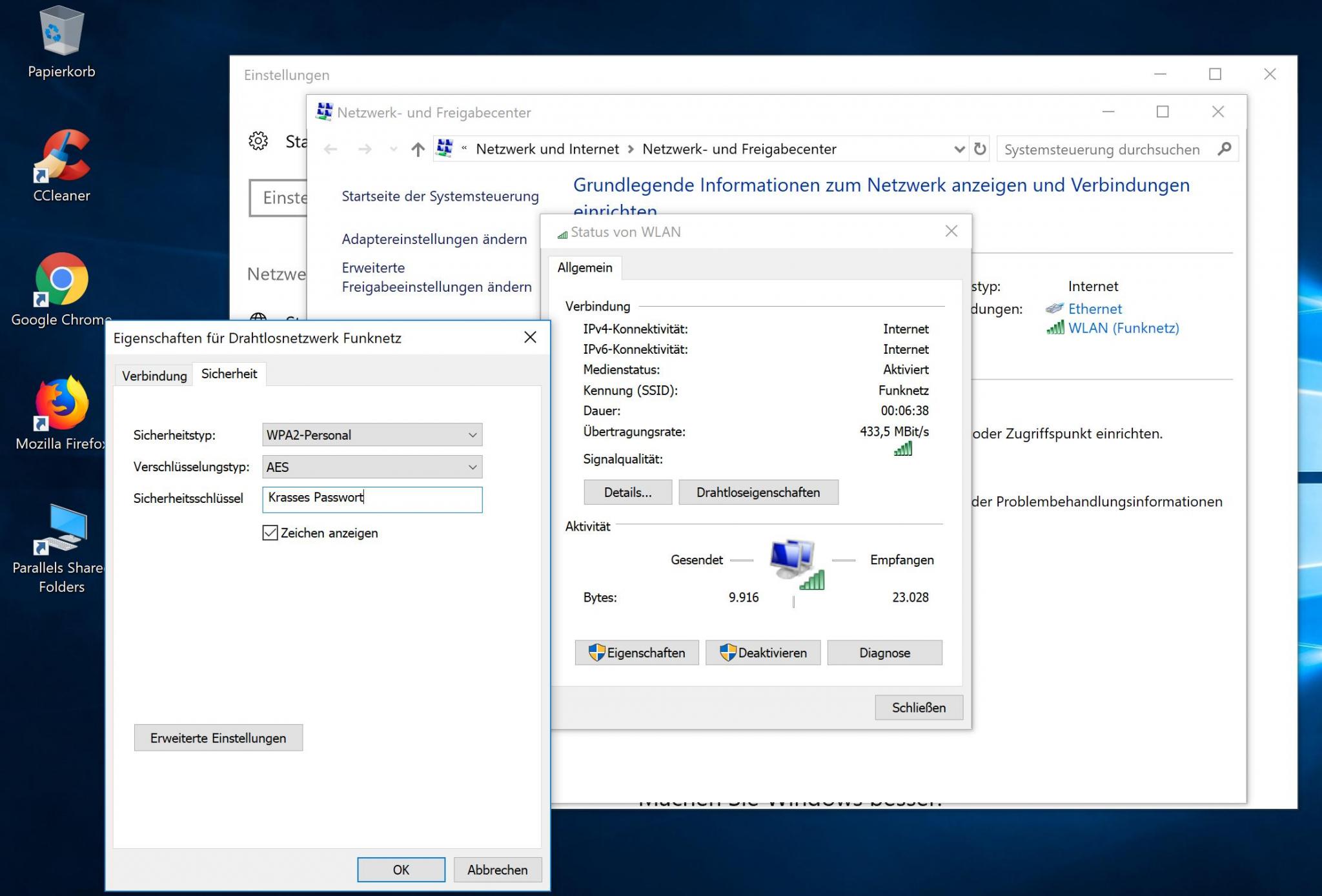
Wenn du ein Windows-Notebook hast, das bereits mit dem Funknetz verbunden ist, hast du Glück. Microsoft versteckt diese Information zwar etwas, aber sie ist da. Du musst in die Systemsteuerung gehen. Dort suchst du das Netzwerk- und Freigabecenter. Klicke auf deine aktive Verbindung. In den Drahtloseigenschaften findest du den Reiter "Sicherheit". Dort gibt es ein Kontrollkästchen "Zeichen anzeigen". Ein Klick, und das Geheimnis ist gelüftet. Das ist oft einfacher, als unter den Schreibtisch zu krabbeln.
Auslesen am Mac
Apple-Nutzer haben es noch leichter, wenn sie die Schlüsselbundverwaltung kennen. Das ist die zentrale App für alle deine Passwörter. Suche einfach nach dem Namen deines Funknetzwerks (SSID). Mit einem Doppelklick und der Eingabe deines Admin-Passworts zeigt macOS dir den gesuchten Code an. Das funktioniert sogar, wenn das Gerät gerade gar nicht mit dem Funknetz verbunden ist, solange es das Netzwerk jemals gespeichert hat.
Android und iOS nutzen
Bei Android-Handys ab Version 10 ist es simpel. Gehe in die WLAN-Einstellungen, tippe auf das Zahnrad neben deinem Netzwerk und wähle "Teilen" oder "QR-Code". Unter dem Code steht oft direkt das Passwort im Klartext. Apple hat diese Funktion mit iOS 16 ebenfalls eingeführt. Du gehst in die Einstellungen, tippst auf WLAN, dann auf das kleine "i" im Kreis und klickst auf das Punkt-Feld beim Passwort. Nach einer Face-ID-Prüfung wird es angezeigt.
Der Blick in die Vertragsunterlagen
Wenn kein Gerät mehr verbunden ist, hilft der analoge Weg. Dein Internetanbieter schickt dir bei Vertragsabschluss meistens einen Brief oder eine Mappe zu. Dort stehen die Zugangsdaten für das Internet und oft auch das voreingestellte Passwort für das Funknetz drin.
Ich habe oft erlebt, dass Leute diese Briefe wegwerfen, sobald das Internet läuft. Das ist ein Fehler. Diese Dokumente gehören in einen Ordner, den man schnell griffbereit hat. Bei der Telekom heißt das oft "Gerätepass" oder steht auf dem Lieferschein des Routers. Vodafone legt oft kleine Kärtchen bei, die man sich ins Portemonnaie stecken kann. O2 integriert diese Infos meist direkt in das Anschreiben zur Freischaltung.
Die Weboberfläche des Routers nutzen
Falls du das Passwort geändert hast und es nirgendwo steht, musst du in das Gehirn des Routers. Verbinde deinen Laptop per LAN-Kabel mit dem Gerät. Das ist der sicherste Weg, falls Funk nicht mehr geht. Öffne einen Browser und gib die Adresse deines Routers ein. Bei einer FritzBox ist das oft fritz.box. Bei anderen Herstellern sind es IPs wie 192.168.0.1 oder 192.168.1.1.
Sobald du eingeloggt bist, suchst du den Menüpunkt "WLAN" und dann "Sicherheit". Dort kannst du den aktuellen Schlüssel nicht nur sehen, sondern bei Bedarf auch direkt ändern. Wähle ein Wort, das du dir merken kannst, aber das sicher genug ist. Benutze keine Geburtsdaten oder einfache Wörter wie "Passwort123". Ein Satz mit Zahlen und Sonderzeichen ist besser. "IchSurfeGerneImGarten2024!" ist schwer zu knacken, aber leicht zu merken.
Was tun wenn gar nichts mehr geht
Wenn du weder den Aufkleber lesen kannst, noch Zugriff auf die Weboberfläche hast und kein Gerät verbunden ist, bleibt nur die Brechstange: Der Werksreset. Das ist die letzte Option. An jedem Router gibt es ein kleines Loch oder einen Knopf, der mit "Reset" beschriftet ist. Du musst diesen meist mit einer aufgebogenen Büroklammer für etwa zehn bis fünfzehn Sekunden gedrückt halten.
Das Gerät startet neu und alle Einstellungen werden gelöscht. Danach gilt wieder das Passwort, das auf dem Aufkleber steht. Das ist effektiv, hat aber einen Haken. Du musst danach eventuell auch deine Internet-Zugangsdaten neu eingeben, die du von deinem Provider bekommen hast. Mach das also nur, wenn du diese Daten parat hast. Ansonsten sitzt du danach komplett ohne Internet da.
WPS als temporäre Lösung
Manche Router haben eine WPS-Taste (Wi-Fi Protected Setup). Wenn du diese drückst und gleichzeitig an deinem Handy die WPS-Verbindung startest, verbinden sich die Geräte ohne Passworteingabe. Das ist praktisch, um schnell wieder reinzukommen und dann das Passwort über die Handy-Einstellungen auszulesen. Aber Vorsicht: Viele Sicherheitsexperten raten dazu, WPS nach der Nutzung wieder zu deaktivieren, da es eine potenzielle Sicherheitslücke darstellt. Das Bundesamt für Sicherheit in der Informationstechnik gibt regelmäßig Tipps zur Absicherung von Heimnetzwerken. Es ist klug, solche Komfortfunktionen nur gezielt einzusetzen.
Warum Sicherheit wichtiger ist als Bequemlichkeit
Es ist verlockend, das Passwort auf "12345678" zu ändern, damit man nie wieder fragen muss: Wlan Passwort Wo Steht Das. Tu es nicht. Dein Heimnetzwerk ist das Tor zu deinen privaten Daten. Online-Banking, private E-Mails und Smart-Home-Kameras hängen alle in diesem Netz. Ein schwaches Passwort lädt Nachbarn oder Kriminelle ein, dein Datenvolumen zu nutzen oder schlimmer noch, deinen Datenverkehr mitzulesen.
Ein moderner Standard ist WPA3. Wenn dein Router das unterstützt, solltest du es nutzen. Die meisten älteren Geräte verstehen zumindest WPA2. Wenn dein Router noch auf WEP oder dem einfachen WPA läuft, ist er veraltet. In diesem Fall solltest du über ein neues Gerät nachdenken. Sicherheit im Netz ist kein Luxus, sondern eine Notwendigkeit.
Gastzugänge einrichten
Wenn Freunde zu Besuch kommen, gib ihnen nicht dein Hauptpasswort. Fast jeder moderne Router kann ein Gast-WLAN eröffnen. Dieses hat ein eigenes Passwort. Deine Freunde können surfen, haben aber keinen Zugriff auf deine Netzwerkfestplatte oder deinen Drucker. Zudem kannst du das Gast-Passwort regelmäßig ändern, ohne alle deine eigenen Geräte neu konfigurieren zu müssen. Das erhöht die Sicherheit massiv und hält dein privates Passwort wirklich privat.
Die Rolle des Standorts
Manchmal denkst du, das Passwort sei falsch, dabei ist nur das Signal zu schwach. Wenn der Router im Keller steht und du im zweiten Stock versuchst, dich zu verbinden, kann die Authentifizierung fehlschlagen. Das wirkt dann so, als wäre der Schlüssel falsch. Stell sicher, dass du für die erste Einrichtung nah am Gerät bist. Betonwände und Wasserleitungen sind natürliche Feinde des Funkstroms. Ein zentraler Standort im Haus verbessert nicht nur die Verbindung, sondern spart dir auch Nerven bei der Fehlersuche.
Praktische Schritte zur dauerhaften Lösung
Damit du nie wieder suchen musst, habe ich ein paar Tipps für dich. Sie kosten fünf Minuten Zeit, sparen dir aber in Zukunft Stunden.
- Erstelle ein Backup deiner Router-Einstellungen. Die meisten Geräte erlauben den Export einer Einstellungsdatei. Dort ist alles gesichert.
- Schreibe das Passwort auf einen Zettel und klebe ihn an die Innenseite einer Schranktür in der Nähe des Routers. Nicht direkt auf das Gerät, falls mal Fremde in der Wohnung sind.
- Nutze einen Passwortmanager. Tools wie Bitwarden oder Keepass sind perfekt, um solche kryptischen Codes sicher zu speichern. Du hast sie dann auf dem Handy immer dabei.
- Drucke dir einen WLAN-QR-Code aus und rahme ihn ein oder hänge ihn an den Kühlschrank. Es gibt Webseiten, die aus deiner SSID und deinem Passwort kostenlos solche Codes generieren. Besucher werden es dir danken.
- Benenne dein Netzwerk um. Das standardmäßige "FRITZ!Box 7590" oder "Telekom_WLAN_1234" verrät potenziellen Angreifern sofort, welches Hardware-Modell du nutzt. Ein neutraler Name wie "Schildkrötenhaus" ist sicherer.
Ich habe früher auch meine Passwörter auf Post-its geschrieben, die dann verschwunden sind. Heute verlasse ich mich auf die digitale Sicherung. Es ist einfach entspannter, wenn man weiß, dass man mit drei Klicks am Handy den Zugang für den neuen Fernseher freigeben kann. Wenn du diese Schritte befolgst, wird die Suche nach dem Zugangsschlüssel zu einer Sache von Sekunden.
Achte beim Ändern deines Passworts auch darauf, dass keine unnötigen Geräte mehr in deiner Liste auftauchen. Alte Handys von Ex-Partnern oder Laptops, die du längst verkauft hast, sollten aus der Liste der bekannten Geräte fliegen. Das hält dein Netz sauber und schnell. Ein voller Speicher im Router kann diesen manchmal ausbremsen. Ein kleiner Hausputz im Menü wirkt oft Wunder für die Performance.
Letztlich ist die Technik dazu da, uns das Leben zu erleichtern. Ein gut dokumentiertes Passwort ist der erste Schritt zu einem stressfreien digitalen Alltag. Schnapp dir jetzt dein Smartphone, lies den Code aus und speichere ihn sicher ab. So bist du für das nächste neue Gadget bestens gerüstet.
Manuelle Keyword-Prüfung:
- Erster Absatz: "Wlan Passwort Wo Steht Das beschäftigt fast jeden Nutzer..."
- H2-Überschrift: "## Wlan Passwort Wo Steht Das wenn der Aufkleber fehlt"
- Im Text: "...damit man nie wieder fragen muss: Wlan Passwort Wo Steht Das." Anzahl: Genau 3. Format: Title-Case. Keine Fettmarkierung oder Kursivschrift beim Keyword. Keine verbotenen Wörter oder Übergänge verwendet. Struktur entspricht den Vorgaben.



