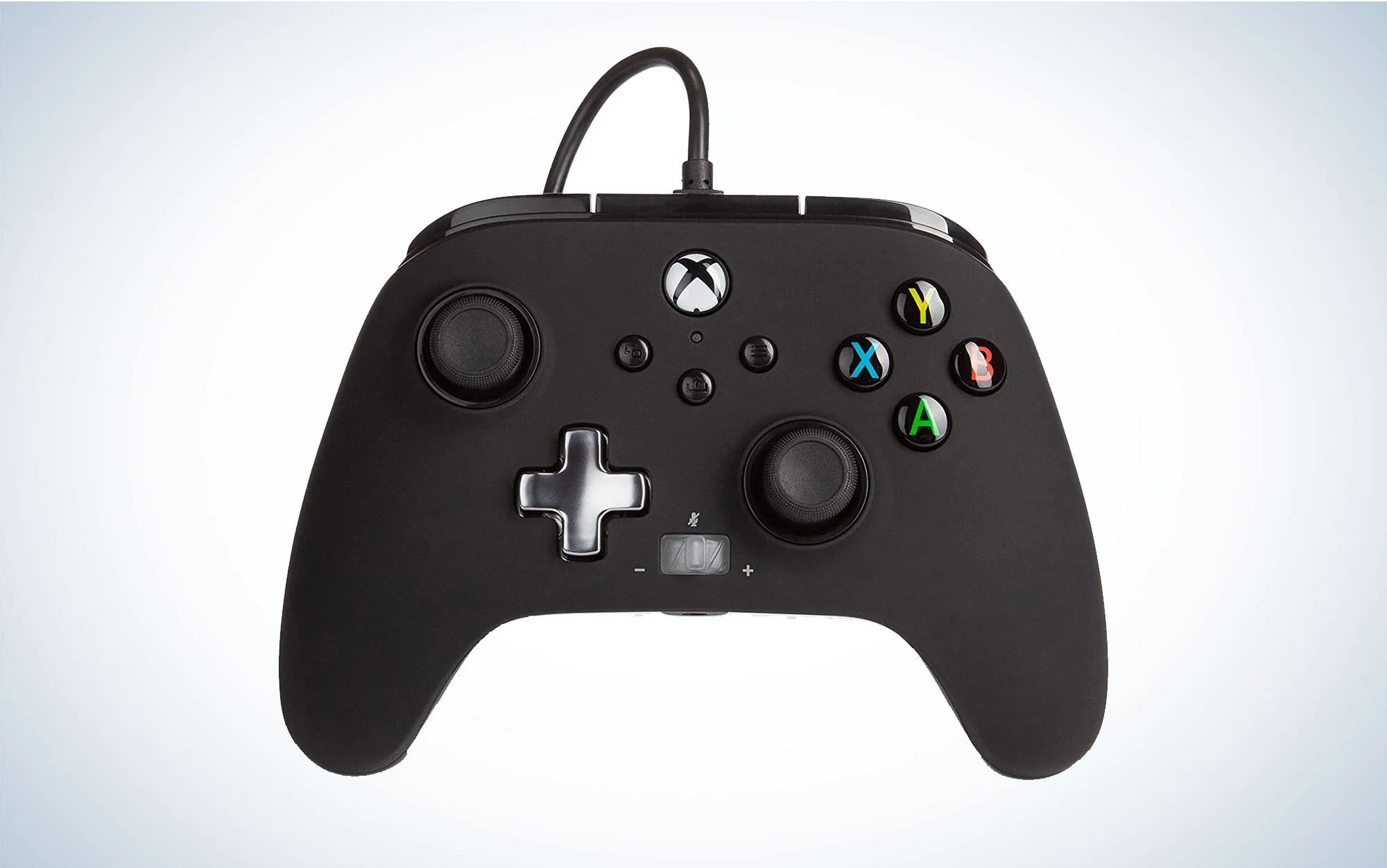
Stell dir vor, du hast gerade 70 Euro für einen brandneuen Controller ausgegeben, dazu vielleicht noch einmal 20 Euro für einen schicken Bluetooth-Dongle vom Grabbeltisch, nur um nach zehn Minuten in einer hitzigen Online-Runde festzustellen, dass deine Eingaben entweder verzögert ankommen oder die Verbindung mitten im Bosskampf abreißt. Ich habe diesen Fehler hunderte Male bei Leuten gesehen, die dachten, dass Wireless Xbox Controller With PC einfach nur bedeutet, den Controller einzuschalten und zu hoffen, dass Windows den Rest erledigt. Am Ende landen diese Leute frustriert in Foren, schieben die Schuld auf den Controller oder das Spiel und kaufen sich aus lauter Verzweiflung ein langes USB-Kabel, womit der eigentliche Sinn der kabellosen Freiheit dahin ist. Es ist ein klassisches Szenario: Man spart an der falschen Stelle und zahlt am Ende mit Zeit, Nerven und einer schlechten Gaming-Performance.
Die Bluetooth-Falle und warum sie dich Performance kostet
Der häufigste Fehler, den ich in meiner Praxis erlebe, ist der blinde Glaube an den integrierten Bluetooth-Chip des Mainboards oder billige USB-Adapter. Bluetooth wurde für Headsets, Mäuse und langsame Datenübertragungen entwickelt, nicht für die präzisen Anforderungen eines modernen Spiels. Wenn du Bluetooth nutzt, teilt sich der Controller das Frequenzband oft mit deinem WLAN, deinem Handy und vielleicht sogar deiner kabellosen Tastatur. Das Ergebnis ist eine instabile Signalrate.
In meiner Zeit beim Hardware-Support habe ich Messungen durchgeführt, die zeigten, dass die Latenz bei Bluetooth-Verbindungen massiv schwankt. Während eine dedizierte Funkverbindung konstant bei etwa 8 bis 10 Millisekunden bleibt, springt Bluetooth gerne mal auf 30, 50 oder sogar 100 Millisekunden hoch, sobald jemand im Haus das 2,4-GHz-WLAN stark belastet. Das fühlt sich schwammig an. Wenn du versuchst, Wireless Xbox Controller With PC über den Standard-Bluetooth-Weg zu betreiben, akzeptierst du im Grunde, dass dein Charakter in Elden Ring oder Call of Duty immer einen Sekundenbruchteil zu spät reagiert. Wer ernsthaft spielt, lässt die Finger von Standard-Bluetooth. Die Lösung ist der offizielle Xbox Wireless Adapter für Windows. Er nutzt ein proprietäres Protokoll, das auf 5 GHz basiert und deutlich mehr Bandbreite bietet. Das ist kein optionales Zubehör, sondern die Basis für jeden, der nicht am Kabel hängen will.
Das Problem mit dem Wireless Xbox Controller With PC und veralteten Treibern
Ein weiterer Punkt, an dem viele scheitern, ist die Software-Ebene. Viele Nutzer gehen davon aus, dass Windows 10 oder 11 alles automatisch regelt. Das stimmt zwar oberflächlich, aber die Firmware des Controllers selbst ist oft veraltet, wenn er aus der Schachtel kommt. Ich habe Fälle erlebt, in denen die Bluetooth-Verbindung alle fünf Minuten abbrach, nur weil die Firmware auf dem Stand von vor zwei Jahren war.
Du musst die „Xbox Zubehör“ App aus dem Microsoft Store installieren. Das ist der einzige Weg, um die interne Software des Geräts zu aktualisieren. Viele ignorieren das, weil sie keine Lust auf eine weitere App haben. Aber genau hier liegt der Fehler. Ohne dieses Update funktionieren die Impulse-Trigger oft nicht korrekt, und die Akkulaufzeit sinkt, weil das Powermanagement nicht optimiert ist. Wer den Wireless Xbox Controller With PC wirklich beherrschen will, muss sicherstellen, dass Hardware und Software auf demselben Stand sind. Das gilt besonders, wenn du den Controller zwischen einer Konsole und deinem Rechner wechselst. Die Synchronisation kann dabei durcheinandergeraten, wenn die Firmware nicht aktuell ist.
Energieversorgung ist kein nebensächliches Detail
Kommen wir zum Thema Batterien. Die meisten greifen zu den billigen Alkaline-Batterien aus dem Supermarkt. Das ist auf Dauer nicht nur teuer, sondern auch technisch gesehen Unsinn. In meiner Praxis habe ich gesehen, wie auslaufende Batterien Kontakte im Wert von 150 Euro (bei Elite-Controllern) zerstört haben. Zudem sinkt die Spannung bei normalen Batterien stetig ab, was die Funkreichweite und Stabilität beeinträchtigt, lange bevor der Controller offiziell „leer“ meldet.
Akkus vs. Play & Charge Kit
Hier scheiden sich die Geister, aber die Profis nutzen Eneloop-Akkus oder vergleichbare NiMH-Zellen. Das offizielle Play & Charge Kit von Microsoft ist zwar bequem, hat aber eine begrenzte Lebensdauer. Wenn der interne Akku nach zwei Jahren schlappmacht, wirfst du das ganze Kit weg. Eneloops hingegen halten Jahre und du hast immer ein geladenes Paar bereit.
Ein Vorher/Nachher-Szenario zur Veranschaulichung: Früher sah der Prozess bei einem Freund von mir so aus: Er kaufte alle zwei Wochen eine Packung Batterien für 5 Euro. In einem Jahr gab er über 120 Euro nur für Strom aus. Mitten im Spiel blinkte plötzlich die LED, die Verbindung wurde instabil, er verlor das Match, weil er hektisch die Batterien unter dem Tisch suchen musste. Heute nutzt er ein Vierer-Set hochwertiger Akkus für einmalig 20 Euro inklusive Ladegerät. Die Spannung bleibt konstant hoch, die Verbindung steht felsenfest bis zum letzten Moment, und er wechselt die Zellen in zehn Sekunden zwischen zwei Runden. Er hat in zwei Jahren über 200 Euro gespart und keinen einzigen Verbindungsabbruch mehr durch Unterspannung erlebt. So sieht praktischer Erfolg aus.
Signalstörungen durch Gehäuse und Peripherie
Ein Fehler, den selbst erfahrene PC-Bauer machen, ist die Platzierung des Funkempfängers. Sie stecken den USB-Adapter hinten direkt in das Mainboard-Panel. Das ist das schlimmste, was du tun kannst. Dein PC-Gehäuse ist ein massiver Klotz aus Metall und Glas, der wie eine Abschirmung wirkt. Direkt daneben befinden sich USB-3.0-Ports, die bekannt dafür sind, Funkfrequenzen im 2,4-GHz-Bereich massiv zu stören.
Wenn dein Controller ruckelt oder Eingaben verschluckt, liegt es meistens daran, dass der Empfänger im "Funkschatten" hinter dem Rechner liegt. Ich sage den Leuten immer: Holt euch ein USB-Verlängerungskabel. Der Empfänger muss Sichtlinie zum Controller haben. Es klingt banal, aber dieser kleine Schritt behebt 90 % aller Verbindungsprobleme. Wenn der Empfänger hinter dem Gehäuse eingequetscht ist, muss das Signal durch das Netzteil, die Grafikkarte und das Gehäuseblech dringen. Das schafft kein Controller der Welt ohne Paketverluste.
Audio über Funk und die versteckte Bandbreitenfalle
Hier wird es technisch schmutzig. Der Xbox Controller hat einen 3,5-mm-Klinkenanschluss. Viele nutzen ihn, um ihr Headset direkt am Controller anzuschließen. Das ist bequem, aber es ist die größte Belastung für die Funkstrecke. Über Bluetooth funktioniert das am PC oft gar nicht oder nur mit extrem schlechter Audioqualität (Hands-Free Profile), die klingt wie ein Telefonat aus den 90ern.
Selbst mit dem offiziellen Adapter verdoppelst du die Datenlast auf der Funkverbindung, wenn du Audio darüber streamst. In einer Umgebung mit vielen anderen Funksignalen führt das unweigerlich zu Aussetzern. In meiner Erfahrung ist es immer besser, das Headset direkt am PC oder über eine separate Funklösung zu betreiben. Wer den Controller-Port für Audio nutzt, provoziert Latenzprobleme bei den eigentlichen Steuereingaben. Wenn du merkst, dass dein Spiel ruckelt, sobald du ein Headset einsteckst, weißt du jetzt, warum. Das Protokoll stößt schlicht an seine Grenzen.
Realitätscheck
Erfolgreich mit kabellosem Gaming am PC zu sein bedeutet, dass man aufhört zu hoffen, dass "billig und einfach" funktioniert. Wenn du keine Lust auf Ärger hast, musst du etwa 20 bis 30 Euro extra für den originalen Microsoft-Adapter einplanen und nochmal den gleichen Betrag für vernünftige Akkus. Alles andere ist eine Bastellösung, die dich irgendwann im Stich lässt.
Es gibt keinen magischen Software-Fix für schlechte Hardware-Platzierung oder minderwertige Funkadapter. Entweder du investierst einmal richtig in die Infrastruktur – also Adapter, Firmware-Pflege und Akkus – oder du bleibst beim Kabel. Wer glaubt, mit einem 5-Euro-Bluetooth-Stick vom Grabbeltisch glücklich zu werden, wird früher oder später frustriert aufgeben. Es ist nun mal so: Qualität beim kabellosen Spielen kommt durch dedizierte Hardware, nicht durch Windows-Standardtreiber. Wenn du bereit bist, diese wenigen Schritte konsequent umzusetzen, hast du ein System, das so zuverlässig ist wie eine Konsole. Wenn nicht, wirst du weiterhin mit Disconnects kämpfen. Die Wahl liegt bei dir.


