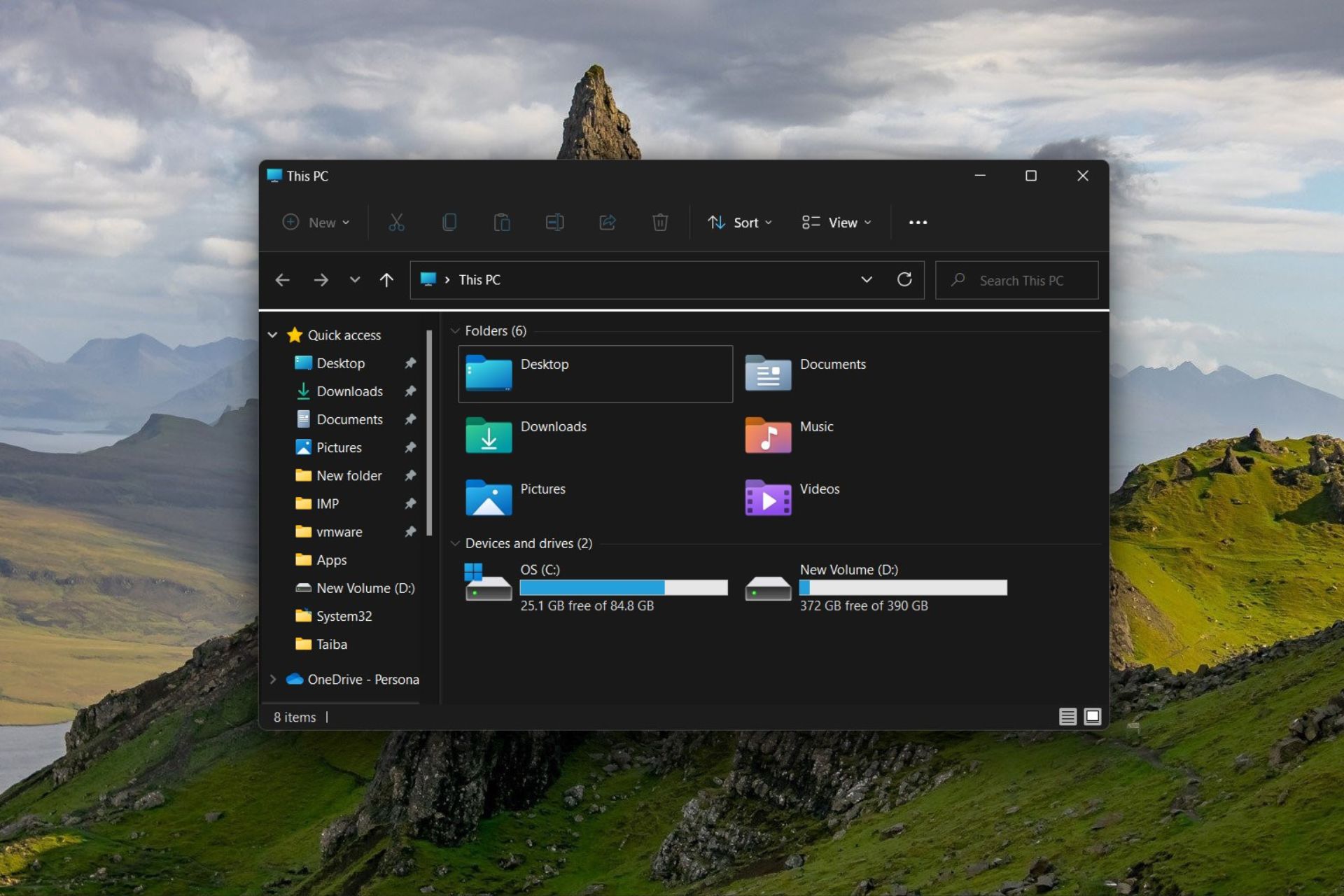
Stell dir vor, du sitzt in einer wichtigen Videokonferenz, teilst deinen Bildschirm und willst nur kurz ein PDF-Dokument aus deinem Projektordner öffnen. In dem Moment, in dem du auf den gelben Ordner in der Taskleiste klickst, passiert gar nichts. Dein Desktop flackert kurz weiß auf, alle Icons verschwinden für zwei Sekunden und die Taskleiste baut sich mühsam neu auf. Du probierst es nochmal, und das Gleiche passiert wieder. Deine Kollegen warten, die Zeit läuft und dein Puls steigt. Ich habe diesen Moment bei Dutzenden von Kunden erlebt, die kurz davor waren, ihren Rechner aus dem Fenster zu werfen oder hunderte Euro für eine professionelle Datenrettung und Neuinstallation auszugeben, nur weil Windows 11 Explorer Stürzt Ab zum Dauerzustand wurde. Oft liegt der Fehler nicht an einem kaputten System, sondern an einer völlig falschen Herangehensweise bei der Fehlersuche, die mehr kaputt macht, als sie flickt.
Die Falle der Registry-Cleaner und Wunder-Tools
Der erste Reflex vieler Nutzer ist der Griff zu kostenloser Software, die verspricht, das System mit einem Klick zu optimieren. Ich habe Leute gesehen, die sich mit Programmen wie CCleaner oder dubiosen Registry-Optimierern das komplette Berechtigungssystem ihrer Windows-Installation zerschossen haben. Das Problem bei diesem Ansatz ist, dass diese Tools blind Schlüssel löschen, die sie für verwaist halten.
Wenn die Dateiverwaltung instabil wird, liegt das fast nie an einer "zugemüllten" Registry. Es liegt an inkompatiblen Kontextmenü-Einträgen. Stell dir vor, du hast vor drei Jahren eine alte Version von WinRAR oder ein spezielles Cloud-Backup-Tool installiert. Diese Programme nisten sich tief in den Prozess ein, der für die Anzeige deiner Dateien zuständig ist. Jedes Mal, wenn du den Ordner öffnest, versucht Windows, diese alten Funktionen zu laden. Wenn der Code dieser Drittanbieter veraltet ist, reißt er den gesamten Prozess mit in den Abgrund. Wer hier mit Registry-Cleanern rangeht, löscht vielleicht den Pfad, aber nicht die fehlerhafte DLL-Datei, die den Absturz verursacht. Das Ergebnis ist ein System, das noch instabiler wird, weil jetzt auch noch wichtige Verknüpfungen fehlen.
Die echte Lösung ist mühsamer, aber kostenlos: Du musst herausfinden, welche Erweiterung von Drittanbietern den Fehler provoziert. Tools wie "ShellExView" von NirSoft sind hier Gold wert. Man deaktiviert schrittweise alle Nicht-Microsoft-Einträge, bis das System wieder läuft. Das spart dir die 150 Euro, die ein IT-Dienstleister für eine einfache Fehlersuche verlangen würde, und vor allem die Zeit, die du mit einer unnötigen Neuinstallation verschwendest.
Warum das Löschen des Explorer-Verlaufs oft nur Zeitverschwendung ist
Ein weit verbreiteter Rat in Internetforen lautet: "Lösch einfach den Schnellzugriff-Verlauf." Das ist der Klassiker unter den Placebo-Lösungen. Sicher, in vielleicht fünf Prozent der Fälle ist eine korrupte Cache-Datei schuld, aber wer sich darauf verlässt, kuriert nur Symptome. Ich habe erlebt, wie Nutzer stundenlang ihren Cache geleert und Vorschaubilder gelöscht haben, nur damit das Problem am nächsten Morgen wieder auftauchte.
Der wahre Grund, warum Windows 11 Explorer Stürzt Ab als Fehlermeldung oder stiller Crash auftritt, ist oft die Netzwerkerkennung. Wenn du Netzlaufwerke verbunden hast, die momentan nicht erreichbar sind – zum Beispiel ein NAS im Home-Office, während du im Hotel-WLAN bist – versucht der Prozess verzweifelt, eine Verbindung aufzubauen. Er wartet auf eine Antwort vom Server, die nie kommt. In dieser Zeit friert das Fenster ein oder stürzt komplett ab, weil der Timeout-Mechanismus von Windows 11 manchmal schlichtweg versagt.
Anstatt also den Verlauf zu löschen, solltest du prüfen, welche Leichen in deinem Schnellzugriff liegen. Verweise auf Ordner, die physisch nicht mehr existieren oder auf Servern liegen, die offline sind, sind Gift für die Stabilität. Es ist dieser kleine Unterschied in der Diagnose, der darüber entscheidet, ob du nach zehn Minuten wieder arbeitest oder den ganzen Nachmittag mit frustrierenden Reboots verbringst.
Windows 11 Explorer Stürzt Ab durch defekte Systemdateien reparieren
Viele Anwender unterschätzen, wie oft Windows-Updates im Hintergrund schiefgehen können. Es reicht ein kurzer Stromausfall oder ein zu frühes Zuklappen des Laptops während eines Updates, und schon sind wichtige Systemkomponenten beschädigt. Wenn du dann versuchst, den Fehler durch das Deinstallieren von Programmen zu beheben, kämpfst du gegen Windmühlen.
Der Irrglaube über die Neuinstallation
Es herrscht die Meinung, dass bei massiven Instabilitäten nur noch das Formatieren der Festplatte hilft. Das ist ein Relikt aus Windows-98-Zeiten. Heute ist das System modularer aufgebaut. Bevor du also alles löscht und deine Lizenzen für Photoshop, Office und Co. mühsam zusammenzusuchen versuchst, solltest du die integrierten Reparaturwerkzeuge nutzen. Ich spreche hier nicht von der "Systemwiederherstellung", die oft zu weit zurückliegt, sondern von den Kommandozeilenbefehlen SFC und DISM.
Ein praktisches Beispiel aus meiner täglichen Arbeit: Ein Kunde kam zu mir, dessen Rechner bei jedem Rechtsklick auf eine Datei einfror. Er hatte bereits zwei Tage damit verbracht, seine Daten auf eine externe Platte zu sichern, weil er dachte, seine SSD sei defekt. Ein kurzer Scan mit dem Befehl sfc /scannow zeigte, dass lediglich eine einzige Grafik-Ressource des Betriebssystems beschädigt war. Die Reparatur dauerte exakt vier Minuten. Hätte er die Neuinstallation durchgezogen, hätte ihn das mindestens acht Arbeitsstunden gekostet, um alle Programme wieder so einzurichten, wie er sie braucht. Die Kosten für diesen Fehler bemessen sich nicht nur in Geld, sondern in entgangener Freizeit und massivem Stress.
Die unterschätzte Gefahr durch Grafiktreiber
Es klingt unlogisch: Was hat die Grafikkarte mit dem Dateimanager zu tun? Eine ganze Menge. Windows 11 nutzt Hardwarebeschleunigung, um Fenster, Schatten und Transparenzeffekte zu rendern. Wenn der Treiber deiner Grafikkarte – egal ob Nvidia, AMD oder Intel – einen Bug hat, kann das den gesamten Desktop-Prozess instabil machen.
Ich habe Fälle gesehen, in denen Nutzer ihre Hardware ausgetauscht haben, weil sie dachten, der Arbeitsspeicher sei defekt, dabei war es lediglich ein fehlerhafter Grafikkartentreiber, der bei einer bestimmten Fensteranimation den Crash auslöste. Besonders tückisch sind hier die sogenannten "Optionalen Updates" in der Windows-Update-Funktion. Microsoft bietet dort oft Treiber an, die nicht optimal auf die spezifische Hardware abgestimmt sind.
Hier hilft nur die radikale Methode: Den Treiber mit einem Tool wie "Display Driver Uninstaller" (DDU) im abgesicherten Modus komplett entfernen und danach die Original-Software direkt vom Hersteller der Hardware installieren. Dieser Prozess ist nervig und dauert etwa zwanzig Minuten, aber er löst Probleme, an denen sich normale Reparaturversuche die Zähne ausbeißen. Wer diesen Schritt überspringt, wird das Problem nie dauerhaft los.
Vorher und Nachher im Praxis-Check
Lass uns das Ganze an einem konkreten Szenario festmachen, damit du siehst, wie sich Theorie und echte Praxis unterscheiden.
Das falsche Vorgehen (Vorher): Ein Nutzer bemerkt die Abstürze. Er sucht bei Google, findet einen Artikel über "PC-Beschleunigung" und lädt sich ein Tool herunter, das verspricht, 2000 Fehler in der Registry zu finden. Er klickt auf "Reparieren", startet neu und stellt fest, dass der Fehler immer noch da ist. Jetzt löscht er alle seine Browser-Daten und den Windows-Verlauf. Ohne Erfolg. Frustriert entscheidet er sich für die Funktion "Diesen PC zurücksetzen". Er verliert dabei zwar nicht seine Dateien, aber alle installierten Programme sind weg. Er verbringt das gesamte Wochenende damit, Windows-Updates zu ziehen, Treiber zu suchen und seine Software neu zu installieren. Am Montag stellt er fest, dass er vergessen hat, sein E-Mail-Archiv zu sichern. Der wirtschaftliche Schaden durch den Arbeitsausfall und den Datenverlust liegt im vierstelligen Bereich.
Das professionelle Vorgehen (Nachher): Derselbe Nutzer erkennt, dass der Absturz meistens passiert, wenn er in einem bestimmten Ordner mit vielen Videos arbeitet. Er schaltet als Erstes die "Vorschau-Handler" im Menü aus. Der Fehler verschwindet sofort. Er merkt, dass ein veralteter Video-Codec für die Miniaturansichten verantwortlich war. Er deinstalliert den Codec, installiert eine aktuelle Version und schaltet die Vorschau wieder ein. Alles läuft stabil. Zeitaufwand: 15 Minuten. Kosten: 0 Euro. Stressfaktor: minimal.
Dieser Vergleich zeigt deutlich, dass brutale Effizienz bei der Fehlersuche bedeutet, den Weg des geringsten Widerstands zu gehen, statt sofort mit der großen Keule zu schwingen.
Das Problem mit den Antiviren-Programmen von Drittanbietern
In der IT-Welt gibt es eine schmerzhafte Wahrheit, die viele nicht hören wollen: Du brauchst unter Windows 11 in den meisten Fällen kein externes Antivirenprogramm mehr. Der integrierte Microsoft Defender ist mittlerweile so tief mit dem System verzahnt und so leistungsfähig, dass zusätzliche Software oft mehr schadet als nutzt.
Ich habe unzählige Male erlebt, wie Norton, McAfee oder Avira den Dateizugriff so stark überwacht haben, dass der Explorer in einen Time-out lief. Diese Programme klinken sich in jeden einzelnen Lesevorgang ein. Wenn du einen Ordner mit 500 Fotos öffnest, scannt die Software im Hintergrund 500 Dateien gleichzeitig. Das überlastet die Schnittstelle zwischen dem Betriebssystem und der Festplatte. Die Folge ist ein kompletter Freeze.
Wenn dein System instabil ist, ist der erste Test immer: Deinstalliere dein Antivirenprogramm komplett mit dem speziellen "Removal Tool" des Herstellers (ein normales Deinstallieren über die Systemsteuerung reicht oft nicht aus). Wenn die Abstürze danach weg sind, hast du den Übeltäter. Viele Leute bezahlen jährlich 40 bis 80 Euro für eine Software, die ihr System instabil macht und die Leistung ausbremst. Das ist Geldverbrennung par excellence.
Realitätscheck
Kommen wir zum Punkt, an dem wir ehrlich sein müssen. Windows 11 ist ein komplexes Gebilde aus Milliarden Zeilen Code. Es gibt keine Garantie, dass eine einfache Lösung immer funktioniert. Manchmal ist das System so tief beschädigt, dass selbst Experten aufgeben müssen. Aber bevor du an diesen Punkt kommst, musst du die oben genannten Schritte methodisch abarbeiten.
Erfolg bei der Fehlerbehebung hat nichts mit Glück zu tun, sondern mit Disziplin. Es bringt nichts, fünf Dinge gleichzeitig zu ändern, denn dann weißt du am Ende nicht, was geholfen hat – oder was das System endgültig zerstört hat. Wenn du nicht bereit bist, dich 30 Minuten konzentriert mit der Ereignisanzeige von Windows auseinanderzusetzen, um den spezifischen Fehlercode auszulesen, dann wirst du immer auf teure Hilfe angewiesen sein.
Es gibt keine magische Taste, die alles wieder gut macht. Wer dir das verspricht, will dir nur etwas verkaufen. Die Realität ist: Ein stabiles System erfordert Pflege und den Verzicht auf unnötige "Tuning-Software". Wenn du dein Windows wie eine Rennmaschine behandelst und ständig an den internen Schrauben drehst, ohne zu wissen, was sie bewirken, darfst du dich nicht wundern, wenn es irgendwann liegen bleibt. Setz auf Schlankheit, aktuelle Treiber und den Verzicht auf tiefgreifende Drittanbieter-Tools. Das ist der einzige Weg, wie du langfristig Ruhe vor Abstürzen hast und deine Zeit für das nutzen kannst, was wirklich zählt: deine Arbeit oder dein Vergnügen am PC. Alles andere ist Wunschdenken und führt früher oder später direkt zurück zum frustrierenden weißen Flackern deines Desktops.



