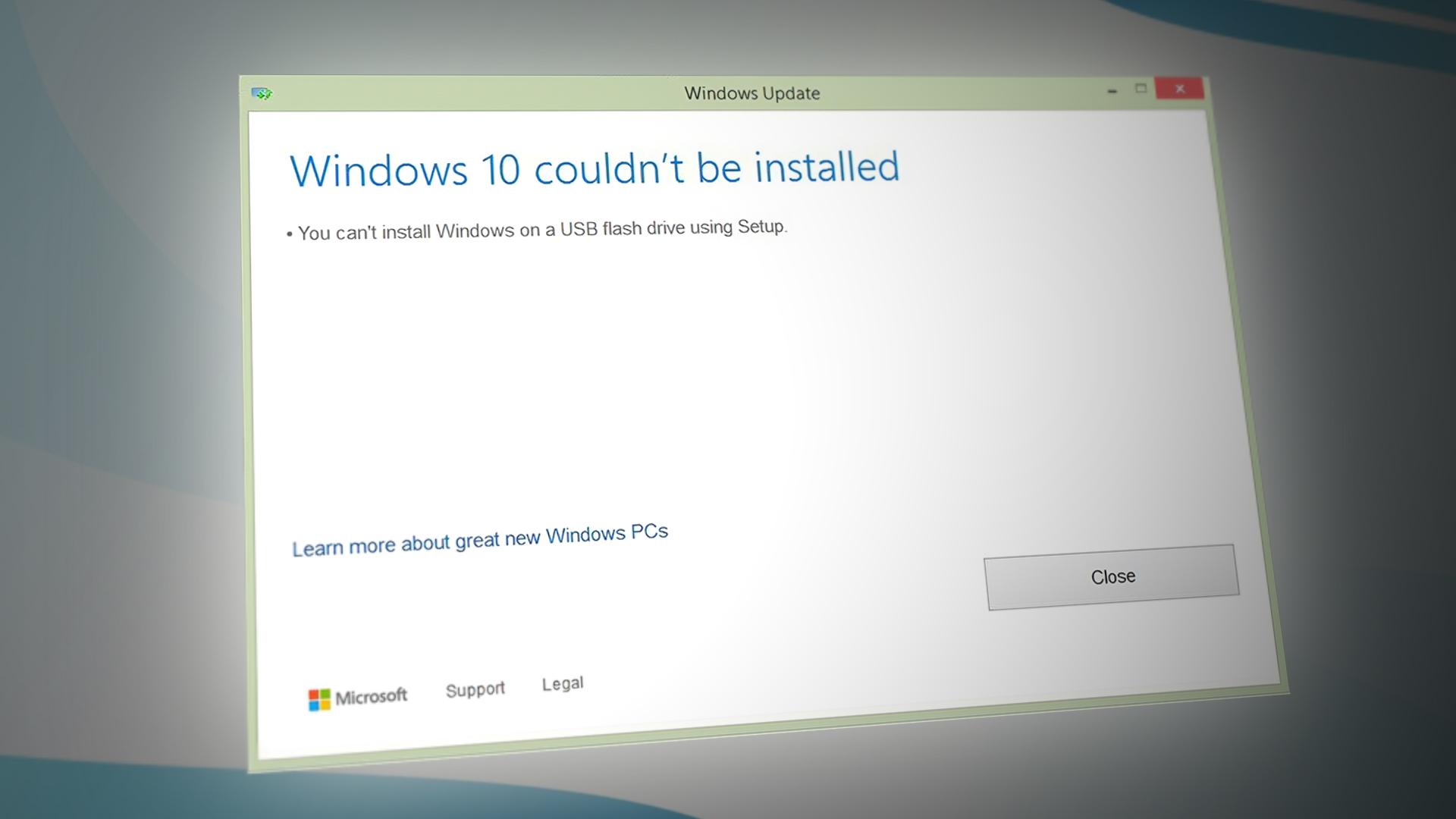
Stell dir vor, es ist Sonntagabend. Dein Rechner streikt, der Bildschirm bleibt schwarz oder zeigt nur noch eine kryptische Fehlermeldung. Du denkst dir: „Kein Problem, ich mache einfach schnell einen Win 10 Download USB Stick und installiere das System neu.“ Du schnappst dir den erstbesten Stick aus der Schublade, auf dem noch die Hochzeitsfotos deiner Schwester oder deine Steuererklärungen der letzten drei Jahre liegen. Du startest das Tool, klickst hastig auf „Weiter“ und merkst erst, als der Fortschrittsbalken bei 50 Prozent steht, dass das Programm ohne Vorwarnung den gesamten Inhalt des Sticks gelöscht hat. Die Fotos sind weg, die Dokumente auch. Ich habe diesen Moment der Panik in den Augen von Dutzenden Kunden gesehen. Sie dachten, das Tool würde die Installationsdateien einfach „dazu packen“. Das ist ein Irrtum, der dich nicht nur Nerven, sondern im schlimmsten Fall unwiederbringliche Erinnerungen kostet. Der Prozess ist gnadenlos: Er formatiert den Datenträger komplett um, bevor er ein einziges Byte schreibt.
Der Mythos vom billigen Werbegeschenk als Win 10 Download USB Stick
Einer der häufigsten Fehler, die ich in der Werkstatt sehe, ist der Griff zum billigsten Werbe-Stick, den man mal auf einer Messe abgestaubt hat. Die Leute denken, für ein paar Installationsdateien reicht das alte Ding mit 4 GB oder 8 GB locker aus. Technisch gesehen verlangt Microsoft mindestens 8 GB freien Speicherplatz. In der Realität ist das jedoch oft eine Falle. Viele dieser Billig-Sticks haben minderwertige Controller-Chips. Wenn das Media Creation Tool versucht, die komprimierten Datenpakete mit hoher Geschwindigkeit zu schreiben, überhitzen diese Chips. Das Resultat? Der Vorgang bricht bei 99 Prozent ab. Oder noch schlimmer: Die Erstellung wird als „erfolgreich“ gemeldet, aber beim eigentlichen Bootvorgang am Zielrechner treten Lesefehler auf. Du stehst dann da, hast ein halb gelöschtes System und einen Stick, der nicht funktioniert.
Ich rate jedem: Kauf dir einen ordentlichen USB-3.0-Stick von einem Markenhersteller wie SanDisk oder Kingston. Er muss nicht teuer sein, 15 Euro reichen völlig. Aber er muss stabil schreiben können. Ein billiger Stick braucht für die Erstellung manchmal über eine Stunde, während ein schneller USB-3.0-Port die Sache in unter zehn Minuten erledigt. Zeit ist Geld, und deine Nerven sind noch wertvoller. Wenn der Stick während der Installation aussteigt, hast du ein echtes Problem, weil das Dateisystem deiner Festplatte dann meist schon im Umbau ist.
Warum das Media Creation Tool oft die schlechteste Wahl ist
Das offizielle Tool von Microsoft ist darauf ausgelegt, für den DAU – den dümmsten anzunehmen Benutzer – zu funktionieren. Das klingt erst einmal gut. Doch für jemanden, der ein spezifisches Problem lösen will, ist es oft eine Sackgasse. Das Tool entscheidet eigenmächtig, welche Version geladen wird. Wenn du an einem Laptop mit einer 32-Bit-Architektur sitzt, lädt das Tool standardmäßig auch die 32-Bit-Version herunter. Willst du damit aber deinen modernen Gaming-PC retten, der 64-Bit braucht, fängst du wieder von vorne an.
Ein weiteres Problem ist die fehlende Flexibilität bei der Partitionierung. Das Microsoft-Tool erstellt oft Partitionstabellen, die mit älteren BIOS-Systemen oder sehr spezifischen UEFI-Konfigurationen nicht klarkommen. Wer wirklich Kontrolle will, nutzt die ISO-Datei direkt. Ich habe oft erlebt, dass Leute stundenlang mit dem Tool gekämpft haben, weil es immer wieder „Fehler 0x80042405 - 0xA001B“ ausspuckte. Die Lösung war meistens, das Tool komplett zu ignorieren, die ISO-Datei manuell herunterzuladen und ein Programm wie Rufus zu nutzen. Rufus erlaubt es dir, das Zielsystem (UEFI oder BIOS) und das Partitionsschema (GPT oder MBR) explizit festzulegen. Das spart dir die Suche nach Fehlermeldungen, die selbst Microsoft-Techniker kaum erklären können.
Die Falle mit dem Dateisystem FAT32
Hier wird es technisch, aber das musst du wissen: Das Media Creation Tool formatiert den Stick in FAT32. Warum? Weil das der Standard ist, den fast jedes Mainboard beim Booten erkennt. Der Haken ist, dass FAT32 keine Dateien verarbeiten kann, die größer als 4 GB sind. Microsoft löst das intern, indem sie die großen Installationsdateien in kleinere Häppchen zerlegen (die install.esd statt der install.wim). Wenn du aber versuchst, eine eigene ISO-Datei auf einen Stick zu kopieren und dich wunderst, warum Windows behauptet, der Stick sei voll, obwohl noch 10 GB frei sind – dann liegt es an diesem alten Dateisystem. Wer hier manuell fummelt, ohne das Konzept von ESD-Dateien zu verstehen, produziert nur Elektroschrott.
Dein Internetanbieter lacht über deinen Win 10 Download USB Stick Versuch
Reden wir über Bandbreite. Ein typisches Windows-Abbild ist heute zwischen 4,5 GB und 6 GB groß. In ländlichen Regionen Deutschlands mit einer 6.000er Leitung dauert der Download eine Ewigkeit. Ich habe Kunden gehabt, die den Vorgang abends starteten und am nächsten Morgen feststellen mussten, dass ihr Rechner in den Standby-Modus gegangen war und die Verbindung unterbrochen wurde. Das Tool von Microsoft ist bei Verbindungsabbrüchen nicht besonders stabil. Oft fängt es wieder bei Null an.
Hier ein direkter Vergleich aus der Praxis: Szenario A (Der Amateur-Weg): Du startest den Download direkt über das Media Creation Tool an einem Laptop über WLAN. Der Laptop ist im Energiesparmodus. Nach zwei Stunden bricht das WLAN kurz ein, das Tool meldet einen Fehler. Du startest neu. Wieder zwei Stunden. Am Ende hast du vier Stunden Zeit verloren und immer noch keinen funktionstüchtigen Stick.
Szenario B (Der Profi-Weg): Du nutzt einen Download-Manager oder lädst die ISO-Datei über eine direkte Verbindung (LAN-Kabel) im Browser herunter. Browser können abgebrochene Downloads meistens wieder aufnehmen. Während die 5 GB laden, bereitest du den Stick vor. Sobald die ISO da ist, schreibst du sie mit maximaler Geschwindigkeit auf den Datenträger. Gesamtdauer: 20 Minuten bei einer 50-Mbit-Leitung.
Der Unterschied ist gewaltig. Es geht nicht nur um die Zeit, sondern um die Gewissheit, dass die Quelldatei nicht beschädigt ist. Eine korrupte ISO-Datei führt zu Fehlern während der Installation, die oft erst bei 70 Prozent auftreten, wenn Windows versucht, die Features zu installieren. Dann stehst du vor einem Scherbenhaufen.
Die BIOS-Hürde oder warum der Rechner den Stick ignoriert
Du hast alles richtig gemacht, der Stick ist fertig, du steckst ihn ein, startest den PC – und nichts passiert. Windows startet ganz normal oder der PC sagt „No bootable device found“. Das ist der Moment, in dem die meisten aufgeben und zum teuren PC-Notdienst rennen. Dabei liegt es meist nur an einer kleinen Einstellung im BIOS oder UEFI.
Die meisten modernen Computer nutzen UEFI und erwarten einen Stick, der im GPT-Format partitioniert ist. Ältere Kisten (vor 2012/2013) brauchen MBR. Wenn du den Stick mit dem Standard-Tool erstellt hast, versucht es zwar einen Hybrid-Weg, aber der schlägt oft fehl. Ein weiterer Stolperstein ist „Secure Boot“. Diese Sicherheitsfunktion soll verhindern, dass Schadsoftware beim Booten geladen wird. Manchmal blockiert sie aber auch legitime Installationsmedien. In meiner Praxis war in 30 Prozent der Fälle ein aktiviertes Secure Boot der Grund, warum der Stick nicht erkannt wurde. Geh ins BIOS (meist F2, F12 oder Entf beim Starten), such die Boot-Priorität und stell sicher, dass der USB-Stick an erster Stelle steht. Und schau nach dem Modus: „Legacy“ oder „UEFI“. Es muss zu dem passen, wie du den Stick erstellt hast.
Der Fehler mit der falschen Lizenz und Version
Ein klassischer Fehler, der erst ganz am Ende auffällt: Du installierst Windows 10 Home, hattest aber vorher Pro. Oder du installierst die deutsche Version, obwohl dein Key nur für die englische gilt (wobei das bei Windows 10 seltener ein Problem ist als früher). Wenn du die Installation fertig hast und Windows sich nicht aktivieren lässt, hast du ein Problem. Man kann von Home nicht einfach per Knopfdruck auf Pro wechseln, ohne Dateien nachzuladen, aber von Pro zurück auf Home geht gar nicht ohne komplette Neuinstallation.
Achte darauf, dass du beim Erstellen des Sticks die Option „Empfohlene Optionen für diesen PC verwenden“ nur dann angeklickt lässt, wenn du den Stick auch für diesen speziellen PC nutzen willst. Wenn du einen Stick für einen Freund oder einen anderen Rechner vorbereitest, nimm den Haken raus und wähle manuell aus. Ich habe oft gesehen, wie Leute die N-Edition von Windows heruntergeladen haben (die Version ohne Mediaplayer, die in der EU aus wettbewerbsrechtlichen Gründen existiert). Ihr normaler Key funktionierte damit nicht. Das bedeutet: Alles löschen, neu herunterladen, neu installieren. Drei Stunden Arbeit für nichts.
Realitätscheck: Was du wirklich wissen musst
Hand aufs Herz: Die Erstellung eines Installationsmediums ist kein Hexenwerk, aber sie verzeiht keine Schlampigkeit. Wenn du glaubst, du kannst das mal eben zwischen Tür und Angel mit einem uralten Stick machen, wirst du scheitern. In der IT gibt es einen Grundsatz: „Garbage in, garbage out.“ Wenn die Quelle – also dein Stick oder der Download – fehlerhaft ist, wird das Ergebnis instabil sein.
Ein funktionierender Prozess sieht so aus:
- Ein leerer, schneller Marken-USB-Stick (mindestens 16 GB empfohlen, auch wenn 8 GB draufsteht).
- Eine stabile Kabelverbindung für den Download.
- Die Prüfung der Hardware-Kompatibilität (BIOS vs. UEFI) vor dem Erstellen.
Es gibt keine Abkürzung. Wenn dein Rechner alt ist, wird die Installation über USB 2.0 ewig dauern. Wenn dein Stick billig war, wird er heißlaufen. Wenn du deine Daten nicht vorher sicherst, sind sie weg. Das ist die Realität. Es gibt keine „Magie“, die eine fehlerhafte Erstellung während der Installation repariert. Sei präzise, sei geduldig und investiere die 15 Euro in ordentliche Hardware. Alles andere ist Zeitverschwendung und führt nur dazu, dass du am Ende doch jemanden wie mich bezahlen musst, um den Mist geradezubiegen, den ein kaputter Installationsprozess hinterlassen hat. Es ist nun mal so: Wer am Werkzeug spart, zahlt bei der Arbeit drauf.
Glaub mir, ich habe Leute gesehen, die hunderte Euro für eine Datenrettung ausgegeben haben, nur weil sie zu faul waren, ihren USB-Stick vor der Formatierung zu prüfen. Das ist ein vermeidbarer Fehler. Sei nicht dieser Typ. Bereite dich vor, lies die Meldungen auf dem Bildschirm genau und geh nicht davon aus, dass „wird schon klappen“ eine valide Strategie in der Informatik ist. Wenn du diese Schritte befolgst, hast du in 30 bis 60 Minuten ein sauberes, neues System. Wenn nicht, sehen wir uns wahrscheinlich in meiner Werkstatt – und das wird teurer als ein neuer USB-Stick.



