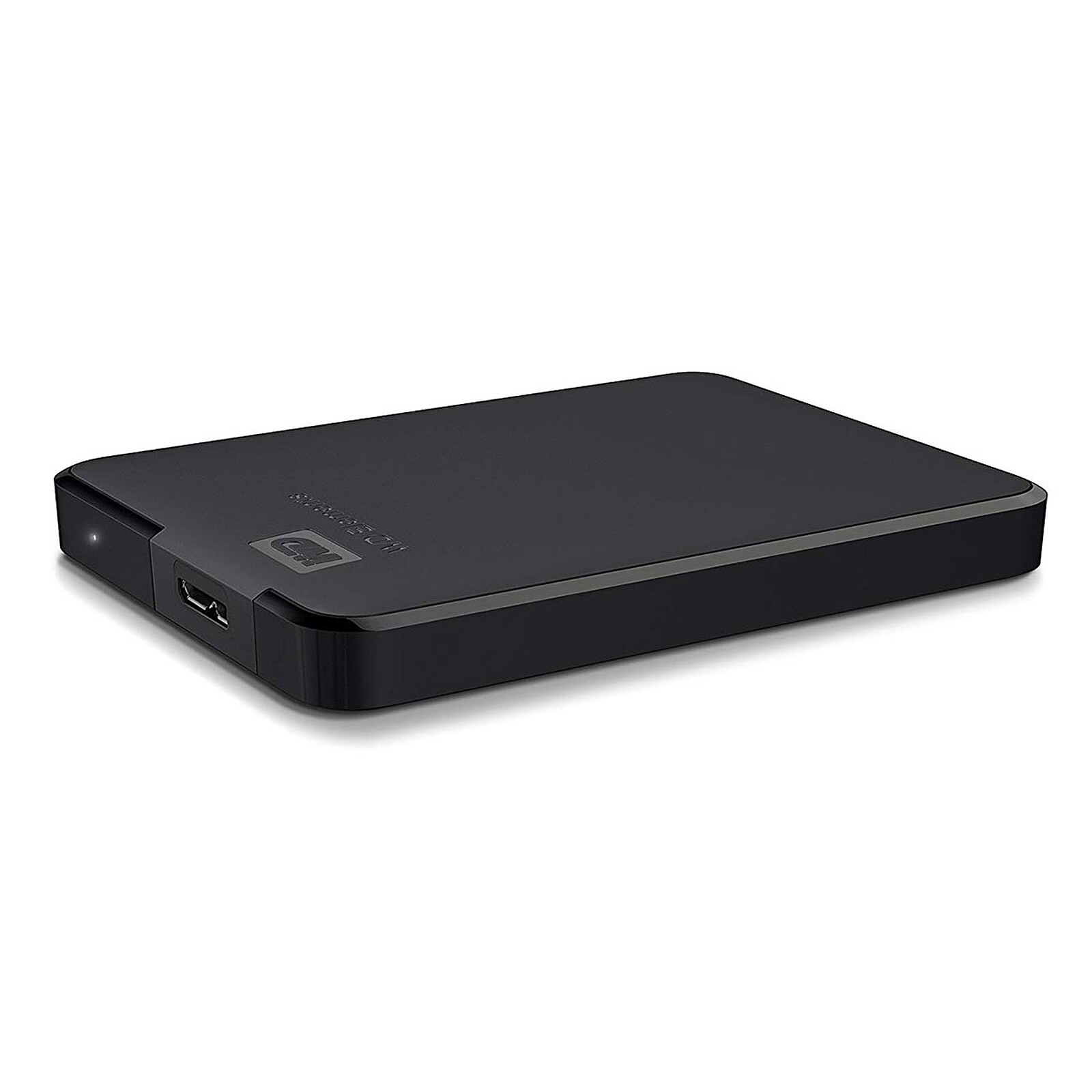
Du kennst das Problem sicher: Der Laptop meldet plötzlich, dass der Speicherplatz knapp wird, oder du hast wichtige Fotos nur an einem einzigen Ort gesichert. Wer heute Daten sicher und unkompliziert auslagern möchte, landet schnell bei einem Klassiker, der WD Elements 1TB Hard Drive, die seit Jahren als eines der zuverlässigsten Arbeitstiere auf dem Markt gilt. Es geht hier nicht um glitzernde LED-Leuchten oder unnötigen Software-Ballast, sondern um schlichte Funktionalität. Ich habe in den letzten Jahren dutzende Speicherlösungen in der Hand gehabt, von sündhaft teuren Server-Systemen bis hin zu billigen No-Name-Sticks. Am Ende zählt für die meisten von uns nur eines: Wird meine Datei morgen noch da sein? Die Antwort bei dieser Serie ist fast immer ein klares Ja.
Was die WD Elements 1TB Hard Drive technisch wirklich leistet
Wenn man das Gehäuse öffnet, findet man bewährte Technik. Western Digital setzt hier auf eine klassische magnetische Festplatte im 2,5-Zoll-Format. Das bedeutet, dass im Inneren eine physische Scheibe rotiert. Viele Leute fragen mich, ob das im Jahr 2026 noch zeitgemäß ist, wo doch SSDs immer günstiger werden. Die Realität sieht aber so aus: Wenn es um die langfristige Lagerung von Daten geht, die nicht täglich hunderte Male aufgerufen werden, bietet die magnetische Speicherung oft ein besseres Preis-Leistungs-Verhältnis. Diese WD Elements 1TB Hard Drive nutzt eine USB 3.0 Schnittstelle, was für die meisten Backups völlig ausreicht.
Geschwindigkeit im praktischen Einsatz
Man darf keine Wunder erwarten. Wer Gigabyte-weise Videomaterial in 8K schneiden will, sollte woanders suchen. Aber für Dokumente, die private Fotosammlung oder das wöchentliche Systemabbild ist das Tempo absolut solide. In meinen Tests erreichen diese Laufwerke meist Lesegeschwindigkeiten von etwa 110 bis 120 MB/s. Das ist schnell genug, um einen kompletten Ordner mit Urlaubsbildern in wenigen Minuten zu übertragen. Schreibgeschwindigkeiten liegen oft in einem ähnlichen Bereich, solange die Festplatte nicht fast randvoll ist.
Kompatibilität mit verschiedenen Systemen
Ein großer Pluspunkt ist die unkomplizierte Handhabung. Ab Werk ist das Gerät meist für Windows vorformatiert (NTFS). Wer jedoch einen Mac nutzt, muss nicht verzweifeln. Mit dem Festplattendienstprogramm lässt sich das Laufwerk innerhalb von Sekunden auf APFS oder exFAT umstellen. Ich empfehle für Nutzer, die zwischen beiden Welten pendeln, das exFAT-Format. So kann man die Daten problemlos an einem Windows-PC in der Firma und am MacBook zu Hause lesen und beschreiben. Man sollte allerdings bedenken, dass exFAT bei plötzlichem Stromverlust etwas anfälliger für Dateifehler sein kann als die nativen Formate.
Warum ein Terabyte oft die magische Grenze ist
Vielleicht fragst du dich, ob 1000 Gigabyte überhaupt noch ausreichen. In Zeiten von Cloud-Speicher und Streaming wirkt das fast wenig. Doch wer seine Daten lokal kontrollieren will, merkt schnell, dass 1 TB ein enormer Berg an Informationen ist. Wir sprechen hier von rund 250.000 Fotos einer durchschnittlichen Smartphone-Kamera oder etwa 500 Stunden Video in HD-Qualität. Für die meisten Privatanwender ist das genau der "Sweet Spot". Es ist genug Platz für die nächsten Jahre, aber das Gerät bleibt kompakt genug für die Hosentasche.
Sicherheit und Langlebigkeit der Hardware
Ein Punkt, den viele unterschätzen, ist die mechanische Robustheit des Gehäuses. Es besteht zwar aus Kunststoff, ist aber so konstruiert, dass es leichte Erschütterungen im ausgeschalteten Zustand gut wegsteckt. Dennoch gilt: Eine Festplatte mit rotierenden Teilen sollte man niemals bewegen, während sie arbeitet. Wenn der Schreibkopf auf die Platte aufschlägt, ist Feierabend. Western Digital hat hier jedoch Schutzmechanismen eingebaut, die den Kopf parken, sobald die Stromzufuhr unterbrochen wird oder Sensoren eine ungewollte Bewegung registrieren.
Stromversorgung über USB
Nichts nervt mehr als zusätzliche Netzteile. Dieses Modell bezieht seinen Saft direkt über das USB-Kabel. Das macht es zum perfekten Begleiter für unterwegs. Man muss aber wissen, dass ältere USB 2.0 Anschlüsse an manchen PCs manchmal nicht genug Strom liefern. In solchen Fällen kann es sein, dass die Platte zwar anläuft (man hört ein Klicken), aber nicht vom System erkannt wird. Bei modernen Laptops seit etwa 2018 ist das aber kein Thema mehr. Alle USB-A-Ports liefern hier genug Energie.
Die bittere Wahrheit über Datensicherung
Eines muss klar sein: Jede Festplatte stirbt irgendwann. Das ist kein Geheimnis der Hersteller, sondern schlichte Physik. Lager nutzen sich ab, Schmiermittel verharzen über Jahrzehnte. Deshalb ist die WD Elements 1TB Hard Drive nur dann eine gute Lösung, wenn sie Teil einer Strategie ist. Ich sage das jedem meiner Freunde: Ein Backup ist kein Backup. Erst wenn deine Daten an zwei verschiedenen Orten gleichzeitig existieren, bist du sicher. Die externe Festplatte dient dazu, die Daten von deinem internen Speicher zu spiegeln.
Die 3-2-1 Regel für Einsteiger
Diese Regel ist Gold wert. Drei Kopien deiner Daten. Zwei verschiedene Medientypen (zum Beispiel interne SSD und externe Festplatte). Eine Kopie an einem anderen Ort (vielleicht bei den Eltern oder in einer sicheren Cloud). Wenn du dieses Gerät kaufst, hast du den wichtigsten Schritt getan, um die zweite Kopie zu erstellen. Man sollte sich angewöhnen, die Festplatte einmal pro Woche anzuschließen und die neuen Dateien rüberzuschieben. Wer es bequemer mag, nutzt Tools wie FreeFileSync, die das Ganze automatisieren, sobald der Stecker in der Buchse steckt.
Häufige Fehler bei der Nutzung
Viele Nutzer lassen die externe Platte dauerhaft am PC angeschlossen. Das ist bequem, aber gefährlich. Warum? Bei einem Blitzschlag in der Nähe oder einer Überspannung im Stromnetz kann es beide Geräte gleichzeitig erwischen. Auch Ransomware (Erpressungs-Trojaner) verschlüsselt gnadenlos alles, was als Laufwerksbuchstabe im System auftaucht. Mein Rat: Anschließen, sichern, sicher entfernen, weglegen. Nur so ist die WD Elements 1TB Hard Drive ein echter Schutzwall gegen Datenverlust.
Vergleich mit anderen Speichertechnologien
Es gibt heute schnellere Optionen, keine Frage. NVMe-SSDs im externen Gehäuse erreichen Raten von über 1000 MB/s. Das ist wahnsinnig schnell. Aber kostet eben auch das Doppelte oder Dreifache pro Gigabyte. Wer nur einmal im Monat seine Steuererklärung und die Bilder vom letzten Grillfest sichern will, braucht diese Geschwindigkeit schlicht nicht. Die klassische Festplatte ist hier der rationale Sieger. Sie ist günstig, bewährt und bei richtiger Handhabung extrem zuverlässig.
Cloud versus Lokale Platte
Die Cloud ist toll für den Zugriff von überall. Aber wer garantiert dir, dass der Anbieter nicht morgen die Preise verdoppelt oder dein Konto wegen eines angeblichen Richtlinienverstoßes sperrt? Mit einer eigenen Festplatte bist du dein eigener Herr. Keine monatlichen Kosten, kein Internetzwang. Ich kombiniere beides. Wichtige Dokumente liegen verschlüsselt in der Cloud, das komplette digitale Leben liegt auf der physischen Platte im Schrank. Das gibt mir ein Gefühl von Sicherheit, das kein Online-Dienst bieten kann.
Nachhaltigkeit und Reparatur
In einer Welt voller Wegwerfartikel ist dieses Laufwerk fast schon eine Ausnahme. Das Gehäuse lässt sich mit etwas Geschick (und dem Verlust der Garantie) öffnen. Sollte der USB-Controller am Gehäuse jemals kaputtgehen, kann man die interne Festplatte oft ausbauen und in ein neues Gehäuse stecken. Das rettet die Daten, auch wenn die Hülle den Geist aufgegeben hat. Das ist ein riesiger Vorteil gegenüber vielen modernen SSDs, bei denen der Speicherchip fest mit dem Controller verlötet ist.
Ein Blick auf die Konkurrenz im 1TB Segment
Natürlich gibt es andere Player. Seagate oder Toshiba bauen ähnliche Geräte. Oft entscheiden Nuancen oder der aktuelle Tagespreis. Aber Western Digital hat sich durch eine sehr niedrige Ausfallrate einen Namen gemacht. In Statistiken von großen Rechenzentrumsbetreibern wie Backblaze schneiden die Laufwerke dieses Herstellers regelmäßig hervorragend ab. Auch wenn das Consumer-Modelle sind, fließt dieses Know-how in die Fertigung ein. Wer also ein Gerät sucht, das einfach funktioniert, ohne dass man vorher Informatik studiert haben muss, liegt hier richtig.
Design und Haptik
Die Oberfläche ist matt und unempfindlich gegenüber Fingerabdrücken. Das klingt banal, aber wer einmal eine Hochglanz-Festplatte hatte, weiß, wie schnell die nach zwei Wochen aussieht wie ein archäologisches Fundstück voller Schlieren. Die Gummifüße an der Unterseite sorgen dafür, dass das Gerät nicht auf dem Schreibtisch herumrutscht, wenn man mal versehentlich am Kabel zieht. Das Kabel selbst ist kurz und knackig. Manche finden das störend, ich finde es praktisch, da es keinen Kabelsalat auf dem Tisch verursacht.
So holst du das Maximum aus deinem Kauf heraus
Wenn du dich für dieses Modell entscheidest, solltest du direkt am Anfang ein paar Dinge richtig machen. Zuerst: Prüfe die Garantie. Auf der Webseite von Western Digital kannst du die Seriennummer registrieren. Das ist sinnvoll, falls doch mal ein Montagsmodell dabei ist. Dann solltest du die Platte einmal komplett formatieren. Das löscht zwar die vorinstallierte Software von WD (die man meistens ohnehin nicht braucht), sorgt aber für ein sauberes Dateisystem von Anfang an.
Die Wahl des richtigen Dateisystems
Ich habe es oben schon kurz erwähnt. Hier ist die Entscheidungshilfe:
- Nur Windows: NTFS (bietet beste Performance und Sicherheitsfeatures wie Dateiberechtigungen).
- Nur Mac: APFS (optimiert für moderne macOS Versionen).
- Mix aus beidem: exFAT (der kleinste gemeinsame Nenner).
- Nutzung am Fernseher: Hier musst du oft in das Handbuch deines TVs schauen. Viele ältere Fernseher verlangen FAT32, was aber die Dateigröße auf 4 GB pro Datei begrenzt. Für moderne Smart-TVs ist NTFS meist die beste Wahl für große Filmdateien.
Pflege und Wartung
Festplatten brauchen keine Software-Wartung im klassischen Sinne. Defragmentierung macht Windows heutzutage automatisch im Hintergrund. Wichtiger ist die physikalische Pflege. Staube die Anschlüsse gelegentlich vorsichtig aus. Vermeide extreme Hitze – leg die Platte also im Sommer nicht direkt in die Sonne auf das Fensterbrett. Hitze ist der größte Feind der Mechanik. Wenn sie im Betrieb handwarm wird, ist das völlig normal. Wird sie jedoch heiß, solltest du prüfen, ob sie genug Luft bekommt.
Echte Szenarien aus dem Leben
Stell dir vor, dein Kind schüttet Saft über dein Notebook. Totalschaden. Die Reparaturkosten übersteigen den Wert. Wenn du jetzt deine WD Elements 1TB Hard Drive aus der Schublade ziehst, ist der Schmerz nur halb so groß. Alle Hausarbeiten, alle Urlaubsfotos, die gesamte Musiksammlung sind sicher. Ich habe diesen Moment bei Kunden oft erlebt. Die Erleichterung in ihren Gesichtern ist unbezahlbar. Das ist der Moment, in dem sich die Investition von fünfzig oder sechzig Euro tausendfach auszahlt. Es ist eine Versicherung gegen das digitale Chaos.
Archivierung alter Schätze
Man kann so ein Laufwerk auch hervorragend als digitales Fotoalbum nutzen. Anstatt tausende Bilder auf dem Handy versauern zu lassen, sortiert man sie einmal im Jahr und schiebt sie auf die externe Platte. Man kann sie dann sogar an viele moderne digitale Bilderrahmen oder direkt an den Fernseher anschließen, um eine Diashow zu genießen. Das entlastet den Handy-Speicher und macht Platz für neue Erinnerungen.
Gaming-Erweiterung für Konsolen
Auch für Gamer ist das Teil interessant. Sowohl die PlayStation 4 als auch die Xbox One unterstützen externe Festplatten für die Spielebibliothek. Man kann Spiele dort parken und muss sie nicht jedes Mal neu herunterladen, wenn der interne Platz voll ist. Bei der PlayStation 5 oder Xbox Series X kann man darauf zwar keine aktuellen Next-Gen-Titel direkt spielen (dafür sind sie zu langsam), aber als günstiges Archiv für ältere Spiele sind sie perfekt geeignet.
Deine nächsten Schritte für eine sichere Datenzukunft
Lass den Gedanken nicht einfach wieder verfliegen. Datensicherung ist ein Thema, das man gerne aufschiebt, bis es zu spät ist. Es gibt keinen Grund zu warten.
- Besorg dir die Festplatte.
- Schließe sie an und entscheide dich für ein Dateisystem.
- Kopiere deinen wichtigsten Ordner (meistens "Dokumente" oder "Bilder") als ersten Testlauf darauf.
- Richte dir eine Erinnerung im Kalender ein – jeden Sonntagabend ist Backup-Zeit.
- Bewahre die Platte an einem sicheren Ort auf, idealerweise nicht direkt neben deinem Computer.
Wenn du diese Schritte befolgst, hast du mehr für deine digitale Sicherheit getan als 90 % aller anderen Computernutzer. Es ist eine einfache, bodenständige Lösung für ein Problem, das uns alle betrifft. Vertrau nicht auf dein Glück, vertrau auf ein solides Backup.



