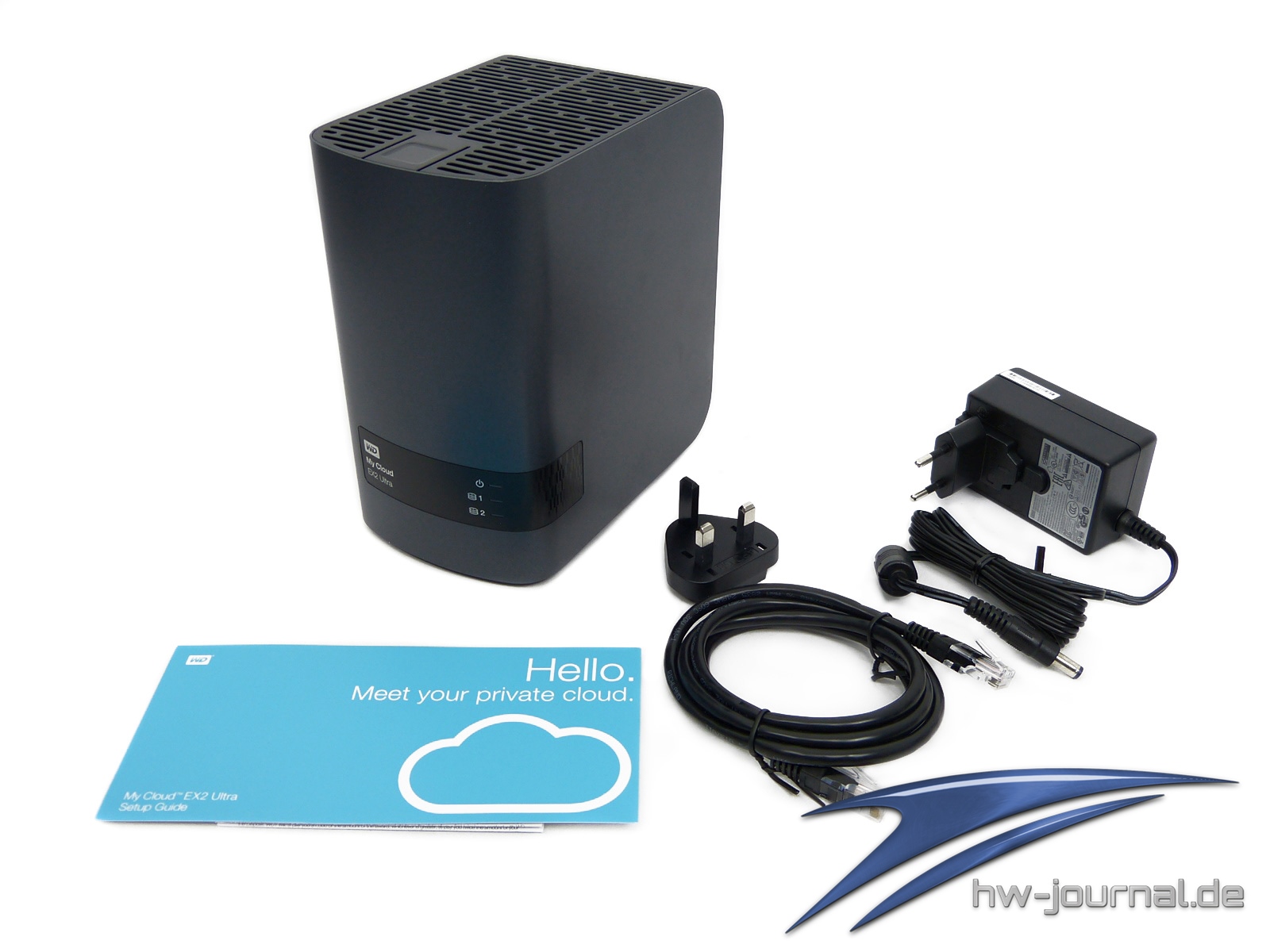
Wer heute vor dem Problem steht, dass der Speicherplatz auf dem Smartphone oder dem Laptop zur Neige geht, landet schnell bei Cloud-Anbietern. Man zahlt monatlich Geld für Daten, die irgendwo in Übersee liegen. Das nervt. Eine eigene Lösung muss her, die im Wohnzimmer steht und die volle Kontrolle ermöglicht. Genau hier kommt die WD My Cloud EX2 Ultra ins Spiel, ein Klassiker unter den Netzwerkspeichern, der trotz neuerer Konkurrenz eine treue Fangemeinde hat. Ich habe über die Jahre viele dieser Systeme eingerichtet und weiß, dass der Einstieg oft holpriger ist, als die Werbung verspricht. Man packt das Gerät aus, steckt es an den Router und hofft, dass alles sofort läuft. Meistens klappt das auch, aber wer wirklich Sicherheit und Geschwindigkeit will, muss ein paar Stellschrauben kennen.
Einrichtung und die Tücken der ersten Schritte
Die Hardware ist schnell erklärt. Man bekommt ein kompaktes Gehäuse, in dem zwei Festplatten stecken. Meistens sind das die bekannten roten Laufwerke von Western Digital, die speziell für den Dauerbetrieb ausgelegt sind. Das ist wichtig. Wer billige Desktop-Platten in ein solches System schraubt, riskiert frühen Datenverlust durch Vibrationen und Hitze. Das Betriebssystem My Cloud OS 5 ist mittlerweile der Standard für dieses Modell. Es bietet eine deutlich modernere Oberfläche als die alten Versionen, hat aber bei der Einführung für viel Unmut gesorgt. Viele Nutzer mussten ihre Daten mühsam migrieren.
Wenn du das System das erste Mal startest, registrierst du dich über ein Webinterface. Hier liegt die erste Falle. Viele lassen die Standardeinstellungen einfach so, wie sie sind. Das ist ein Fehler. Du solltest sofort prüfen, welcher RAID-Modus aktiv ist. In der Regel ist RAID 1 voreingestellt. Das bedeutet Spiegelung. Wenn du zwei Festplatten mit jeweils 4 TB hast, stehen dir nur 4 TB zur Verfügung. Die anderen 4 TB sind die exakte Kopie. Fällt eine Platte aus, sind deine Fotos noch da. Das ist der Hauptgrund, warum man sich so ein Gerät kauft. Wer auf RAID 0 stellt, bekommt zwar die vollen 8 TB, verliert aber beim kleinsten Defekt einer Platte sofort alles. Mach das nicht. Datensicherheit geht vor Kapazität.
Ein weiterer Punkt ist die Anbindung an dein Netzwerk. Die Kiste braucht ein LAN-Kabel. WLAN ist für Backups großer Datenmengen schlicht zu langsam und unzuverlässig. Ich habe oft erlebt, dass Leute das Gerät hinter drei Switches verstecken und sich dann wundern, warum das Streaming ruckelt. Schließ es direkt an den Hauptrouter an. Nur so bekommst du die volle Gigabit-Geschwindigkeit, die der Prozessor hergibt.
Warum die WD My Cloud EX2 Ultra das richtige Maß an Leistung bietet
Es gibt schnellere Systeme auf dem Markt, keine Frage. Aber braucht man die? Für das Sichern von Dokumenten, das Streamen von Filmen in 4K auf den Fernseher und das automatische Backup von Hochzeitsfotos reicht die Hardware völlig aus. Im Inneren werkelt ein Marvell ARMADA 385 Dual-Core-Prozessor. Das klingt nach wenig, ist aber für ein reines Speichermedium effizient. Der Arbeitsspeicher von 1 GB DDR3 sorgt dafür, dass mehrere Nutzer gleichzeitig zugreifen können, ohne dass das System sofort in die Knie geht.
Performance im Alltagstest
In der Praxis schafft das Gerät beim Schreiben großer Dateien über ein kabelgebundenes Netzwerk etwa 100 bis 110 Megabyte pro Sekunde. Das ist fast das Maximum dessen, was eine herkömmliche Gigabit-Leitung hergibt. Bei vielen kleinen Dateien, wie etwa einer alten MP3-Sammlung oder tausenden Urheberrechts-Dokumenten, bricht die Rate ein. Das ist normal. Jedes System muss für jede Datei einen neuen Schreibbefehl verarbeiten.
Wenn du merkst, dass der Zugriff über die App träge wirkt, liegt das oft an der Indexierung. Das System scannt neue Dateien, um Vorschaubilder zu erstellen. Das frisst am Anfang viel Leistung. Lass das Gerät nach dem ersten großen Kopierprozess einfach mal eine Nacht in Ruhe arbeiten. Danach läuft die Bedienung flüssig.
Streaming und Medienverwaltung
Viele nutzen den Speicher als Medienserver. Hier gibt es zwei Wege. Der erste ist der integrierte DLNA-Server. Das ist die einfachste Methode. Dein Fernseher erkennt den Speicher als Quelle und du spielst Dateien ab. Der zweite Weg ist Plex. Das ist eine Software, die deine Filme mit Postern, Beschreibungen und Trailern aufbereitet. Die WD-Hardware unterstützt Plex, aber erwarte keine Wunder beim Transkodieren. Transkodieren bedeutet, dass das NAS einen Film während des Abspielens umrechnet, damit er zum Beispiel auf einem schwachen Tablet läuft. Dafür ist der Prozessor zu schwach. Wenn du deine Filme aber im passenden Format speicherst (zum Beispiel MP4 mit H.264), muss nichts umgerechnet werden. Dann läuft selbst 4K-Material ohne Ruckler.
Sicherheit und Fernzugriff ohne Cloud-Zwang
Das größte Verkaufsargument ist der Zugriff von unterwegs. Western Digital bietet dafür Apps für iOS und Android an. Du öffnest die App in der Bahn und kannst deine Dokumente sehen, die zu Hause im Regal liegen. Das ist praktisch, birgt aber Risiken. In der Vergangenheit gab es immer wieder Sicherheitslücken bei Cloud-Diensten. Western Digital hat hier nachgebessert, aber eine Resthürde bleibt.
Du kannst den Cloud-Zugriff komplett abschalten. Dann funktioniert das Gerät nur noch in deinem eigenen WLAN. Das ist die sicherste Variante. Wenn du trotzdem von außen ran willst, ist ein VPN die bessere Wahl. Viele FritzBox-Router bieten das mittlerweile sehr einfach an. Du verbindest dein Handy per VPN mit deinem Heimnetz und greifst auf die Daten zu, als würdest du auf dem Sofa sitzen. Das NAS „denkt“, du bist zu Hause. So vermeidest du, dass deine Daten über die Server des Herstellers geschleust werden.
Automatische Backups für Smartphones
Ein Feature, das ich wirklich schätze, ist der automatische Kamera-Upload. Die App erkennt, wenn du neue Fotos gemacht hast, und schiebt sie auf den Speicher, sobald du im WLAN bist. Das ersetzt Dienste wie Google Photos oder iCloud. Es spart bares Geld. Man muss sich nur einmal die Mühe machen, die Ordnerstruktur ordentlich anzulegen. Wer alles in einen großen Topf wirft, findet nach zwei Jahren nichts mehr wieder.
Wartung und Langlebigkeit der Hardware
Nichts hält ewig, besonders keine Festplatten. Eine NAS-Festplatte wie die WD Red ist für etwa eine Million Stunden (MTBF) ausgelegt. Das ist ein theoretischer Wert. In der Realität sterben Platten oft nach fünf bis sieben Jahren. Das Schöne an diesem System ist, dass du die Platten selbst tauschen kannst. Oben auf das Gehäuse drücken, Deckel auf, Schraube lösen und die Platte am Plastikclip herausziehen. Es ist kein Werkzeug nötig.
Wenn eine Platte im RAID 1 Verbund ausfällt, piept das Gerät oder schickt dir eine E-Mail. Du kaufst eine neue Platte mit mindestens der gleichen Kapazität, steckst sie rein und das System stellt die Spiegelung automatisch wieder her. Dieser Vorgang heißt Rebuild. Er dauert bei mehreren Terabyte Daten viele Stunden. Währenddessen ist das System langsamer. Hab Geduld. Schalte das Gerät in dieser Zeit nicht aus.
Stromverbrauch und Kosten
Ein oft unterschätzter Faktor ist der Strompreis. Das Gerät läuft 24 Stunden am Tag, 365 Tage im Jahr. Im Leerlauf verbraucht das System etwa 8 bis 10 Watt. Wenn die Festplatten in den Ruhezustand gehen, sinkt der Wert deutlich. Beim aktiven Zugriff liegt man bei etwa 18 bis 20 Watt. Das läppert sich im Jahr auf etwa 30 bis 50 Euro, je nach Stromtarif. Im Vergleich zu den Abokosten für 4 TB Cloud-Speicher bei großen Anbietern ist das immer noch ein guter Deal. Außerdem gehören die Daten dir. Niemand scannt sie für Werbezwecke oder sperrt dein Konto, weil ein Algorithmus fälschlicherweise etwas Verdächtiges gefunden hat.
Vergleich mit der Konkurrenz von Synology und QNAP
Wer sich umschaut, findet schnell Alternativen. Synology ist der Platzhirsch. Deren Betriebssystem DSM ist mächtiger und bietet mehr Apps. Man kann dort fast alles machen, vom eigenen Mailserver bis zur professionellen Überwachungsstation für Kameras. Aber: Die Einrichtung ist komplexer. Wer einfach nur einen Ordner im Netzwerk will, der erscheint wie eine Festplatte, ist bei Western Digital oft besser aufgehoben. Es ist die Lösung für Leute, die Technik nutzen wollen, statt sie zu verwalten.
QNAP ist ähnlich wie Synology eher für Bastler und Profis gedacht. Die Hardware ist oft etwas potenter, aber die Softwareoberfläche wirkt überladen. Wenn du nur ein sicheres Backup deines Laptops und deiner Handyfotos willst, ist die WD My Cloud EX2 Ultra oft die vernünftigere Wahl, weil sie weniger Zeit für die Administration frisst. Es ist ein „Set and forget“-System. Einmal richtig eingestellt, läuft es jahrelang im Hintergrund.
Häufige Fehler und wie man sie vermeidet
Einer der häufigsten Fehler ist das fehlende Backup vom Backup. Ein RAID ist kein Backup. Das muss man sich einprägen. Wenn du versehentlich einen Ordner löschst, ist er auf beiden Platten sofort weg. Wenn ein Blitz in dein Haus einschlägt und die Elektronik grillt, sind beide Platten tot. Ein echtes Backup bedeutet, dass die Daten an einem zweiten Ort liegen.
Das Gerät bietet hinten USB-Anschlüsse. Nutze sie. Schließ eine externe Festplatte an und richte einen Sicherungsplan ein, der einmal pro Woche alle wichtigen Daten vom NAS auf die externe Platte kopiert. Diese Platte lagerst du idealerweise an einem anderen Ort, etwa im Büro oder bei den Eltern. Nur so bist du wirklich sicher gegen Brand, Diebstahl oder eigene Dummheit beim Löschen.
Probleme mit der Erreichbarkeit
Manchmal verschwindet das Laufwerk aus dem Windows Explorer oder dem Finder am Mac. Meistens liegt das an einer wechselnden IP-Adresse. Der Router weist dem Gerät nach einem Neustart eine neue Nummer zu. Geh in die Einstellungen deines Routers (zum Beispiel unter fritz.box) und lege fest, dass dieses Gerät immer die gleiche IP-Adresse erhalten soll. Das spart viel Ärger.
Auch das Thema Dateisysteme ist wichtig. Die internen Platten sind für dich als Nutzer transparent formatiert. Wenn du aber eine externe USB-Platte anschließt, achte darauf, dass sie ein Format nutzt, das auch im Notfall an einem PC gelesen werden kann. ExFAT ist hier ein guter Kompromiss zwischen Windows und Mac-Kompatibilität.
Was man vor dem Kauf wissen muss
Bevor du zuschlägst, solltest du ehrlich zu dir selbst sein. Was willst du erreichen? Wenn du nur 100 GB an Dokumenten hast, reicht ein USB-Stick oder ein kleiner Gratis-Cloud-Speicher. Wenn du aber eine wachsende Sammlung an hochauflösenden Fotos hast oder deine gesamte Musiksammlung zentral im Haus verfügbar machen willst, lohnt sich die Anschaffung.
Prüfe vorab die Kompatibilität deiner Endgeräte. Western Digital stellt auf seiner Support-Seite Listen bereit, welche Betriebssysteme unterstützt werden. Das ist besonders bei älteren Macs wichtig. Eine gute Anlaufstelle für technische Details und aktuelle Firmware-Hinweise ist auch die offizielle Seite von Western Digital. Dort finden sich oft Handbücher, die tiefer in die Materie gehen, als die Kurzanleitung im Karton.
Strategien für eine saubere Datenstruktur
Nichts ist schlimmer als ein digitaler Müllhaufen. Wenn du dein neues System eingerichtet hast, nimm dir eine Stunde Zeit für die Ordnerstruktur. Ich empfehle eine Aufteilung nach Kategorien statt nach Personen. Ein Ordner für „Fotos“, einer für „Dokumente“, einer für „Medien“. Innerhalb der Fotos sortierst du am besten nach Jahren und Ereignissen. Vermeide Namen wie „Neuer Ordner (2)“. Das rächt sich später.
Nutze die Benutzerverwaltung. Erstelle für jedes Familienmitglied einen eigenen Account. So kann jeder seine privaten Backups machen, ohne dass die Kinder versehentlich die Steuererklärung der Eltern löschen. Es gibt einen gemeinsamen Ordner „Public“, der ideal für Filme oder Musik ist, die alle sehen dürfen. Den Rest hält man getrennt. Das erhöht die Übersicht und die Sicherheit.
Zukunftssicherheit und Software-Support
Die Hardwareplattform ist mittlerweile einige Jahre alt. Das hat einen Vorteil: Die Kinderkrankheiten sind raus. Die Firmware ist stabil. Der Nachteil ist, dass irgendwann der Support für neue Apps enden könnte. Aktuell wird My Cloud OS 5 aktiv gepflegt. Sicherheitsupdates kommen regelmäßig. Da Western Digital einer der größten Player im Markt ist, ist die Wahrscheinlichkeit hoch, dass das System noch lange unterstützt wird. Selbst wenn der Hersteller irgendwann die Cloud-Server abschaltet, bleibt das Gerät ein lokaler Netzwerkspeicher. Man kann es also nicht so einfach „bricken“, wie das bei manch anderen Smart-Home-Produkten der Fall war.
Wer sich für dieses Modell entscheidet, kauft kein Spielzeug für IT-Nerds, sondern ein Werkzeug. Es soll funktionieren, leise sein und wenig Arbeit machen. Genau das liefert es ab. Es ist die solide Mittelklasse. Nicht mehr, aber auch nicht weniger. Wer keine Lust auf komplizierte Linux-Befehle hat und einfach nur seine Daten sicher wissen will, macht hier wenig falsch.
Nächste Schritte für deinen Start
Wenn du dich für den Kauf entschieden hast oder das Gerät bereits vor dir steht, geh strukturiert vor, um Frust zu vermeiden. Hier ist deine Marschroute für die ersten Stunden:
- Such dir einen festen Platz in der Nähe deines Routers. Der Ort sollte gut belüftet sein. Festplatten mögen keine Stauhitze.
- Verbinde das Gerät per LAN-Kabel und starte es. Warte, bis die LEDs dauerhaft leuchten.
- Ruf die Weboberfläche auf und führe als allererstes ein Firmware-Update durch. Sicherheit geht vor.
- Kontrolliere den RAID-Status. Vergewissere dich, dass RAID 1 aktiv ist, wenn dir deine Daten wichtig sind.
- Erstelle die Benutzerkonten für alle Personen im Haushalt.
- Installiere die App auf deinem Smartphone und teste den automatischen Foto-Upload.
- Deaktiviere Funktionen, die du nicht brauchst, wie etwa den Zugriff für Drittanbieter-Apps, um Ressourcen zu sparen.
- Schließ eine externe USB-Festplatte für ein zusätzliches Backup an und automatisiere diesen Vorgang in den Einstellungen.
Mit diesem Plan steht dein privater Datentresor auf einem soliden Fundament. Du bist nicht mehr abhängig von den Preissteigerungen der großen Cloud-Konzerne und behältst die Hoheit über deine privaten Erinnerungen.



