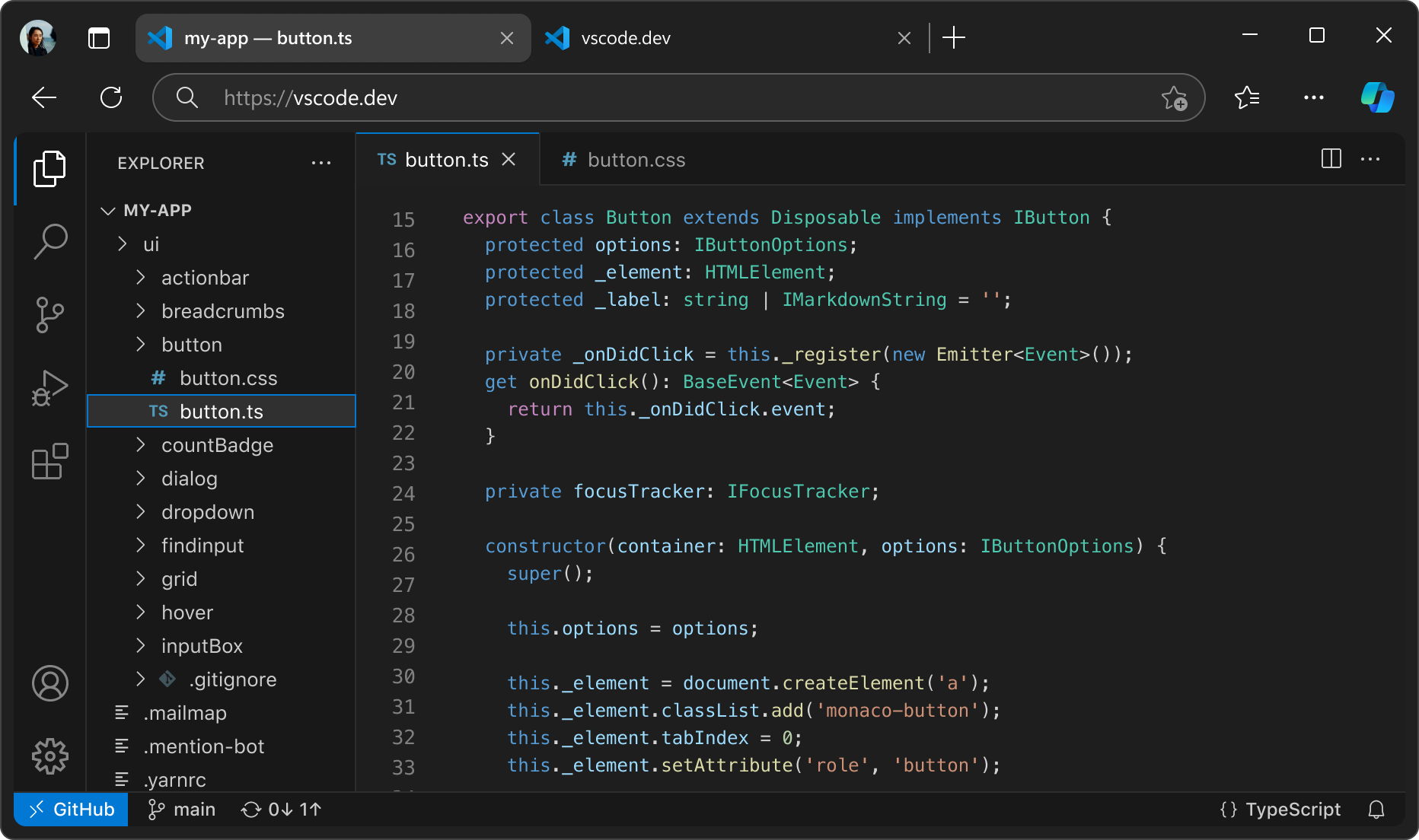
Stell dir vor, du hast drei Stunden lang akribisch an einem Layout gefeilt. In deinem Editor sieht alles perfekt aus. Die Abstände stimmen, die Typografie wirkt edel und die Farben harmonieren. Du klickst auf Speichern, schiebst den Code auf den Testserver und öffnest den Link im Browser deiner Wahl. Plötzlich bricht alles zusammen: Die Schriften werden nicht geladen, das CSS-Grid ignoriert deine Anweisungen und die Bilder bleiben schwarz. Du hast dich auf die Visual Studio Code Preview HTML verlassen und dabei ignoriert, dass eine einfache lokale Vorschau niemals die Komplexität einer echten Web-Umgebung simuliert. Dieser Fehler hat mich in einem Projekt für einen mittelständischen Einzelhändler zwei komplette Arbeitstage gekostet, weil ich hunderte Pfade korrigieren musste, die in der isolierten Umgebung des Editors funktionierten, im Live-System aber ins Leere liefen.
Die Illusion der statischen Datei in Visual Studio Code Preview HTML
Der größte Fehler, den Einsteiger machen, ist der Glaube, dass die interne Vorschau ein vollwertiger Ersatz für einen Webserver ist. Wenn du eine Datei direkt über eine Erweiterung öffnest, nutzt das Programm oft das file:// Protokoll oder einen sehr simpel gestrickten lokalen Host. Das Problem dabei? Moderne Web-Technologien hassen das file:// Protokoll.
Sicherheitsrichtlinien wie CORS (Cross-Origin Resource Sharing) greifen in der Vorschau oft nicht oder verhalten sich völlig anders als im Internet. Ich habe Entwickler gesehen, die verzweifelt versuchten, eine API-Abfrage zu debuggen, die in der Editor-Vorschau klappte, aber im Chrome-Browser sofort blockiert wurde. Der Grund ist simpel: Der Editor ist zu nachsichtig. Er erlaubt Dinge, die ein echter Browser aus Sicherheitsgründen verbietet. Wer hier spart und keinen richtigen lokalen Dev-Server aufsetzt, baut auf Sand.
Ein weiteres Problem sind absolute Pfade. In der lokalen Vorschau mag /bilder/logo.png funktionieren, weil der Editor den Projektordner als Wurzelverzeichnis interpretiert. Sobald die Seite aber in einem Unterordner auf einem Server landet, findet der Browser nichts mehr. Ich habe Projekte gesehen, bei denen die Korrektur dieser Pfade teurer war als die eigentliche Entwicklung des Frontends. Man verbringt Stunden mit Suchen und Ersetzen, nur weil man der schnellen Vorschau blind vertraut hat.
Warum die integrierte Anzeige kein Debugging-Werkzeug ist
Viele Nutzer denken, wenn es in der Vorschau gut aussieht, ist der Code sauber. Das ist ein Trugschluss. Die interne Anzeige basiert oft auf einer abgespeckten Version der Chromium-Engine, bietet aber nicht annähernd die Tiefe der Entwicklertools, die du in einem echten Browser findest. Dir fehlen die Netzwerk-Analyse, die detaillierte Performance-Messung und die Simulation von langsamen Internetverbindungen.
In der Praxis führt das dazu, dass du Layout-Fehler übersiehst, die nur bei schlechter Latenz auftreten. Wenn deine Skripte asynchron geladen werden, zeigt dir die interne Ansicht vielleicht das fertige Ergebnis, weil die Dateien lokal in Millisekunden geladen sind. Ein Nutzer mit einer mobilen 3G-Verbindung sieht dagegen eine völlig zerschossene Seite, während die Assets tröpfchenweise eintrudeln. Ohne die Drosselungstools eines echten Browsers bist du blind für die Nutzererfahrung deiner Kunden.
Das Problem mit den Erweiterungen
Es gibt dutzende Plugins für diesen Zweck. Manche sind gut gepflegt, andere seit Jahren verwaist. Wenn du eine veraltete Erweiterung nutzt, arbeitest du vielleicht mit einer Rendering-Engine, die CSS-Funktionen von vor drei Jahren unterstützt, aber nicht die aktuellen Standards. Das führt zu dem absurden Szenario, dass du Code schreibst, der modern und korrekt ist, aber in deiner Vorschau falsch dargestellt wird. Du fängst an, funktionierenden Code zu "reparieren", bis er in der kaputten Vorschau gut aussieht – und machst ihn dabei für echte Browser unbrauchbar.
Pfad-Chaos und die Falle der relativen Referenzen
Nehmen wir ein konkretes Beispiel aus der Praxis. Ein Junior-Entwickler arbeitet an einer mehrseitigen Dokumentation. Er nutzt Visual Studio Code Preview HTML, um seine Fortschritte zu prüfen. Er verlinkt sein Stylesheet mit ../css/style.css. In der Vorschau des Editors wird das CSS geladen, weil der Editor schlau genug ist, den Kontext zu erraten.
Nach dem Deployment auf den Webserver stellt er fest, dass keine einzige Unterseite das Design übernimmt. Warum? Weil der Webserver eine strikte Ordnerstruktur erzwingt und die relativen Pfade je nach URL-Struktur anders aufgelöst werden. Hätte er von Anfang an einen lokalen Server mit einer festen Basis-URL verwendet, wäre dieser Fehler nach fünf Sekunden aufgefallen. So fiel er erst auf, als der Kunde die Testseite aufrief. Das Ergebnis: Hektik kurz vor dem Feierabend, unnötiger Stress und ein genervter Auftraggeber, der an der Kompetenz des Entwicklers zweifelt.
Der richtige Weg ist die Nutzung von Tools wie "Live Server" oder noch besser, einer Docker-Umgebung oder Node.js-basierten Dev-Servern wie Vite oder Browsersync. Diese Tools simulieren die Realität. Sie erzwingen korrekte Header, handhaben Caching realistisch und zeigen dir sofort, wenn ein Pfad nicht stimmt. Wer mehr als nur eine einzelne index.html Datei ohne Abhängigkeiten baut, muss die Finger von der simplen Editor-Vorschau lassen.
Die Performance-Lüge der lokalen Umgebung
Lokale Entwicklung ist schnell. Dein Rechner lädt Assets von der SSD in Lichtgeschwindigkeit. Wenn du die interne Vorschau nutzt, fühlt sich deine Seite immer flüssig an. Das ist gefährlich. Ich habe erlebt, wie ein Team eine bildlastige Landingpage baute und sich über die "nahtlose" Darstellung freute. Als die Seite live ging, betrug die Ladezeit über acht Sekunden.
Ein echter Browser zeigt dir im "Network"-Tab genau, wie viele Kilobytes über die Leitung gehen. Die Editor-Vorschau verschleiert das oft. Du merkst nicht, dass dein 5 MB großes Hintergrundbild die Performance killt, weil es lokal sofort da ist. Wer professionell arbeitet, schaut nicht nur auf das Aussehen, sondern auf die Datenlast. Ein professioneller Workflow sieht vor, dass man nach jeder größeren Änderung im Browser prüft, wie sich die Seite bei simulierter "Fast 3G" Verbindung verhält. Wer das ignoriert, produziert digitalen Schrott, der auf dem Papier gut aussieht, aber in der echten Welt versagt.
Vorher-Nachher-Vergleich: Ein realistisches Szenario
Betrachten wir den Prozess eines Entwicklers, der eine Kontaktseite baut.
Der falsche Ansatz (Vorher):
Der Entwickler schreibt seinen Code und nutzt die integrierte Vorschau, um das Formular zu gestalten. Er sieht, dass die Eingabefelder nebeneinander stehen. Er ist zufrieden. Er verwendet ein lokales Bild für das Icon, das er per Drag-and-Drop in den Editor gezogen hat. Die Vorschau zeigt es an, weil sie Zugriff auf das gesamte Dateisystem hat. Beim Hochladen vergisst er das Bild oder der Pfad auf dem Server unterscheidet sich von seinem lokalen Pfad bei /User/Name/Projects/Web/.... Da er nie einen echten HTTP-Request simuliert hat, merkt er auch nicht, dass sein Formular-Skript gar nicht abgeschickt werden kann, weil die Vorschau keine POST-Requests an externe URLs korrekt verarbeitet oder Sicherheitswarnungen einfach unterdrückt.
Der richtige Ansatz (Nachher):
Der Entwickler startet einen lokalen Entwicklungsserver. Er öffnet die Seite unter http://localhost:3000. Sofort bemerkt er, dass sein Icon nicht geladen wird, weil er einen Pfad verwendet hat, der außerhalb des Web-Root liegt – der Server verweigert den Zugriff aus Sicherheitsgründen. Er korrigiert den Pfad zu einer relativen Angabe innerhalb des Projekts. Dann öffnet er die Chrome DevTools und stellt die Ansicht auf ein iPhone 13 um. Er sieht, dass die Eingabefelder auf dem kleinen Bildschirm übereinander lappen. Er korrigiert sein CSS mit einem Media Query. Er testet das Absenden des Formulars und sieht im Netzwerk-Tab einen 405 Method Not Allowed Fehler, weil er vergessen hat, den API-Endpunkt korrekt zu konfigurieren. Er behebt das Problem noch während der Entwicklung. Am Ende lädt er die Seite hoch und sie funktioniert beim ersten Versuch perfekt.
Der Unterschied? Im ersten Fall hat der Entwickler Zeit gespart, indem er die schnelle Vorschau nutzte, aber später Stunden mit der Fehlersuche im Live-System verbracht. Im zweiten Fall hat er zehn Minuten mehr in das Setup investiert, aber ein fehlerfreies Produkt abgeliefert.
Die Arroganz der Erfahrung und warum sie dich blind macht
Oft sind es die erfahrenen Leute, die in diese Falle tappen. Man denkt, man weiß, wie CSS funktioniert. Man glaubt, man brauche keinen Browser-Test für "so eine Kleinigkeit". Das ist gefährlich. Die Web-Standards entwickeln sich so schnell, dass selbst kleine Unterschiede in der Engine der Vorschau zu massiven Abweichungen führen können.
Ich erinnere mich an einen Fall, bei dem ein Senior-Entwickler ein neues CSS-Feature für Container Queries nutzte. In seinem Editor sah alles super aus, da dieser eine brandneue Version von Chromium integriert hatte. Er testete nicht in älteren Browsern oder einer kontrollierten Umgebung. Als das Projekt online ging, war die Seite für 30% der Nutzer unbrauchbar, weil deren Browser das Feature noch nicht unterstützten. Hätte er ein Tool verwendet, das echtes Testing unterstützt, wäre das sofort aufgefallen. Vertrauen ist gut, aber ein echter HTTP-Server ist besser.
Der Realitätscheck: Was du wirklich tun musst
Kommen wir zur unbequemen Wahrheit: Die schnelle Vorschau im Editor ist ein Spielzeug. Sie ist wunderbar, wenn du gerade HTML lernst und wissen willst, was ein <h1> Tag macht. Sobald du aber Geld mit deiner Arbeit verdienst oder für Kunden tätig bist, ist sie ein Risiko.
Erfolg im Web-Development kommt nicht durch Bequemlichkeit. Wenn du professionelle Ergebnisse willst, musst du aufhören, Abkürzungen zu nehmen, die keine sind. Ein richtiger Workflow erfordert ein lokales Server-Setup. Es erfordert den ständigen Wechsel zwischen Code-Editor und einem echten, aktuellen Browser. Es erfordert das Verständnis von HTTP-Headern, Cache-Control und Sicherheitsrichtlinien.
Es gibt keine magische Erweiterung, die dir diesen Prozess abnimmt. Wer glaubt, er könne eine komplexe Web-Applikation nur innerhalb seines Editors fertigstellen und fehlerfrei ausliefern, lügt sich selbst an. Die Realität ist oft hässlich, langsam und voller Browser-Inkonsistenzen. Dein Job ist es, diese Realität zu beherrschen, anstatt dich in der geschönten Welt einer Editor-Vorschau zu verstecken. Es kostet am Anfang mehr Zeit, sich dieses Wissen anzueignen und die richtigen Werkzeuge zu konfigurieren, aber es ist die einzige Versicherung gegen peinliche Fehler und teure Nachbesserungen. Wer diesen Schritt überspringt, wird immer nur ein Amateur bleiben, der hofft, dass es "schon irgendwie passen wird". Und im professionellen Umfeld ist Hoffnung keine Strategie.



