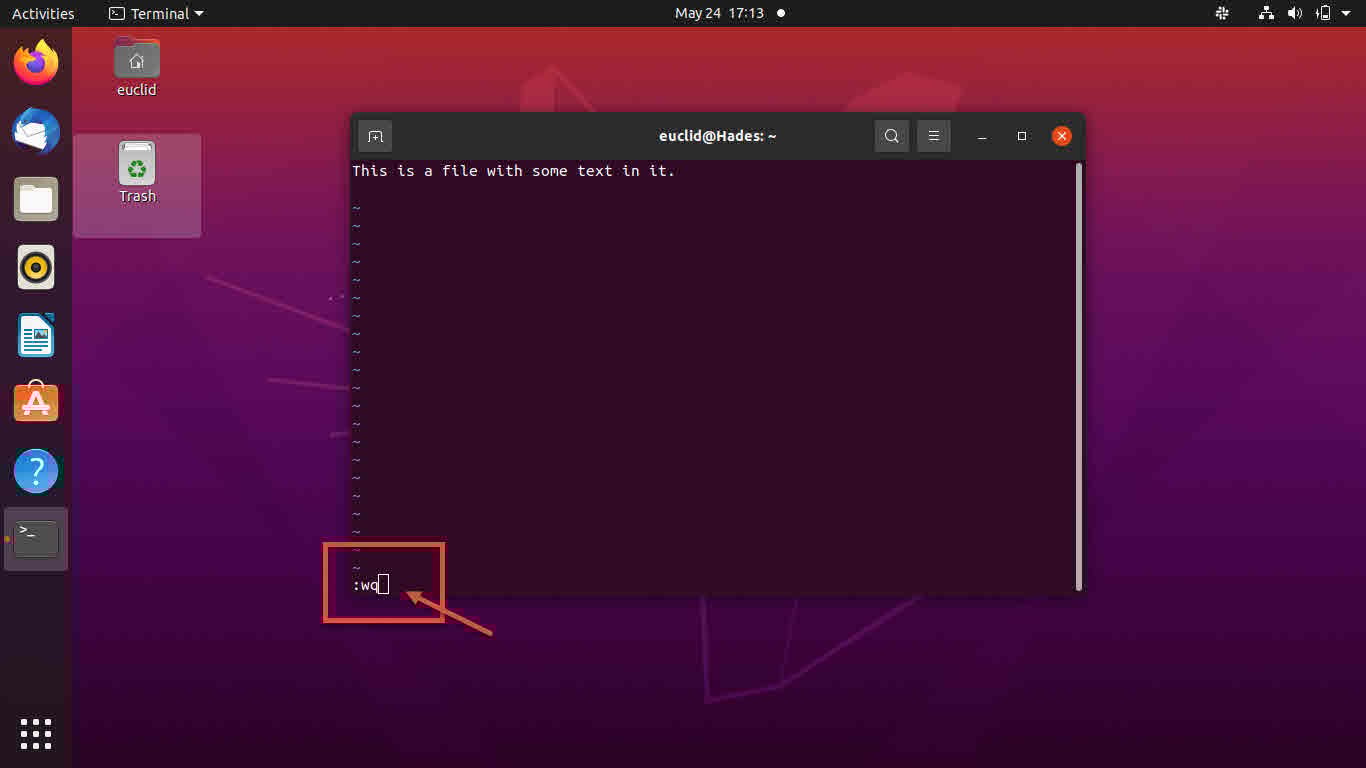
Wer zum ersten Mal in einer Linux-Konsole landet und versehentlich eine Konfigurationsdatei öffnet, erlebt oft einen Moment purer Panik. Du tippst wild auf der Tastatur herum, aber nichts passiert, außer dass der Rechner piept oder seltsame Zeichen am unteren Bildschirmrand erscheinen. Die Suche nach Vim Editor Save And Exit gehört zu den am häufigsten getippten Anfragen in Entwicklerforen, und das aus gutem Grund. Dieser Editor folgt einer Logik, die sich radikal von Word oder Notepad unterscheidet. Wenn du nicht weißt, in welchem Modus du dich befindest, kommst du aus dem Programm schlichtweg nicht heraus, ohne das Terminal-Fenster gewaltsam zu schließen. In diesem Text zeige ich dir, wie du die Kontrolle übernimmst, deine Änderungen sicherst und die Software verlässt, ohne deine Arbeit zu verlieren oder graue Haare zu bekommen.
Die Logik der verschiedenen Modi verstehen
Bevor wir zu den Tastenkombinationen kommen, müssen wir über das Konzept der Modi sprechen. Das ist der Punkt, an dem die meisten Anfänger scheitern. In einem normalen Texteditor schreibst du sofort los. Hier nicht. Hier startest du im sogenannten Normal-Modus. In diesem Zustand sind deine Tasten keine Buchstaben, sondern Befehle. Wenn du die Taste d drückst, schreibst du kein "d", sondern löschst vielleicht eine ganze Zeile.
Um Text einzugeben, musst du in den Einfügemodus wechseln. Das machst du meistens mit der Taste i. Unten links im Fenster steht dann oft -- INSERT --. Wenn du fertig bist, ist die wichtigste Taste deines Lebens die Esc-Taste. Sie bringt dich immer zurück in den sicheren Hafen des Normal-Modus. Erst von dort aus kannst du Befehle zum Speichern oder Beenden absetzen. Viele Nutzer versuchen, Befehle einzutippen, während sie noch im Einfügemodus sind. Das führt dazu, dass der Befehl einfach als Text in der Datei landet. Das ist frustrierend und macht die Datei kaputt.
Vim Editor Save And Exit und die Kraft des Doppelpunkts
Wenn du dich im Normal-Modus befindest, beginnt fast jeder wichtige Verwaltungsvorgang mit einem Doppelpunkt :. Sobald du diesen tippst, springt der Cursor in die unterste Zeile. Hier erwartet das Programm deine Anweisungen. Der absolute Standardbefehl, um die Arbeit zu beenden und alles zu sichern, lautet :wq. Das w steht für "write" (schreiben/speichern) und das q für "quit" (beenden).
Es gibt jedoch eine schnellere Methode, die Profis bevorzugen. Im Normal-Modus kannst du einfach zweimal hintereinander das große Z tippen, also ZZ. Das bewirkt exakt das Gleiche wie der oben genannte Befehl, spart dir aber den Umweg über die Befehlszeile am unteren Rand. Es ist effizienter. Es fühlt sich nach einer Weile wie ein Reflex an. Wer viel an Servern arbeitet, nutzt diesen Griff hunderte Male am Tag. Es ist wichtig, dass du den Unterschied zwischen den Befehlen kennst, denn manchmal willst du nur speichern, aber im Editor bleiben. Dann nutzt du nur :w.
Den Schreibvorgang erzwingen
Manchmal verweigert die Software den Dienst. Das passiert oft, wenn du eine Systemdatei bearbeitest, für die du keine ausreichenden Schreibrechte besitzt. Du versuchst zu speichern, und es erscheint eine Fehlermeldung in roter Schrift. In solchen Fällen hilft oft das Ausrufezeichen !. Ein :w! versucht, den Schreibvorgang zu erzwingen.
Das klappt aber nur, wenn du das Programm mit den entsprechenden Rechten gestartet hast, zum Beispiel über den sudo-Befehl in der Shell. Wenn du die Datei ohne Root-Rechte geöffnet hast, wird auch das Ausrufezeichen dich nicht retten. In diesem Moment musst du die Datei unter einem anderen Namen in deinem Home-Verzeichnis zwischenspeichern, um die Arbeit nicht zu verlieren. Nutze dafür :w ~/mein_backup.txt. Danach kannst du das Programm schließen und die Datei später mit den richtigen Rechten verschieben.
Beenden ohne zu speichern
Es gibt Momente, in denen man sich komplett verzettelt hat. Vielleicht hast du versehentlich einen großen Block Code gelöscht oder die Syntax einer wichtigen Konfigurationsdatei zerstört. In diesem Fall ist es das Beste, alles zu verwerfen. Der Befehl dafür lautet :q!. Das Ausrufezeichen sagt dem System hier: "Ja, ich weiß, dass ich Änderungen vorgenommen habe, aber es ist mir egal. Wirf sie weg und schließ das Programm."
Ohne das Ausrufezeichen würde das Tool dich warnen, dass noch ungesicherte Änderungen vorhanden sind. Es würde dich nicht gehen lassen. Diese Sicherheitsbarriere ist eigentlich dein Freund, auch wenn sie sich in der ersten Stunde wie eine Schikane anfühlt. Die Entwickler der Vim-Organisation haben dieses Verhalten bewusst so implementiert, um Datenverlust zu vermeiden.
Fortgeschrittene Methoden für Effizienzjunkies
Wenn du die Grundlagen von Vim Editor Save And Exit beherrscht, willst du vielleicht noch schneller werden. Zeit ist Geld, besonders wenn man über SSH auf einem entfernten Server in einem Rechenzentrum in Frankfurt oder Berlin arbeitet. Ein nützlicher Befehl ist :x. Er ähnelt :wq, hat aber einen entscheidenden Unterschied. Während :wq die Datei immer schreibt und den Zeitstempel der Datei aktualisiert, schreibt :x nur dann, wenn du auch wirklich etwas geändert hast.
Warum ist das wichtig? In großen Softwareprojekten lösen Zeitstempel oft automatische Build-Prozesse aus. Wenn du eine Datei nur anschaust und mit :wq verlässt, denkt dein System, die Datei sei neu und fängt an, das ganze Projekt neu zu kompilieren. Das kostet Zeit und Nerven. Mit :x verhinderst du das. Es ist die elegantere Art, den Editor zu verlassen.
Mehrere Dateien gleichzeitig handhaben
Oft öffnet man nicht nur eine Datei, sondern gleich ein ganzes Dutzend. Wenn du mit vim *.txt alle Textdateien eines Ordners öffnest, musst du wissen, wie du von einer zur nächsten springst und wie du alle auf einmal schließt. Mit :n springst du zur nächsten Datei ("next"). Mit :prev gehst du zurück.
Willst du alle geöffneten Dateien auf einen Schlag speichern und beenden, nutzt du :waq. Das steht für "write all and quit". Falls du hingegen merkst, dass du bei allen Dateien Mist gebaut hast und sofort raus willst, hilft :qall!. Das ist der virtuelle Notausgang. Er schließt alle Puffer, ohne Fragen zu stellen. Es ist radikal, aber manchmal notwendig.
Die Arbeit mit Puffern und Tabs
Moderne Versionen dieses Werkzeugs unterstützen Registerkarten (Tabs). Das macht die Navigation übersichtlicher. Mit dem Befehl :tabnew öffnest du einen neuen Reiter. Um einen Tab zu schließen und die Änderungen darin zu sichern, nutzt du wieder die bekannten Tastenkombinationen.
Interessanterweise verwalten viele Nutzer ihre Dateien lieber über Puffer ("Buffers"). Ein Puffer ist eine Datei, die im Arbeitsspeicher geladen ist, aber nicht unbedingt im aktuellen Fenster angezeigt wird. Mit :ls kannst du dir alle geladenen Puffer anzeigen lassen. Wenn du einen speziellen Puffer schließen willst, ohne das gesamte Programm zu beenden, nutzt du :bd ("buffer delete"). Das ist extrem nützlich, wenn du an einem Projekt mit hunderten Dateien arbeitest und deinen Arbeitsspeicher aufräumen willst.
Häufige Fehler und wie du sie vermeidest
Ein Klassiker: Du hast die Feststelltaste (Caps Lock) aktiviert. Da die Software case-sensitive ist, bedeuten Großbuchstaben etwas völlig anderes als Kleinbuchstaben. Wenn du :WQ tippst, wird der Editor dich nur verständnislos anschauen. Er versteht nur Kleinbuchstaben für diese Operationen. Achte also immer darauf, dass deine Tastatur so eingestellt ist, wie du es erwartest.
Ein weiteres Problem sind die sogenannten Swap-Dateien. Wenn das Programm abstürzt oder du die Verbindung zum Server verlierst, bleibt eine versteckte Datei mit der Endung .swp zurück. Wenn du die Originaldatei das nächste Mal öffnest, erscheint eine gruselige Warnmeldung. Keine Sorge. Das Programm fragt dich lediglich, ob du die ungesicherten Änderungen aus der Swap-Datei wiederherstellen willst. Drücke r für "Recover", prüfe das Ergebnis, speichere die Datei und lösche danach die .swp-Datei manuell vom Datenträger. Sonst erscheint die Meldung bei jedem Start erneut.
Die Bedeutung der Konfigurationsdatei
Du kannst das Verhalten beim Speichern und Beenden in der Datei .vimrc in deinem Benutzerverzeichnis anpassen. Viele Entwickler legen sich dort Abkürzungen an. Man kann zum Beispiel festlegen, dass das Drücken einer bestimmten Tastenkombination automatisch speichert. Ich rate Anfängern jedoch davon ab. Lerne erst die Standardbefehle. Wenn du irgendwann auf einem fremden Server arbeitest, auf dem deine schicke Konfiguration nicht existiert, bist du sonst aufgeschmissen.
Die Standardbelegung ist universell. Egal ob du auf einem Raspberry Pi, einem macOS-Terminal oder einem High-End-Server unter Ubuntu Linux arbeitest, die Befehle sind immer gleich. Diese Konsistenz ist die große Stärke dieses Programms. Es hat sich über Jahrzehnte kaum verändert, weil das Design effizient ist.
Die psychologische Barriere überwinden
Es ist völlig normal, dass du dich am Anfang dumm fühlst. Jeder Programmierer hat schon einmal minutenlang in diesem Programm festgesteckt. Es gibt sogar Witze darüber, dass Leute neue Computer kaufen, nur weil sie den Editor nicht schließen konnten. Nimm es mit Humor.
Sobald du die ersten drei oder vier Griffe verinnerlicht hast, wirst du merken, wie langsam sich andere Editoren anfühlen. Du musst deine Hände nicht mehr von der Tastatur nehmen, um zur Maus zu greifen. Alles passiert im Fluss. Das Ziel ist der sogenannte "Flow-Zustand". In diesem Zustand tippst du deine Gedanken direkt in den Code, und die Befehle für die Dateiverwaltung passieren im Unterbewusstsein.
Zusammenhänge mit anderen Programmen
Dieser Editor ist nicht allein auf der Welt. Er basiert auf dem noch älteren vi. Die meisten Linux-Distributionen verlinken den Befehl vi heute einfach auf die modernere Version. Es gibt auch Projekte wie Neovim, die den alten Code entschlackt haben und moderne Funktionen wie asynchrone Plugins bieten.
Die grundlegenden Befehle bleiben jedoch identisch. Sogar in modernen Entwicklungsumgebungen wie Visual Studio Code oder IntelliJ gibt es Plugins, die das Verhalten dieses Editors emulieren. Warum? Weil Profis die Effizienz dieser Steuerung schätzen. Wer einmal gelernt hat, wie man hier navigiert, möchte die Maus am liebsten ganz wegwerfen. Es ist eine Investition in deine eigene Produktivität.
Sicherheit und Backups
Beim Speichern von Dateien auf kritischen Systemen solltest du immer im Hinterkopf behalten, dass ein Schreibvorgang schiefgehen kann. Obwohl das Programm sehr stabil ist, kann ein Stromausfall oder ein volles Dateisystem während des :w Befehls die Datei korrumpieren.
Es ist eine gute Angewohnheit, vor großen Änderungen eine Kopie der Datei anzulegen. In der Unix-Welt macht man das oft mit einem einfachen cp datei.conf datei.conf.bak. In dem Programm selbst kannst du auch das Backup-Feature aktivieren, das bei jedem Speichern automatisch eine Sicherheitskopie erstellt. Das schützt dich vor den schlimmsten Katastrophen.
Warum eigentlich dieser Editor?
Du fragst dich vielleicht, warum man sich das im Jahr 2026 noch antut. Es gibt doch grafische Oberflächen. Die Antwort ist simpel: Erreichbarkeit und Geschwindigkeit. Wenn du ein System reparieren musst, das nicht mehr grafisch bootet, ist dieses Werkzeug oft deine einzige Rettung.
Es ist auf fast jedem Unix-basierten System vorinstalliert. Es benötigt minimale Ressourcen. Du kannst es über eine extrem langsame Internetverbindung nutzen, ohne dass es ruckelt. In einer Welt, die immer komplexer wird, ist die Einfachheit und Robustheit dieses Tools ein Segen. Es ist das Schweizer Taschenmesser der IT-Welt. Manchmal schwer auszuklappen, aber wenn es offen ist, schneidet es durch alles.
Praktische nächste Schritte
Damit du das Gelernte nicht sofort wieder vergisst, solltest du es sofort anwenden. Theorie ist beim Programmieren wertlos ohne Praxis. Hier ist dein Schlachtplan für die nächsten Minuten:
- Öffne dein Terminal.
- Erstelle eine Testdatei mit dem Befehl
vim test.txt. - Drücke
i, um in den Einfügemodus zu wechseln, und schreibe einen Satz. - Drücke
Esc, um zurück in den Normal-Modus zu gelangen. - Tippe
:wqund drücke Enter. Du hast gerade deine erste Datei erfolgreich gespeichert und das Programm verlassen. - Öffne die Datei erneut.
- Ändere etwas und versuche diesmal, das Programm mit
ZZzu verlassen. Spürst du den Geschwindigkeitsvorteil? - Probiere zum Schluss das Beenden ohne Speichern mit
:q!aus, nachdem du wahllos Zeichen in die Datei getippt hast.
Wenn du diese drei Wege beherrschst, gehörst du bereits zu den oberen zehn Prozent der Nutzer, die sich nicht mehr vor der Konsole fürchten müssen. Du kannst jetzt sicher jede Konfigurationsdatei bearbeiten. Der nächste Schritt wäre das Erlernen der Navigationsbefehle wie h, j, k und l, aber das ist eine Geschichte für einen anderen Tag. Für heute reicht es, dass du weißt, wie du reinkommst und vor allem, wie du wieder rauskommst. Viel Erfolg beim Experimentieren auf deiner Linux-Maschine oder deinem Server. Du wirst sehen, nach ein paar Tagen willst du die Schnelligkeit nicht mehr missen. Informationen zu weiteren Terminal-Tools findest du oft in den offiziellen Manual-Pages, die du mit dem Befehl man vim aufrufen kannst. Das ist die beste Quelle für tiefgreifendes Wissen direkt auf deinem System.



