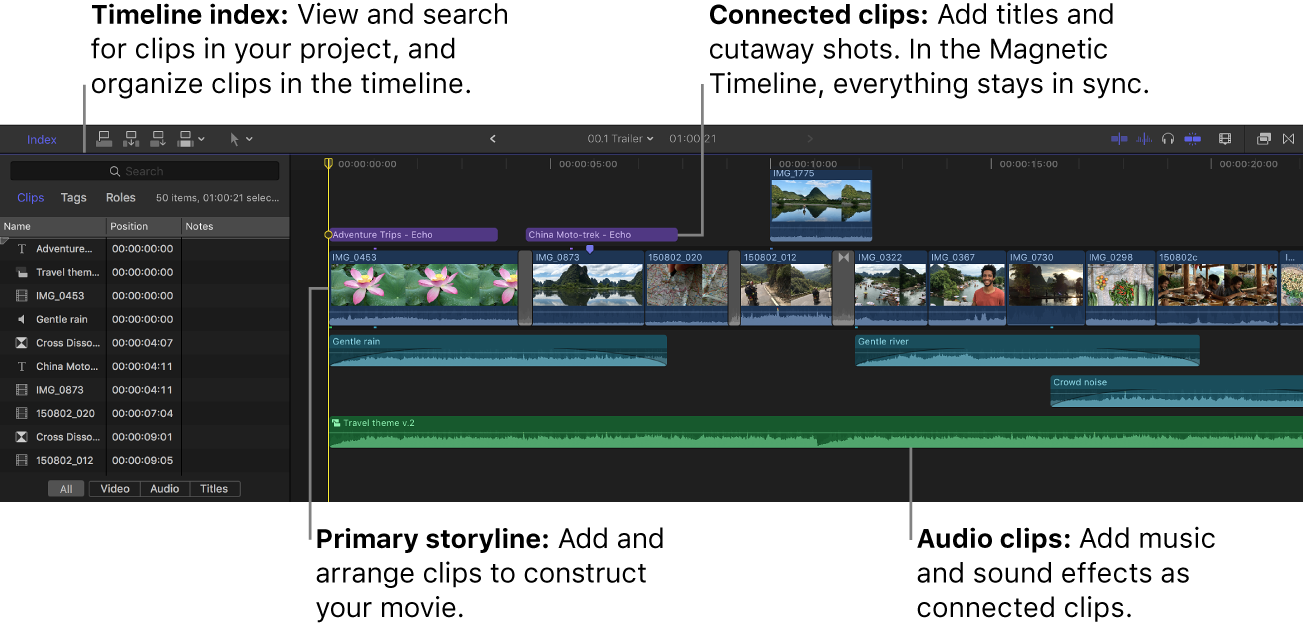
Wer heute professionell Videos schneidet, landet früher oder später bei der Frage nach dem richtigen Werkzeug. Die Auswahl ist groß, aber kaum eine Software spaltet die Community so sehr wie Apple. Wenn du einen Video Editor Final Cut Pro nennst, erntest du entweder anerkennendes Nicken für deine Effizienz oder ein mitleidiges Lächeln von eingefleischten Timeline-Traditionalisten. Ich habe tausende Stunden in verschiedenen Schnittprogrammen verbracht und sage dir direkt: Die Software von Apple ist kein Spielzeug, sondern eine Hochleistungsmaschine, die eine völlig andere Denkweise erfordert als Premiere oder Resolve. Es geht hier nicht nur um ein paar bunte Knöpfe oder Effekte. Es geht darum, wie du Informationen im Kopf strukturierst und wie schnell du von der Rohaufnahme zum fertigen Export kommst. Wer die magnetische Timeline einmal verstanden hat, will oft nie wieder zurück zu starren Spuren. Wer sie hasst, wird mit diesem Programm niemals glücklich.
Die Philosophie hinter dem Video Editor Final Cut Pro
Die meisten Schnittprogramme funktionieren wie eine alte analoge Bandmaschine. Man legt Clips auf Spuren, und wenn man vorne etwas wegnimmt, entsteht hinten eine Lücke. Apple hat dieses Konzept 2011 mit dem Erscheinen von Version X komplett über den Haufen geworfen. Das war damals ein handfester Skandal in der Branche. Profis schimpften über die fehlende Profi-Tauglichkeit, doch Apple blieb hartnäckig. Heute sehen wir, dass viele dieser radikalen Ansätze das Arbeiten beschleunigt haben. Das Herzstück ist die magnetische Timeline. Clips kleben aneinander. Schiebst du einen Clip weg, rücken die anderen nach. Das verhindert, dass du aus Versehen Lücken in deinem Film lässt oder die Synchronität von Ton und Bild verlierst.
Metadaten statt Ordnerstrukturen
Ein riesiger Unterschied zu anderer Software ist die Art der Organisation. In herkömmlichen Programmen erstellst du Ordner für Kamera A, Kamera B und Audio. In der Anwendung von Apple arbeitest du mit Schlagwort-Sammlungen. Du markierst einen Bereich in einem Clip, drückst eine Taste und weist ihm ein Schlagwort zu, zum Beispiel "Gute Aufnahme" oder "Nahaufnahme". Ein Clip kann in beliebig vielen Sammlungen auftauchen, ohne dass die Datei dupliziert wird. Das spart massiv Speicherplatz. Bei Projekten mit mehreren Terabyte Material ist das ein Lebensretter. Ich habe Dokumentationen geschnitten, bei denen wir über 200 Stunden Material hatten. Ohne diese Schlagwort-Logik wäre ich im Chaos versunken.
Die Leistung auf Apple Silicon
Seit Apple seine eigenen Prozessoren baut, hat sich die Performance nochmals drastisch gesteigert. Es ist beeindruckend zu sehen, wie ein kompaktes MacBook Pro mehrere 8K-Streams in ProRes flüssig abspielt. Die Software ist bis in die letzte Code-Zeile auf die Hardware optimiert. Das merkst du besonders beim Rendern im Hintergrund. Du schneidest einfach weiter, während das Programm die Effekte im Hintergrund berechnet. Du musst nicht warten. Das spart am Tag locker 30 bis 60 Minuten reine Wartezeit. Zeit ist Geld, besonders wenn die Deadline im Nacken sitzt.
Features die den Video Editor Final Cut Pro ausmachen
Es gibt Funktionen, die man in anderen Programmen mühsam über Plugins nachrüsten muss. Hier sind sie tief im System verankert. Nehmen wir das Color Grading. Früher war das Programm hier eher schwach auf der Brust. Mittlerweile gibt es Farbräder, Kurven und eine sehr gute automatische Farbanpassung. Du kannst die Farben eines Clips nehmen und sie per Klick auf einen anderen übertragen. Das funktioniert erstaunlich oft sehr gut. Natürlich ersetzt es keinen dedizierten Coloristen für einen Kinofilm, aber für YouTube, Imagefilme oder Social Media Content reicht es völlig aus.
Multicam Schnitt auf Speed
Wenn du Konzerte, Interviews mit drei Kameras oder Hochzeiten schneidest, wirst du die Multicam-Funktion lieben. Du wählst deine Clips aus, sagst dem Programm, es soll sie anhand der Tonspur synchronisieren, und fertig. Danach klickst du während das Video läuft einfach auf die verschiedenen Kameraperspektiven, um den Schnitt zu setzen. Das ist fast wie eine Live-Regie. Die Performance bleibt dabei stabil, selbst wenn du 16 Winkel gleichzeitig offen hast. In anderen Programmen habe ich hier oft Ruckler erlebt, die den Arbeitsfluss massiv stören.
Der Objektrackers und künstliche Intelligenz
Apple hat in den letzten Updates stark in KI-Funktionen investiert. Der Objektracker ist ein Paradebeispiel. Du ziehst einen Titel oder einen Effekt auf ein bewegtes Objekt im Bild, und die Software erledigt das Tracking automatisch. Das war früher eine Aufgabe von Minuten, heute dauert es Sekunden. Genauso verhält es sich mit der Sprachisolation. Wenn du ein Interview an einer befahrenen Straße aufgenommen hast, filtert die KI den Umgebungslärm so sauber heraus, dass es fast wie im Studio klingt. Es ist manchmal fast schon unheimlich, wie gut das funktioniert. Wer mehr über die technischen Details der Hardware-Integration erfahren möchte, findet direkt bei Apple detaillierte Spezifikationen zu den unterstützten Formaten.
Workflow in der Praxis
Ein typischer Arbeitstag beginnt mit dem Import. Hier entscheide ich direkt, ob ich Proxy-Medien erstellen lasse. Das sind kleinere Versionen deiner Originaldateien. Wenn ich unterwegs an einem MacBook Air schneide, sind Proxys Pflicht. So kann ich 4K-Material bearbeiten, ohne dass der Lüfter anspringt. Die Software verwaltet die Verknüpfung im Hintergrund. Wenn ich später am großen Studio-Mac exportiere, greift das Programm automatisch auf die volle Auflösung zurück.
Audio-Rollen statt Spursalat
Ein Punkt, der oft unterschätzt wird, sind die "Roles". Du weist jedem Clip eine Rolle zu: Dialog, Musik, Effekte oder Hintergrundgeräusche. In der Timeline kannst du dann mit einem Klick alle Musikclips minimieren oder die Dialoge hervorheben. Du musst nicht mehr suchen, auf welcher Spur welcher Ton liegt. Das sorgt für eine visuelle Ordnung, die besonders bei komplexen Tonmischungen extrem hilfreich ist. Ich kenne Cutter, die nur wegen dieses Features gewechselt sind. Es nimmt die Komplexität aus dem Bild, ohne die Kontrolle einzuschränken.
Der Export ohne Umwege
Wenn der Film fertig ist, muss er raus. Der "Share"-Dialog ist simpel gehalten, bietet aber alles Nötige. Ob ProRes für das Archiv oder H.264 für Social Media – die Voreinstellungen passen meistens. Wenn du mehr Kontrolle brauchst, gibt es das Zusatzprogramm Compressor. Damit kannst du eigene Droplets erstellen. Du ziehst dein fertiges Video einfach auf ein Symbol auf dem Desktop, und die Datei wird nach deinen exakten Vorgaben kodiert. Das ist effizient und verhindert Fehler bei der Übergabe an Kunden.
Wo die Grenzen liegen
Ich werde hier nicht behaupten, dass alles perfekt ist. Es gibt klare Nachteile. Der größte ist die Plattform-Bindung. Du brauchst einen Mac. Punkt. Es gibt keine Windows-Version und es wird auch nie eine geben. Wer in einer gemischten Studioumgebung arbeitet, bekommt hier Probleme. Der Austausch von Projekten mit Premiere-Nutzern ist nur über teure Zusatztools wie XtoCC möglich. Das ist nervig und funktioniert nicht immer fehlerfrei.
Kollaboration im Team
Während Adobe mit Frame.io und Blackmagic mit der Cloud sehr starke Kollaborations-Tools haben, hinkt Apple hier etwas hinterher. Es gibt zwar Ansätze, aber echtes gleichzeitiges Arbeiten an einer Library ist schwierig. Man muss oft Mediatheken hin und her schieben oder mit externen Festplatten hantieren. Für Einzelkämpfer oder kleine Teams ist das egal. Für große Postproduktionshäuser mit 20 Cuttern am selben Projekt ist das oft ein K.O.-Kriterium.
Die Kostenstruktur
Hier punktet die Software wieder. Es gibt kein Abo. Du zahlst einmalig knapp 350 Euro und bekommst seit über zehn Jahren alle Updates kostenlos. Wenn man das mit den monatlichen Gebühren der Creative Cloud vergleicht, hat sich die Investition nach weniger als einem Jahr amortisiert. Das ist ein fairer Deal, den man heute in der Branche kaum noch findet. Viele Einsteiger schreckt der hohe Einmalpreis ab, aber auf lange Sicht ist es die günstigste Profi-Lösung am Markt.
Tipps für den Umstieg
Wenn du von einem anderen Programm kommst, ist mein wichtigster Rat: Vergiss alles, was du über Spuren weißt. Versuche nicht, die magnetische Timeline zu bekämpfen. Nutze die "Position"-Taste (P), wenn du wirklich mal eine Lücke lassen willst, aber lerne ansonsten, wie Clips sich gegenseitig beeinflussen.
- Lerne die Tastenkürzel. Ohne J, K, L für die Wiedergabe und E, W, Q für das Einfügen von Clips wirst du nie schnell.
- Nutze Schlagwörter konsequent. Verbringe die erste Stunde eines Projekts nur mit Sichten und Verschlagworten. Das holst du beim Schnitt dreifach wieder raus.
- Vertraue dem Hintergrund-Rendering. Schalte die Anzeige für die Render-Balken aus und schneide einfach.
- Schau dir Plugins von Drittanbietern an. Seiten wie MotionVFX bieten Vorlagen, die deine Produktionsqualität massiv steigern, ohne dass du selbst komplexe Animationen bauen musst.
Ich habe oft erlebt, dass Leute nach drei Tagen frustriert aufgeben. Sie versuchen, das Programm wie Premiere zu bedienen. Das scheitert. Du musst dich auf die Logik einlassen. Wenn es Klick macht, ist die Geschwindigkeit beim Editieren unschlagbar. Besonders im Bereich News, Event und YouTube, wo es auf Schnelligkeit ankommt, gibt es nichts Besseres.
Hardware Anforderungen für flüssiges Arbeiten
Man muss kein Vermögen ausgeben, um vernünftig zu arbeiten. Ein aktueller Mac Mini mit M2 oder M4 Chip und mindestens 16 GB RAM reicht für die meisten 4K-Projekte völlig aus. Wichtiger als der Prozessor ist oft die Geschwindigkeit der Festplatte. Arbeite niemals auf der internen Systemplatte, wenn diese voll ist. Nutze externe SSDs, die über Thunderbolt oder USB 4 angebunden sind. Samsung T7 oder SanDisk Extreme sind hier die Standardempfehlungen. Wenn du viel mit RAW-Material oder extrem hohen Bitraten arbeitest, solltest du über einen Mac Studio nachdenken. Die zusätzliche GPU-Leistung macht sich beim Export und bei komplexen 3D-Titeln bemerkbar.
Externe Monitore und Farbtreue
Ein großer Punkt beim professionellen Schnitt ist die Farbwiedergabe. Apple-Displays sind ab Werk sehr gut kalibriert und decken den P3-Farbraum ab. Wenn du einen externen Monitor kaufst, achte darauf, dass er diesen Farbraum ebenfalls unterstützt. Nichts ist ärgerlicher, als wenn dein Video auf dem Handy des Kunden völlig anders aussieht als auf deinem Monitor. Für verlässliche Informationen zur Kalibrierung und zu Industriestandards in der Videoproduktion ist die Eizo-Webseite eine hervorragende Anlaufstelle.
Die Zukunft der Videobearbeitung
Mit der Integration von KI und immer leistungsfähigerer Hardware wird der technische Aspekt des Schnitts immer weiter in den Hintergrund rücken. Die Werkzeuge werden intelligenter. Das Programm nimmt dir stumpfe Aufgaben wie das Maskieren von Personen oder das Anpassen von Audiopegeln ab. Was bleibt, ist die Geschichte. Ein Programm macht dich nicht zu einem besseren Geschichtenerzähler. Es erlaubt dir nur, deine Vision schneller umzusetzen. Der Trend geht klar weg von technischer Komplexität hin zu intuitiven Interfaces. Die App auf dem iPad ist ein Vorbote davon. Sie ist noch nicht so mächtig wie die Desktop-Version, zeigt aber, wohin die Reise geht: Touch-Bedienung und mobiles Arbeiten werden immer wichtiger.
Nächste Schritte für dich
Wenn du jetzt loslegen willst, lade dir die 90-Tage-Testversion herunter. Das ist ein extrem großzügiges Angebot von Apple. Drei Monate reichen völlig aus, um ein echtes Projekt von Anfang bis Ende durchzuziehen. Suche dir nicht nur kleine Testclips, sondern nimm dir etwas Reales vor.
Erstens: Importiere dein Material und erstelle Schlagwort-Sammlungen für verschiedene Szenen. Zweitens: Baue einen ersten "Rough Cut" nur mit der Tastatur. Versuche, die Maus so wenig wie möglich zu benutzen. Drittens: Experimentiere mit den Audio-Rollen, um deine Tonspur zu organisieren. Viertens: Nutze den Objektracker für einen einfachen Titel am Anfang deines Videos.
Wer einmal das Gefühl erlebt hat, wie ein komplexes Projekt in dieser Software fast von selbst zusammenfließt, sieht die Arbeit des Cutters mit anderen Augen. Es ist weniger technisches Verwalten von Dateien und mehr kreatives Formen von Material. Ob das für deinen speziellen Workflow passt, findest du nur durch Ausprobieren heraus. Es gibt kein "bestes" Programm, nur das beste Werkzeug für deine spezifische Aufgabe. Für schnellen, modernen Content auf dem Mac ist diese Lösung jedoch nur schwer zu schlagen.



