Wer kennt das nicht? Man sitzt am Schreibtisch, will schnell das Notebook an den großen Monitor klemmen und stellt fest, dass die Anschlüsse einfach nicht passen wollen. Vielleicht hast du ein schickes neues MacBook oder ein schlankes Ultrabook, das nur noch winzige Buchsen besitzt. In diesem Moment greifen die meisten Leute zu einem USB To HDMI Cable Adapter, ohne groß darüber nachzudenken. Man geht davon aus, dass Hardware im Jahr 2026 einfach funktioniert. Einstecken, Bild da, fertig. Doch die Realität sieht oft anders aus. Plötzlich flackert das Bild, die Auflösung erinnert an Röhrenfernseher aus den Neunzigern oder es passiert schlichtweg gar nichts. Das Problem liegt meistens nicht am Kabel selbst, sondern am Unwissen über die technischen Standards, die unter der Haube schlummern. Wer die Unterschiede zwischen USB-C, Thunderbolt und den verschiedenen DisplayPort-Versionen nicht kennt, kauft garantiert zweimal.
Warum ein USB To HDMI Cable Adapter nicht immer die Rettung ist
Es gibt eine harte Wahrheit in der Welt der Hardware. Nicht jeder USB-Port ist gleich geschaffen. Viele Nutzer denken, wenn der Stecker passt, muss auch ein Signal fließen. Das ist ein Irrglaube. Ein herkömmlicher USB-A-Anschluss, wie man ihn von alten PCs kennt, kann von Natur aus kein Videosignal übertragen. Er ist für Daten gedacht. Wenn du dort ein Bild herausholen willst, braucht die Hardware einen integrierten Grafikchip im Stecker selbst. Das ist oft langsam und fehleranfällig.
Bei den moderneren USB-C-Anschlüssen wird es noch komplizierter. Nur weil die Buchse oval und klein ist, bedeutet das nicht, dass sie Video unterstützt. Das Zauberwort heißt DisplayPort Alt Mode. Ohne diese Funktion bleibt dein Fernseher dunkel. Ich habe schon etliche Male erlebt, wie Leute frustriert im Elektronikmarkt standen, weil sie das billigste Modell aus dem Internet bestellt hatten. Diese günstigen Varianten sparen oft an der Abschirmung oder unterstützen nur veraltete Standards wie HDMI 1.4, was bei 4K-Monitoren zu ruckeligen 30 Hertz führt. Das macht beim Arbeiten keinen Spaß und beim Gaming erst recht nicht.
Der Unterschied zwischen aktiven und passiven Lösungen
Man muss verstehen, wie die Kommunikation zwischen Computer und Display abläuft. Ein passives Verbindungselement reicht das Signal einfach nur weiter. Das funktioniert aber nur, wenn die Quelle genau weiß, was der Empfänger braucht. Aktive Wandler hingegen haben einen kleinen Prozessor eingebaut. Dieser rechnet das Signal in Echtzeit um. Das kostet mehr Strom und erzeugt Wärme. Wenn dein Gerät also im Betrieb spürbar heiß wird, ist das oft ein Zeichen für aktive Elektronik. Das ist kein Defekt, sondern physikalische Notwendigkeit.
Stromversorgung und Power Delivery
Ein oft unterschätzter Punkt ist die Energie. Wenn du dein Notebook über den einzigen vorhandenen Port mit dem Monitor verbindest, kannst du es meistens nicht gleichzeitig laden. Es sei denn, du greifst zu einer Lösung mit Power Delivery. Solche Erweiterungen schleifen den Ladestrom durch. Das ist besonders bei Geräten wie dem iPad Pro oder kompakten Windows-Tablets lebensnotwendig. Wer hier spart, sitzt nach zwei Stunden Videokonferenz vor einem leeren Akku.
Technische Hürden und die Suche nach dem USB To HDMI Cable Adapter
Wenn man sich auf die Suche begibt, wird man von Fachbegriffen erschlagen. HDMI 2.0, HDMI 2.1, HDCP 2.2 – was bedeutet das für dich? Im Grunde geht es um Bandbreite. Ein moderner 4K-Bildschirm benötigt eine enorme Menge an Daten pro Sekunde. Wenn die Verbindung diese Datenmenge nicht bewältigen kann, reduziert das System automatisch die Bildwiederholrate oder die Farbtiefe.
Ein hochwertiger USB To HDMI Cable Adapter sollte heute zwingend HDMI 2.0 unterstützen. Damit sind 60 Bilder pro Sekunde bei 4K-Auflösung möglich. Wer noch weiter gehen will und einen 8K-Fernseher besitzt, muss sogar auf HDMI 2.1 setzen. Das ist im Bereich der mobilen Adapter jedoch noch seltener und deutlich teurer. Man sollte auch auf die HDCP-Kompatibilität achten. Ohne diesen Kopierschutz verweigern Dienste wie Netflix oder Sky den Dienst. Du siehst dann zwar deinen Desktop, aber sobald der Film startet, bleibt das Fenster schwarz. Das ist kein Fehler der App, sondern ein Schutzmechanismus der Filmindustrie.
Die Falle mit den Treibern
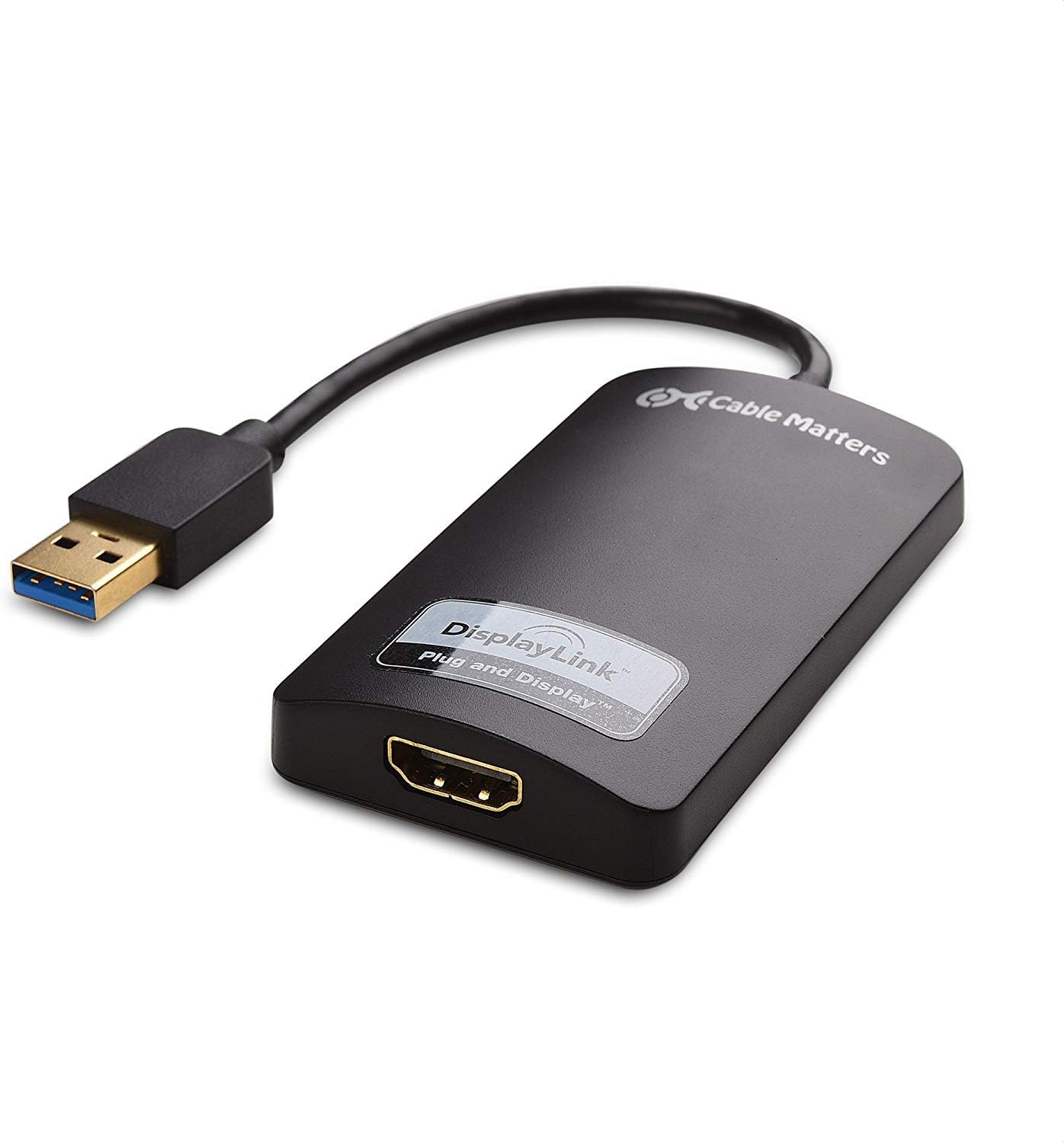
Manche Produkte basieren auf der sogenannten DisplayLink-Technologie. Das ist eine feine Sache, wenn dein Computer eigentlich gar keinen Videoausgang über USB unterstützt. Aber Vorsicht: Hier müssen Treiber installiert werden. Auf Firmen-Laptops, bei denen man keine Admin-Rechte hat, wird das schnell zum Problem. Zudem frisst diese Technik CPU-Leistung. Dein Rechner wird langsamer, der Lüfter dreht hoch. Ich rate daher immer dazu, primär auf Lösungen zu setzen, die nativ über den DisplayPort Alt Mode funktionieren. Das ist Plug-and-Play im wahrsten Sinne des Wortes.
Kabellänge und Signalverlust
Länge ist bei digitalen Signalen ein kritischer Faktor. Ein kurzes Stück von 15 Zentimetern ist meist unproblematisch. Sobald man aber direkt ein drei Meter langes Kabel kauft, das an einem Ende USB und am anderen HDMI hat, steigen die Anforderungen an die Qualität massiv. Billige Kupferdrähte ohne ausreichende Isolierung fangen sich elektromagnetische Störungen ein. Wenn dein Handy neben dem Kabel liegt und eine Nachricht empfängt, kann das Bild kurzzeitig aussetzen. Achte auf eine zweifache oder dreifache Schirmung. Das steht oft im Kleingedruckten der Produktbeschreibung.
Die Rolle von Betriebssystemen und Kompatibilität
Windows ist bei der Hardware-Erkennung mittlerweile recht schmerzfrei. Anstecken und loslegen klappt in neun von zehn Fällen. Schwieriger wird es bei Apple. Die MacBooks sind extrem wählerisch, was die Hardware angeht. Oft funktionieren günstige Dritthersteller-Produkte nach einem macOS-Update plötzlich nicht mehr. Apple nutzt oft eigene Spezifikationen für Thunderbolt, die zwar abwärtskompatibel zu USB-C sind, aber eben nicht mit jedem Billig-Chip harmonieren.
Auch Android-Smartphones sind ein Thema für sich. High-End-Geräte von Samsung oder Huawei unterstützen die Bildausgabe oft problemlos. Günstigere Mittelklasse-Handys haben zwar einen USB-C-Anschluss, aber intern ist dieser oft nur mit USB 2.0 Geschwindigkeit angebunden. Da hilft dann auch das beste Zubehör der Welt nichts. Man kann aus einer langsamen Datenleitung kein hochauflösendes Videosignal zaubern. Vor dem Kauf sollte man also unbedingt in die technischen Daten des Smartphones schauen. Such nach Begriffen wie Video Out oder MHL-Support.
Linux und die Bastlerlösung
Wer Linux nutzt, kennt den Kampf mit den Treibern. Während native Lösungen meist direkt vom Kernel erkannt werden, machen DisplayLink-Geräte oft Ärger. Hier muss man manuell Kernel-Module kompilieren oder hoffen, dass die Community bereits einen Patch bereitgestellt hat. Für einen reibungslosen Workflow unter Ubuntu oder Fedora empfehle ich dringend, auf rein hardwarebasierte Umsetzer zu setzen, die keine Software benötigen.
Gaming am Monitor
Für Gamer ist die Latenz das wichtigste Kriterium. Jede Umrechnung des Signals fügt ein paar Millisekunden Verzögerung hinzu. Beim Arbeiten im Office merkt man das nicht. Bei einem schnellen Shooter wie Counter-Strike kann das aber über Sieg oder Niederlage entscheiden. Wer ernsthaft spielen will, sollte eher zu einer direkten Verbindung greifen oder sicherstellen, dass die Hardware-Brücke eine extrem niedrige Latenz aufweist. Viele dieser kleinen Helfer sind für Präsentationen optimiert, nicht für kompetitives Gaming.
Praktische Anwendungsszenarien im Berufsalltag
Stell dir vor, du bist beim Kunden und musst eine wichtige Präsentation halten. Du hast dein Notebook dabei, aber der Beamer im Konferenzraum hat nur einen alten HDMI-Eingang. Dein Laptop hat nur USB-C. In dieser Situation ist Verlässlichkeit alles. Ich habe immer zwei verschiedene Lösungen in meiner Tasche. Eine kompakte Variante für unterwegs und ein massives Dock für den stationären Einsatz.
In modernen Büros setzt sich das Konzept des Clean Desk durch. Ein einziges Kabel führt zum Laptop. Es überträgt das Bild, verbindet Maus und Tastatur und lädt gleichzeitig das Gerät. Das funktioniert aber nur, wenn alle Komponenten perfekt aufeinander abgestimmt sind. Ein minderwertiges Verbindungsstück kann hier den gesamten Workflow stören. Wenn die Maus plötzlich ruckelt, liegt das oft daran, dass der USB-Bus durch das Videosignal völlig überlastet ist. Hochwertige Hardware trennt diese Datenströme sauber voneinander.
Home Office und Ergonomie
Zu Hause wollen viele ihren Laptop als Zweitbildschirm nutzen. Ein großer Monitor auf Augenhöhe schont den Nacken. Hier ist die Bildwiederholrate entscheidend. 30 Hertz führen zu einer schwammigen Mausbewegung. Das ermüdet die Augen extrem schnell. Man sollte unbedingt darauf achten, dass die Verbindung 60 Hertz bei der nativen Auflösung des Monitors schafft. Das ist der Standard für ergonomisches Arbeiten. Viele günstige Kabel werben zwar mit 4K, verschweigen aber die niedrige Frequenz. Ein Blick in die technischen Details ist hier Pflicht.
Streaming und Content Creation
Wer mit dem Streamen anfangen möchte, nutzt oft eine Spiegelreflexkamera als Webcam. Diese wird über HDMI an eine Capture Card angeschlossen, die wiederum per USB im PC steckt. Auch das ist im Grunde ein Wandlungsprozess. Hier ist die Hitzeentwicklung ein massives Problem. Günstige Geräte schalten sich nach einer Stunde einfach ab, weil sie zu heiß werden. Wer professionell arbeitet, investiert in Hardware mit Metallgehäuse, da dieses die Wärme besser ableitet. Marken wie Elgato haben sich hier einen Namen gemacht, weil sie genau diese Probleme adressiert haben.
Worauf man beim Kauf wirklich achten muss
Der Preis ist oft ein Indikator, aber nicht immer die ganze Wahrheit. Es gibt teure Markenprodukte, die auch nur Standard-Chips verbauen. Wichtiger ist die Zertifizierung. Achte auf das offizielle USB-IF Logo. Das garantiert, dass die Spezifikationen eingehalten werden. Auch die Materialwahl spielt eine Rolle. Aluminiumgehäuse sehen nicht nur besser aus, sie schützen auch die interne Elektronik vor Einstrahlungen durch WLAN oder Mobilfunk.
Ein weiteres Detail sind die Stecker selbst. Vergoldete Kontakte sind kein bloßes Marketing. Sie verhindern Korrosion. Da man diese Stecker oft ein- und aussteckt, ist eine robuste Bauweise wichtig. Nichts ist ärgerlicher als ein Wackelkontakt nach drei Monaten Nutzung. Ich biege das Kabel am Steckeransatz immer leicht testweise. Wenn es dort schon sehr weich wirkt, ist der Kabelbruch vorprogrammiert. Eine integrierte Knickschutz-Feder oder eine Textilummantelung sind gute Zeichen für Qualität.
Kompatibilitätslisten prüfen
Seriöse Hersteller veröffentlichen Listen mit getesteten Geräten. Wenn dein Notebook dort explizit aufgeführt ist, kannst du beruhigt zugreifen. Falls nicht, hilft oft ein Blick in Foren wie Reddit oder spezialisierte Hardware-Communities. Dort teilen Nutzer ihre Erfahrungen. Oft erfährt man dort erst von den kleinen Macken, die in keiner Produktbeschreibung stehen. Beispielsweise, dass der Ruhezustand unter Windows nicht richtig funktioniert, wenn das Gerät angeschlossen ist.
Die Bedeutung von Firmware-Updates
Ja, sogar Kabel und kleine Adapter haben heutzutage manchmal eine Firmware. Große Hersteller wie Dell oder HP bieten für ihre Docking-Lösungen regelmäßig Updates an. Diese beheben Kompatibilitätsprobleme mit neuen Betriebssystemversionen oder Grafikkartentreibern. Ein No-Name-Produkt aus Fernost wird nie ein Update erhalten. Wenn es irgendwann nicht mehr funktioniert, ist es Elektroschrott. Das sollte man beim Thema Nachhaltigkeit und langfristiger Nutzung im Hinterkopf behalten.
Die Zukunft der Konnektivität
Wir bewegen uns immer weiter weg von spezialisierten Buchsen hin zu universellen Anschlüssen. USB4 und Thunderbolt 5 stehen bereits in den Startlöchern oder sind teilweise schon verfügbar. Diese neuen Standards bieten so viel Bandbreite, dass die Unterscheidung zwischen verschiedenen Signaltypen fast hinfällig wird. Man kann dann theoretisch mehrere 8K-Monitore über eine einzige Leitung befeuern. Bis das jedoch flächendeckend in jedem Haushalt angekommen ist, wird noch viel Zeit vergehen.
Der Bedarf an kleinen Helfern, die die Brücke zwischen alter und neuer Welt schlagen, bleibt also bestehen. Es ist faszinierend zu sehen, wie viel Technik heute in einem winzigen Steckergehäuse Platz findet. Früher brauchte man dafür klobige Boxen mit eigenem Netzteil. Heute verschwindet die Hardware fast unsichtbar hinter dem Schreibtisch. Dennoch sollte man der Technik den nötigen Respekt entgegenbringen und nicht das erstbeste Angebot wählen.
Nachhaltigkeit bei Kleinelektronik
Ein riesiges Problem unserer Zeit ist der Müll durch billige Elektronik. Ein minderwertiges Teil landet nach wenigen Monaten in der Tonne. Das ist pure Ressourcenverschwendung. Wer einmal ein paar Euro mehr in die Hand nimmt, schont nicht nur seine Nerven, sondern auch die Umwelt. Ein stabiles Gehäuse und standardkonforme Technik halten jahrelang. Ich nutze einige meiner Verbindungsstücke bereits seit drei verschiedenen Laptop-Generationen. Das funktioniert aber nur, weil ich damals auf Qualität geachtet habe.
Die Psychologie des Kabelsalats
Ein aufgeräumter Arbeitsplatz sorgt für einen aufgeräumten Geist. Wenn man ständig mit Verbindungsabbrüchen zu kämpfen hat, sinkt die Produktivität. Man ist genervt, bevor der Arbeitstag überhaupt richtig angefangen hat. Deshalb ist die Wahl der richtigen Hardware auch eine Investition in die eigene psychische Gesundheit am Arbeitsplatz. Es gibt nichts Befriedigenderes als ein Setup, das einfach funktioniert. Man setzt sich hin, steckt ein Kabel ein und alles erwacht zum Leben. Das ist der Idealzustand, den wir anstreben sollten.
Nächste Schritte für dein perfektes Setup
Damit du jetzt nicht völlig planlos dastehst, habe ich hier eine kleine Liste an Schritten vorbereitet. Damit vermeidest du Fehlkäufe und Frust.
- Prüfe deinen Laptop-Anschluss. Schau im Handbuch oder beim Hersteller online nach, ob dein USB-C-Port den DisplayPort Alt Mode unterstützt. Das ist die absolute Grundvoraussetzung.
- Definiere deine Anforderungen. Brauchst du 4K mit 60 Hertz? Willst du dein Gerät gleichzeitig laden? Davon hängt ab, ob du ein einfaches Kabel oder einen Hub mit Power Delivery benötigst.
- Achte auf die HDMI-Version. Kauf nichts, was unter HDMI 2.0 spezifiziert ist, wenn du einen modernen Monitor nutzt. Alles darunter ist technisch veraltet.
- Lies echte Nutzerbewertungen. Ignoriere die offensichtlichen Werbetexte und schau gezielt nach negativen Kommentaren bezüglich Hitzeentwicklung oder Bildaussetzern.
- Kauf Qualität. Investiere lieber 10 Euro mehr in eine bekannte Marke mit gutem Support und Metallgehäuse. Dein zukünftiges Ich wird es dir danken, wenn das Bild auch nach Stunden stabil bleibt.
Wer diese Punkte beachtet, wird keine Probleme haben, seine Geräte miteinander zu verbinden. Technik soll uns unterstützen, nicht behindern. Mit dem richtigen Wissen im Hinterkopf ist der Kauf keine Glückssache mehr, sondern eine bewusste Entscheidung für ein funktionierendes System. Am Ende zählt nur, dass das Bild auf dem Schirm erscheint und du dich auf deine eigentliche Arbeit konzentrieren kannst. Hardware ist dann am besten, wenn man vergisst, dass sie überhaupt da ist. So sollte es sein. Viel Erfolg beim Einrichten deines Arbeitsplatzes. Es lohnt sich, hier einmal gründlich zu planen. Einmal richtig gemacht, hast du für Jahre Ruhe und kannst dich über ein gestochen scharfes Bild freuen. Es sind oft die kleinen Dinge, die den großen Unterschied im digitalen Alltag machen. Ein stabiles Signal gehört definitiv dazu. Schau dir deine Buchsen genau an, vergleiche die Specs und dann steht dem Filmvergnügen oder der produktiven Arbeit nichts mehr im Weg. Wer billig kauft, kauft zweimal – dieser alte Spruch bewahrheitet sich bei Kabeln leider immer wieder. Spar dir das Geld und den Stress. Setz auf bewährte Standards und freu dich über Technik, die einfach ihren Job macht. Das ist es, was wir alle wollen. Einstecken und loslegen. Ganz ohne Sorgen. Das ist das Ziel.



