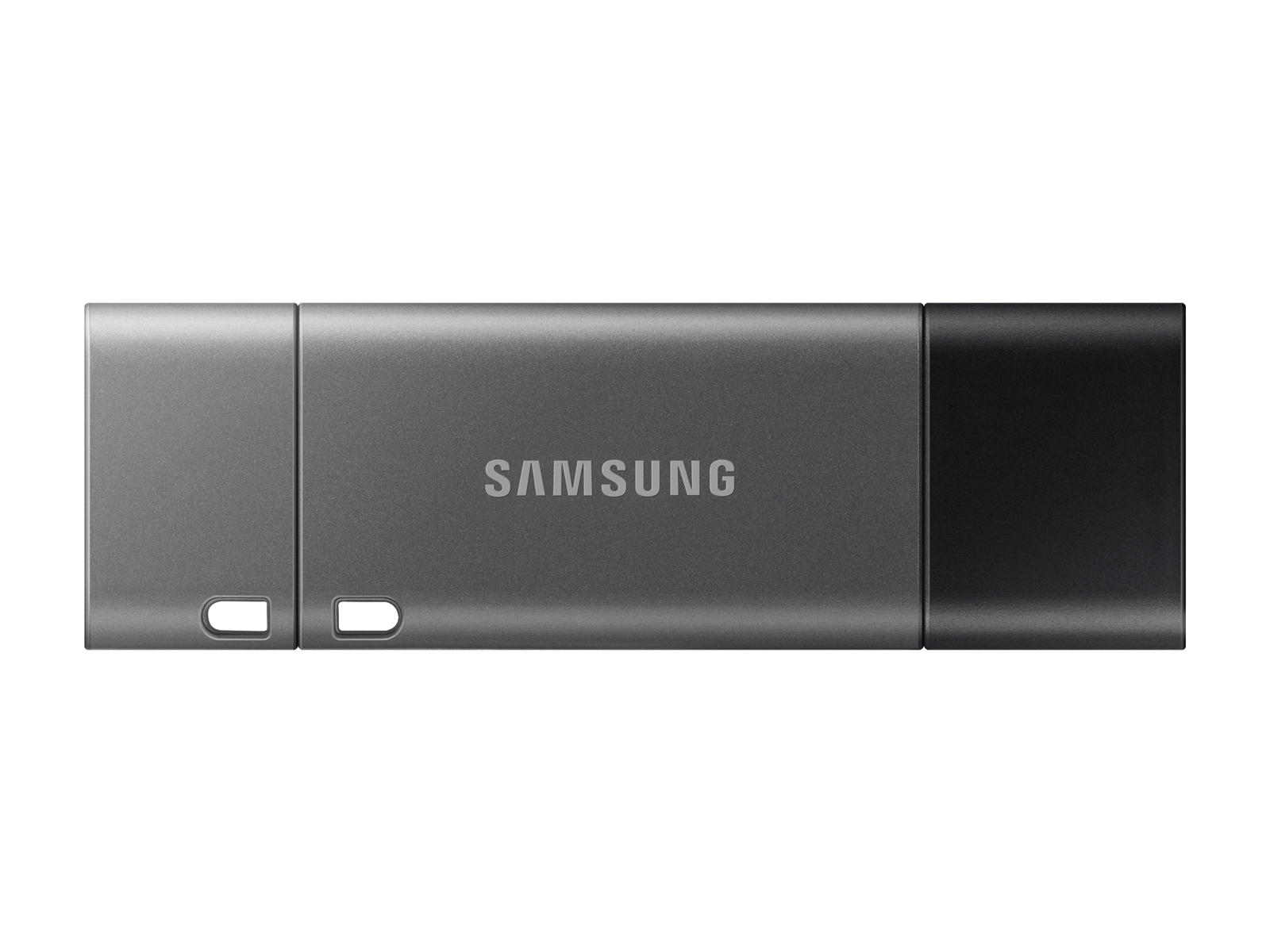
Stell dir vor, du hast den ganzen Nachmittag damit verbracht, deine Musiksammlung in höchster Qualität zu sortieren, Ordnerstrukturen anzulegen und alles auf einen schicken, neuen Speicherstick zu ziehen. Du kommst nach Hause, steckst das Teil hinten in die Buchse deiner teuren Hardware und... nichts. "No USB" oder "Load" blinkt dich hämisch an. Oder noch schlimmer: Mitten im dritten Song bricht die Wiedergabe mit einem hässlichen digitalen Knacken ab. Ich habe diesen Moment bei Kunden und Bekannten sicher schon hundertmal miterlebt. Die Leute kaufen sich für 500 Euro oder mehr ein Soundsystem und versuchen dann, es mit einem Werbegeschenk-Stick oder einem billigen 128-GB-Monster vom Grabbeltisch zu füttern. Am Ende sitzen sie frustriert auf der Couch, während die Technik streikt. Ein USB Flash Drive For Soundbar Samsung ist kein Hexenwerk, aber wenn du die drei fundamentalen Fehler bei Dateisystem, Stromaufnahme und Verzeichnisstruktur machst, bleibt die Kiste stumm. Es ist kein Defekt der Soundbar, es ist schlichtweg falsche Vorbereitung.
Das Märchen von der unbegrenzten Speicherkapazität
Einer der häufigsten Fehler, die ich in der Praxis sehe, ist der Griff zum größten verfügbaren Stick. Jemand kauft einen 256 GB oder gar 512 GB Stick, formatiert ihn unter Windows ganz normal und wundert sich, warum die Soundbar ihn komplett ignoriert. Das Problem liegt im Dateisystem. Die meisten Samsung-Modelle sind wählerisch. Sie arbeiten oft mit FAT32 oder maximal exFAT.
Windows verweigert dir aber ab einer gewissen Größe das Formatieren in FAT32 über das Standardmenü. Wer hier nicht aufpasst, landet bei NTFS. Und genau da liegt der Hund begraben: Viele Soundbars erkennen NTFS schlichtweg nicht. Ich habe Leute erlebt, die ihre Soundbar zur Reparatur eingeschickt haben, nur weil sie dachten, der Port sei kaputt. Dabei war einfach nur das falsche Dateisystem auf dem Medium. In meiner Erfahrung ist es klüger, zwei kleinere 32-GB-Sticks zu nutzen, die sauber in FAT32 formatiert sind, als ein riesiges Laufwerk, das die interne Datenbank der Soundbar bei jedem Start komplett überfordert.
Die Krux mit der Indizierung
Ein oft übersehener Punkt ist die Zeit, die das Gerät braucht, um die Dateien zu lesen. Wenn du 5000 MP3s auf einen Stick klatschst, muss der Prozessor in der Soundbar diese erst einmal katalogisieren. Das ist kein High-End-PC, der darin verbaut ist. Es ist ein kleiner Chip, der für Audio-Processing optimiert wurde, nicht für Datenbank-Management. Wenn du den Stick einsteckst, liest das System die Header aller Dateien. Je größer der Stick, desto länger die Wartezeit. Manche geben nach zwei Minuten "Load" auf und ziehen den Stick raus, genau in dem Moment, in dem die Bar fast fertig gewesen wäre. Das kann im schlimmsten Fall das Dateisystem auf dem Stick zerschießen.
Den richtigen USB Flash Drive For Soundbar Samsung auswählen
Es geht nicht um die Marke, es geht um die Spezifikation. Viele greifen zu USB 3.2 Gen 2 Sticks, weil sie denken, schneller sei immer besser. Das ist ein Trugschluss. Die Anschlüsse an den meisten Soundbars sind physisch oft nur nach USB 2.0 Standard angebunden. Ein extrem schneller Stick zieht unter Umständen mehr Strom, als der Port liefern kann. Samsung gibt in seinen Handbüchern oft eine maximale Stromaufnahme an. Wenn dein Stick diese Grenze überschreitet, wird die Verbindung instabil.
Ich habe Situationen erlebt, in denen die Wiedergabe immer dann stoppte, wenn der Bass einsetzte. Warum? Weil die Soundbar in diesem Moment so viel Energie für die Endstufen brauchte, dass die Spannung am USB-Port minimal abfiel – genug, um den stromhungrigen High-Speed-Stick aussteigen zu lassen. Ein einfacher, solider USB 2.0 oder ein moderater 3.0 Stick von einem Markenhersteller reicht völlig aus. Du brauchst keine 400 MB/s Lesegeschwindigkeit, um eine Audiodatei mit 320 kbps abzuspielen. Du brauchst Stabilität.
Mechanische Hindernisse am Gehäuse
Ein weiterer Punkt aus der Werkstatt: Die Bauform. Samsung verbaut die USB-Ports oft in tiefen Aussparungen oder sehr nah an den HDMI-Anschlüssen. Wer einen dieser stylischen, breiten oder klobigen Sticks kauft, bekommt ihn physisch gar nicht ganz rein. Ich habe Kunden gesehen, die den Stick mit Gewalt reingedrückt und dabei die Lötstellen des Ports auf der Hauptplatine abgerissen haben. Das ist ein wirtschaftlicher Totalschaden für ein Problem, das ein einfaches kurzes USB-Verlängerungskabel für drei Euro gelöst hätte. Wenn der Stick nicht ohne Widerstand "Klick" macht, lass es.
Die Hierarchie des Scheiterns bei der Ordnerstruktur
Viele Nutzer behandeln ihren Stick wie eine Müllhalde. Alles kommt in das Hauptverzeichnis (Root). Das Ergebnis? Die Soundbar zeigt "File Error" oder spielt nur die ersten zehn Songs in Dauerschleife. In meiner Praxis hat sich gezeigt, dass die Software in den Geräten oft ein Limit hat, wie viele Dateien sie in einer einzigen Ebene verarbeiten kann. Meistens ist bei 999 Dateien Schluss, manchmal sogar schon früher.
Ein realistisches Vorher/Nachher-Szenario verdeutlicht das Problem: Vorher hatte ein Nutzer 1200 Songs direkt im Hauptverzeichnis des Sticks gespeichert. Die Soundbar brauchte fünf Minuten zum Starten, zeigte kryptische Zeichen im Display an und stürzte nach dem Zufallsprinzip ab. Der Nutzer kaufte entnervt ein neues Kabel, was natürlich nichts brachte. Nachher haben wir den Inhalt in Ordner sortiert: Pro Interpret ein Ordner, darin maximal ein Unterordner pro Album. Kein Ordner enthielt mehr als 50 Dateien. Die Soundbar erkannte den Stick innerhalb von zehn Sekunden. Die Navigation über die Fernbedienung funktionierte plötzlich flüssig, weil das System immer nur kleine Happen an Daten verarbeiten musste.
Es ist nun mal so: Struktur spart Rechenleistung. Und Rechenleistung ist bei Audio-Hardware ein knappes Gut. Wer seine Musik ordentlich taggt und in logische Verzeichnisse packt, hat weniger Stress. Vermeide außerdem Sonderzeichen in den Dateinamen. Ein "ö", "ä" oder ein Smiley im Dateinamen kann dazu führen, dass der gesamte Ordner übersprungen wird. Halte es simpel: A bis Z, 0 bis 9, Unterstriche. Alles andere ist ein Risiko.
Bitraten und Formate die dich Zeit kosten
Ein großer Fehler ist der Glaube, dass die Soundbar alles abspielt, was auf einem Computer läuft. Ich habe oft mit Leuten zu tun, die ihre gesamte Sammlung in FLAC mit 24 Bit und 192 kHz gespeichert haben. Theoretisch unterstützen einige Samsung-Modelle das. Praktisch führt es oft zu Aussetzern. Warum? Weil die Datenrate enorm hoch ist. Über das Netzwerk (WLAN) klappt das oft noch, aber über den internen USB-Bus gibt es Flaschenhälse.
Wenn du Musik für deine Soundbar vorbereitest, solltest du bei MP3 (320 kbps) oder moderaten FLAC-Dateien bleiben. Der Unterschied im Klang bei einer Soundbar – egal wie gut sie ist – zwischen einer 16 Bit und einer 24 Bit Datei ist minimal, aber die Belastung für den internen Player steigt exponentiell. Ich habe Testreihen gefahren, bei denen hochauflösende Dateien die Fernbedienung der Soundbar träge machten. Das System war so mit dem Dekodieren beschäftigt, dass es kaum noch auf den "Lauter"-Befehl reagierte. Das ist frustrierend und unnötig.
Cover-Art und versteckte Daten
Ein technisches Detail, das fast jeder ignoriert: In die Musikdateien eingebettete Cover-Bilder. Wenn du ein 5 MB großes JPEG in jedes Lied einbettest, muss die Soundbar dieses Bild jedes Mal mitladen, auch wenn sie gar kein Display hat, das Bilder anzeigen kann. Das bläht die Datenmenge auf und verlangsamt alles. Nutze Tools, um die Tags zu säubern. Entferne alles, was nicht Text (Interpret, Titel, Album) ist. Du wirst staunen, wie viel schneller die Navigation wird, wenn der Ballast weg ist.
Warum "Auswerfen" am PC kein optionaler Schritt ist
Das ist der Klassiker. Du ziehst den Stick am PC einfach ab, nachdem der Balken bei 100 % war. Dann steckst du ihn in die Soundbar. Das Ergebnis: "No Data". Das liegt daran, dass Windows oft Schreibzugriffe verzögert (Write Caching). Der Balken sagt "Fertig", aber im Hintergrund werden noch die Dateizuordnungstabellen geschrieben. Wenn du den Stick einfach rausreißt, ist das Dateisystem inkonsistent. Ein PC kann das oft reparieren, die minimalistische Software einer Soundbar kann das nicht. Sie sieht ein kaputtes Dateisystem und bricht ab.
In meiner Erfahrung ist das der Grund für mindestens 30 % aller vermeintlichen Hardware-Defekte. Es dauert fünf Sekunden, auf "Hardware sicher entfernen" zu klicken. Diese fünf Sekunden sparen dir Stunden der Fehlersuche. Wenn der Stick einmal an der Soundbar war, schalte die Bar erst aus (Standby), bevor du den Stick abziehst. Auch das schützt vor Datenkorruption.
Das Hardware-Limit der Stromversorgung verstehen
Ich habe es vorhin kurz erwähnt, aber es verdient einen eigenen Abschnitt: Die physikalische Grenze des USB-Ports. Samsung Soundbars liefern am USB-Anschluss meistens 500 mA (Milliamper). Das ist der alte USB 2.0 Standard. Viele moderne, sehr schnelle USB-Sticks benötigen in Spitzenzeiten bis zu 900 mA.
Wenn der Stick zu viel Strom zieht, passiert folgendes:
- Die Soundbar startet mitten im Song neu.
- Der Stick wird sehr heiß.
- Die Wiedergabe stockt alle paar Sekunden.
Das ist kein Softwarefehler, das ist Physik. Wenn du einen Stick kaufst, achte nicht auf die "Turbo"-Werbeversprechen. Suche nach einem soliden, zuverlässigen Standardmodell. Ich empfehle oft die kompakten "Fit"-Varianten, die kaum aus dem Gehäuse herausragen. Sie sind thermisch stabiler und mechanisch sicherer, weil niemand versehentlich dagegen stößt und den Port verbiegt.
Realitätscheck
Kommen wir zum Punkt: Erfolg bei diesem Vorhaben hat nichts mit Glück zu tun, sondern mit Disziplin bei der Vorbereitung. Wenn du denkst, du kannst einfach irgendeinen billigen Stick nehmen, ihn mit ungeordneten High-Res-Dateien vollknallen und erwarten, dass alles sofort perfekt läuft, wirst du scheitern. Die Technik in Soundbars ist auf Effizienz getrimmt, nicht auf Fehlertoleranz.
Es braucht keine teuren Spezialgeräte, sondern ein Verständnis für die Limitierungen. Du musst bereit sein, deine Musikbibliothek für dieses eine Gerät anzupassen. Das bedeutet:
- Den Stick manuell auf FAT32 formatieren (notfalls mit Drittanbieter-Tools bei großen Sticks).
- Die Verzeichnisstruktur flach halten und Dateien sinnvoll benennen.
- Auf extreme Bitraten verzichten, die das System in die Knie zwingen.
- Den Stick immer sicher am PC abmelden.
Wer diese Schritte ignoriert, wird weiterhin über "schlechte Samsung-Software" schimpfen, während das Problem in Wahrheit auf dem kleinen Stück Plastik in seiner Hand liegt. Es gibt keine Abkürzung. Wenn du willst, dass es funktioniert, mach es einmal ordentlich nach diesen Regeln. Alles andere ist Zeitverschwendung und führt nur dazu, dass du am Ende doch wieder frustriert zum Smartphone greifst und über Bluetooth streamst – mit all den klanglichen Einbußen, die du eigentlich durch den USB-Anschluss vermeiden wolltest.