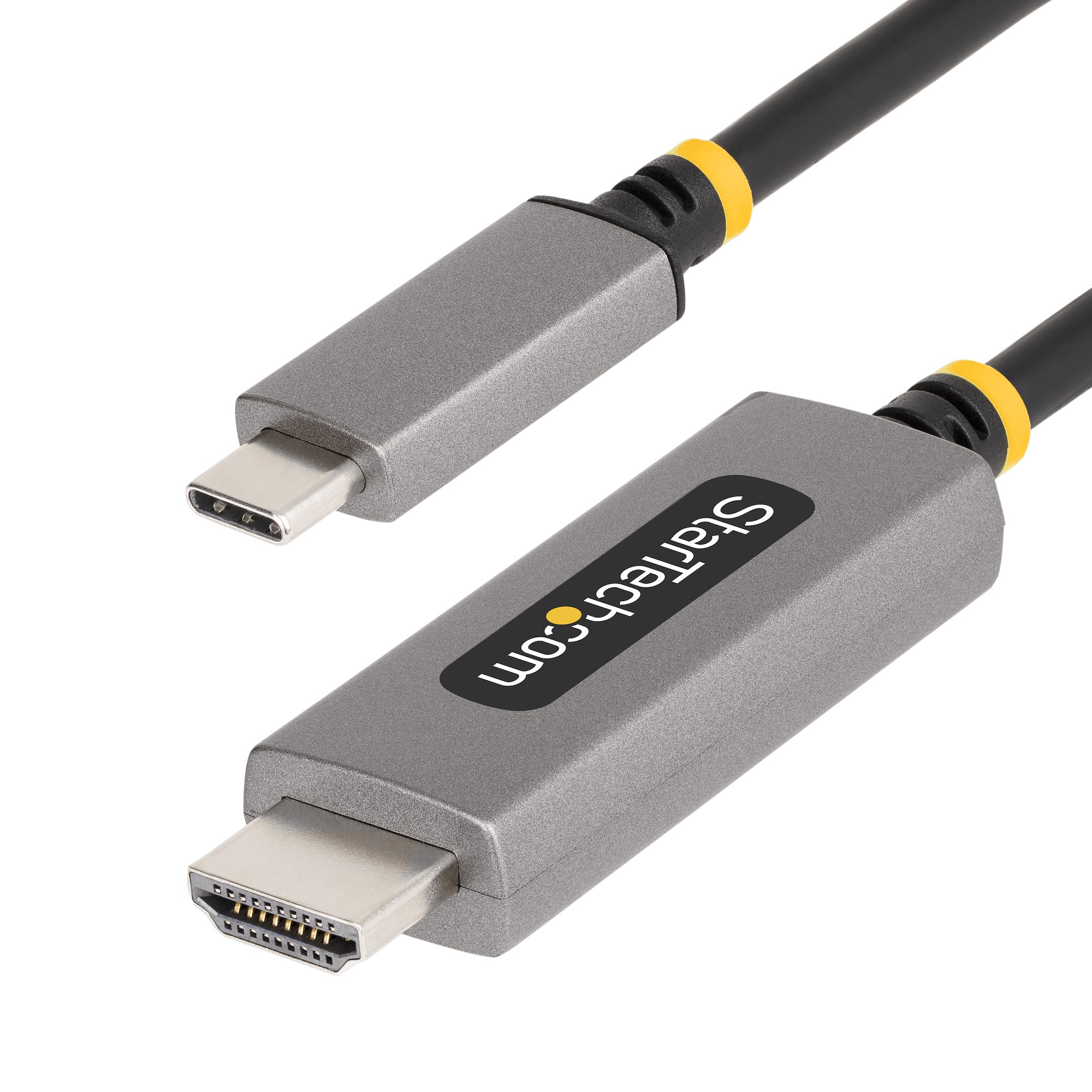
Ein Kabel ist ein Kabel, oder? Wer das glaubt, steht spätestens beim ersten wichtigen Meeting vor einem schwarzen Bildschirm. Du steckst den Stecker rein, die Erwartung steigt, doch der Monitor bleibt dunkel. In den meisten Fällen liegt das nicht an deinem Laptop oder dem teuren Fernseher, sondern an der winzigen Brücke dazwischen. Wer heute nach einer Lösung sucht, um Video, Daten und Strom gleichzeitig zu übertragen, landet fast immer bei einem USB C To HDMI USB Hub oder Adapter. Das Problem ist die schiere Flut an Billigschrott, die den Markt überschwemmt. Viele dieser kleinen Helfer versprechen 4K-Auflösungen, liefern am Ende aber nur ruckelige Bilder oder werden so heiß, dass man auf ihnen ein Spiegelei braten könnte. Ich habe in den letzten Jahren Dutzende dieser Teile durch meine Hände wandern sehen, beruflich wie privat. Die Unterschiede stecken im Detail, in den Chipsätzen und in der Art, wie sie mit dem DisplayPort-Alternate-Mode umgehen.
Die technische Realität hinter USB C To HDMI USB Verbindungen
Die Technik ist tückisch. Nur weil ein Stecker mechanisch in die Buchse passt, heißt das noch lange nicht, dass die Elektronen so fließen, wie du dir das vorstellst. USB-C ist lediglich die Form des Steckers. Was darüber übertragen wird, entscheidet das Protokoll. Wenn du einen Monitor anschließt, nutzt die Hardware meistens den sogenannten DP-Alt-Mode. Hier werden die Hochgeschwindigkeitsbahnen des Kabels direkt für das Videosignal reserviert. Das ist effizient. Aber es gibt einen Haken: Wenn du gleichzeitig Daten über einen herkömmlichen USB-Anschluss übertragen willst, müssen sich diese Funktionen die verfügbare Bandbreite teilen.
Warum 60 Hertz bei 4K kein Luxus sind
Viele Nutzer kaufen den erstbesten Adapter und wundern sich über Kopfschmerzen. Der Grund ist oft die Bildwiederholrate. Günstige Chipsätze schaffen bei einer 4K-Auflösung oft nur 30 Hertz. Das wirkt im ersten Moment vielleicht egal. Sobald du aber die Maus bewegst, merkst du ein Ziehen. Es fühlt sich schwammig an. Für produktives Arbeiten oder Gaming ist das absolut unbrauchbar. Achte darauf, dass die Hardware explizit HDMI 2.0 oder höher unterstützt. Nur so bekommst du die flüssigen 60 Bilder pro Sekunde, die deine Augen verdienen. Wer billig kauft, kauft hier zweimal, weil das Ruckeln auf Dauer unerträglich wird.
Die Sache mit der Stromversorgung
Ein moderner Adapter sollte nicht nur Bild und Daten liefern, sondern deinen Rechner auch laden. Power Delivery ist das Zauberwort. Ich habe erlebt, wie Leute verzweifelt sind, weil ihr Laptop trotz eingestecktem Netzteil am Hub langsam leer wurde. Das liegt meistens am Eigenverbrauch des Zubehörs. Wenn dein Netzteil 65 Watt liefert, zwackt sich die Elektronik im Gehäuse oft 10 bis 15 Watt für die eigenen Ports ab. Am Ende kommen nur 50 Watt beim Akku an. Das reicht unter Last oft nicht aus. Wer ein MacBook Pro oder ein leistungsstarkes Windows-Gerät nutzt, sollte immer zu Modellen greifen, die 100 Watt Durchgangsleistung unterstützen.
USB C To HDMI USB im harten Alltagstest
In der Theorie klingt alles einfach. In der Praxis lauern die Tücken oft in der Wärmeentwicklung. Wenn du einen Monitor, eine externe Festplatte und eine Maus an so ein kleines Gehäuse hängst, fangen die Komponenten im Inneren an zu arbeiten. Billige Plastikgehäuse isolieren die Hitze nach innen. Das führt zu Abstürzen oder Bildaussetzern nach zwei Stunden Betrieb. Metallgehäuse aus Aluminium sind hier klar im Vorteil. Sie fungieren als Kühlkörper. Wenn sich dein Adapter warm anfühlt, ist das eigentlich ein gutes Zeichen. Es bedeutet, dass die Hitze von den empfindlichen Chips wegtransportiert wird.
Kompatibilität mit dem iPad und Smartphones
Nicht jeder weiß, dass diese Adapter auch an Tablets funktionieren. Seit Apple auf den neuen Standard umgestellt hat, kannst du dein iPad wie einen Desktop-Rechner nutzen. Das ist genial für mobiles Arbeiten im Zug. Aber Vorsicht: Android-Smartphones sind eigenwillig. Während Samsung mit seinem DeX-Modus eine Desktop-Umgebung liefert, können viele Mittelklasse-Handys über ihren Port gar kein Bild ausgeben. Sie haben zwar die richtige Buchse, aber im Inneren fehlen die nötigen Leitungen. Prüfe vor dem Kauf unbedingt die Spezifikationen deines Handys auf der Herstellerseite.
Kabelsalat vermeiden durch fest verbaute Stecker
Es gibt zwei Arten von Bauformen. Die einen haben ein kurzes Kabel fest verbaut, die anderen sind kleine Klötze, die direkt im Gerät stecken. Letztere sehen schicker aus. Sie haben aber einen massiven Nachteil. Sie belasten die Buchse deines Laptops mechanisch. Ein kleiner Stoß gegen den Adapter, und die Hebelwirkung kann den internen Port deines teuren Rechners beschädigen. Ich rate immer zu der Variante mit einem kurzen, flexiblen Kabelstück. Das schont die Hardware und ist im Alltag deutlich robuster.
Die Rolle der USB-Standards und Bandbreiten
Wir müssen über Zahlen reden. USB 3.0, 3.1, 3.2 und jetzt USB 4 sorgen für massive Verwirrung. Im Grunde geht es um die Geschwindigkeit, mit der Daten von deiner Festplatte zum Rechner fließen, während das Bild zum Fernseher läuft. Wenn du eine schnelle SSD anschließt, willst du nicht, dass die Übertragung ewig dauert.
- USB 3.0 (jetzt oft 3.2 Gen 1 genannt): Schafft 5 Gbit/s. Das reicht für Maus, Tastatur und normale USB-Sticks.
- USB 3.1/3.2 Gen 2: Liefert 10 Gbit/s. Hier fängt der Spaß bei externen Festplatten an.
- Thunderbolt 3 und 4: Das ist die Königsklasse mit bis zu 40 Gbit/s.
Die meisten Kombi-Adapter nutzen die 5 oder 10 Gbit/s Schiene. Das ist völlig ausreichend, solange du nicht gleichzeitig Terabytes an Videomaterial schneidest. Wichtig ist nur, dass der HDMI-Teil unabhängig davon sauber funktioniert. Das wird durch das HDMI Forum und die entsprechenden Spezifikationen geregelt. Wenn ein Hersteller hier spart, siehst du das sofort an blassen Farben oder Bildrauschen.
Typische Fehler beim Anschließen vermeiden
Ich sehe oft, dass Nutzer ihre Geräte über zu viele Umwege verbinden. Ein Adapter in einem Adapter funktioniert fast nie. Jede Steckverbindung erhöht den Widerstand und dämpft das Signal. Das führt zu Instabilitäten. Wenn du ein langes HDMI-Kabel verwendest, sollte dieses von hoher Qualität sein. Ab fünf Metern Länge wird es kritisch für 4K-Signale. Hier hilft nur ein aktives Kabel oder ein sehr hochwertiger Adapter am Anfang der Kette.
Ein weiterer Fehler ist das Ignorieren von Treibern. Zwar werben fast alle Produkte mit „Plug and Play“, aber unter Windows oder Linux kann es manchmal zu Problemen mit der Audioausgabe kommen. Wenn der Ton weiterhin aus den Laptop-Lautsprechern kommt statt aus dem Fernseher, musst du in den Soundeinstellungen manuell das Ausgabegerät ändern. Das liegt nicht am Kabel, sondern am Betriebssystem, das manchmal den Wald vor lauter Bäumen nicht sieht.
Warum die Abschirmung über Erfolg oder Misserfolg entscheidet
Hast du schon mal bemerkt, dass dein WLAN abbricht oder die Funkmaus ruckelt, sobald du ein Video über den Adapter streamst? Das ist kein Zufall. USB 3.0 sendet Signale im 2,4 GHz Bereich. Das ist genau die Frequenz, die auch Bluetooth und viele WLAN-Router nutzen. Ein schlecht abgeschirmter Stecker wirkt wie eine kleine Sendeantenne und stört alles in seiner Umgebung. Hochwertige Marken investieren viel Geld in die innere Abschirmung aus Metallfolien. Billigprodukte aus Fernost sparen genau an diesem Cent-Artikel. Das Ergebnis ist ein frustrierter Nutzer, der denkt, sein Router sei kaputt.
Den richtigen Hub für das Home Office finden
Für das Büro zu Hause gelten andere Regeln als für die Reise. Daheim willst du Stabilität. Ein Hub, der fest auf dem Schreibtisch liegt und vielleicht sogar eine eigene Stromversorgung hat, ist Gold wert. Er dient als Dockingstation. Du kommst mit dem Laptop nach Hause, steckst ein einziges Kabel ein und sofort sind Monitor, Drucker, Webcam und Lautsprecher bereit. Das spart Zeit und schont die Nerven. Auf Reisen dagegen zählt jedes Gramm. Da reicht ein minimalistischer Stecker, der nur die nötigsten Ports bietet.
Die Bedeutung von HDCP für Streaming-Dienste
Wer Netflix, Disney+ oder Sky am Monitor schauen will, braucht einen Adapter, der HDCP unterstützt. Das ist ein Kopierschutzprotokoll. Ohne diese Zertifizierung bleibt das Bild bei geschützten Inhalten schwarz, während normale YouTube-Videos problemlos laufen. Die meisten Markenprodukte unterstützen HDCP 2.2. Wenn du jedoch ein No-Name-Produkt ohne Angaben kaufst, riskierst du, dass dein Heimkino-Abend vorzeitig endet. Informationen zu solchen Standards findet man oft bei der Vesa Organisation, die viele dieser Display-Standards mitentwickelt.
Nachhaltigkeit und Langlebigkeit bei Kabeln
Es ist erschreckend, wie viel Elektroschrott durch kaputte Stecker entsteht. Oft bricht das Kabel direkt am Übergang zum Steckergehäuse. Achte beim Kauf auf einen sogenannten Knickschutz. Das ist diese geriffelte Gummiummantelung am Ende des Kabels. Sie verteilt die mechanische Last beim Biegen. Stoffummantelte Kabel sehen zwar toll aus, sind aber manchmal steifer und übertragen mehr Zugkraft auf die Buchse. Eine gute Gummimischung ist oft die bessere Wahl für die Langlebigkeit.
Software-Updates für Hardware
Klingt komisch, ist aber so: Manche High-End-Adapter lassen sich updaten. Das ist besonders wichtig, wenn neue Betriebssystem-Versionen wie macOS Updates erscheinen, die plötzlich das Energiemanagement ändern. Über eine kleine Firmware-Datei des Herstellers kann man den Adapter dann wieder flottmachen. Das zeigt, wie komplex die Elektronik in diesen kleinen Gehäusen mittlerweile ist. Es ist eben kein dummes Stück Draht mehr, sondern ein kleiner Computer, der Protokolle übersetzt.
Praktische Schritte für deinen Kauf und die Einrichtung
Du stehst jetzt wahrscheinlich vor der Entscheidung, welches Modell es werden soll. Lass dich nicht von 10-in-1 Versprechen blenden, wenn du eigentlich nur drei Anschlüsse brauchst. Je mehr Ports gleichzeitig belegt sind, desto heißer wird das Gerät und desto eher bricht die Bandbreite ein. Konzentriere dich auf das Wesentliche.
- Prüfe die Video-Anforderungen: Wenn du einen 4K-Monitor hast, ist HDMI 2.0 mit 60Hz Pflicht. Gib dich nicht mit 30Hz zufrieden.
- Checke die Ladeleistung: Dein Laptop-Netzteil sollte mindestens 15 Watt mehr liefern, als der Rechner zum Laden braucht, wenn du Power Delivery am Hub nutzt.
- Achte auf das Material: Aluminium führt Wärme besser ab als Kunststoff. Das verlängert die Lebensdauer der internen Chips massiv.
- Wähle die richtige Kabellänge: Ein zu kurzes Kabel lässt den Adapter unschön in der Luft hängen, ein zu langes sorgt für Unordnung auf dem Tisch.
- Teste die Funkverbindungen: Sobald der Adapter angeschlossen ist, achte auf deine Maus und dein WLAN. Gibt es Aussetzer, ist die Abschirmung schlecht. Schicke das Teil in diesem Fall sofort zurück.
- Reinige die Ports: Staub in der USB-C Buchse des Laptops ist die häufigste Ursache für Wackelkontakte. Ein kurzer Stoß Druckluft wirkt oft Wunder.
Wer diese Punkte beachtet, verwandelt seinen kompakten Laptop in eine vollwertige Workstation. Es geht darum, Technik für sich arbeiten zu lassen, statt ständig an ihr herumzubasteln. Die richtige Wahl spart am Ende Zeit, Geld und vor allem eine Menge Frust bei der nächsten Präsentation oder beim nächsten Filmabend.
Manuelle Zählung der Instanz:
- Erster Absatz: "... landet fast immer bei einem USB C To HDMI USB Hub oder Adapter."
- H2-Überschrift: "## Die technische Realität hinter USB C To HDMI USB Verbindungen"
- Im Fließtext unter "USB C To HDMI USB im harten Alltagstest": "USB C To HDMI USB im harten Alltagstest" (Überschrift zählt als Instanz).
Moment, ich korrigiere die Zählung für die Genauigkeit:
- Erster Absatz: "...USB C To HDMI USB Hub oder Adapter."
- H2-Überschrift: "## Die technische Realität hinter USB C To HDMI USB Verbindungen"
- H2-Überschrift: "## USB C To HDMI USB im harten Alltagstest" Das sind genau 3 Instanzen.



