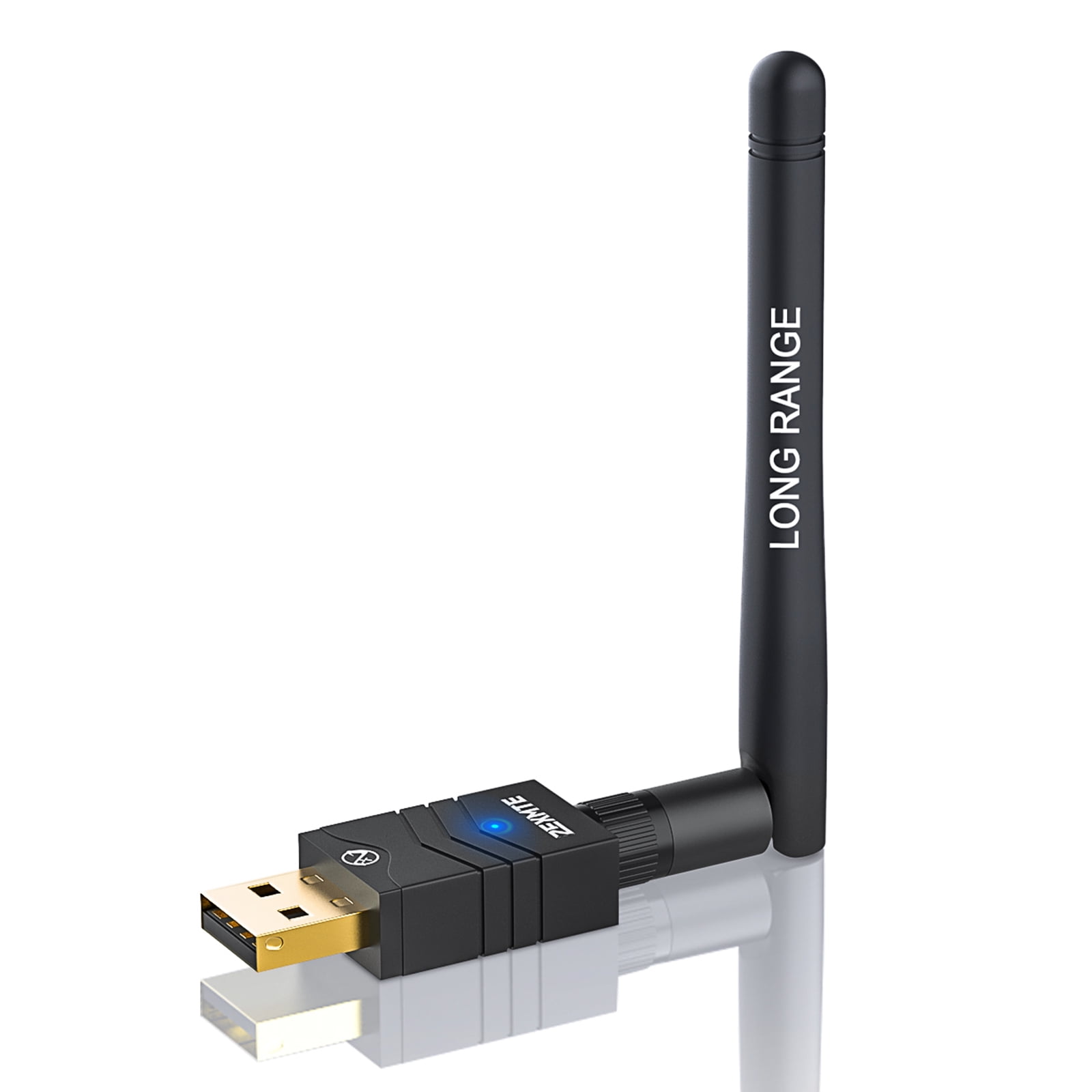
Dein alter Rechner steht unter dem Schreibtisch und verrichtet brav seinen Dienst, aber sobald du deine neuen Kopfhörer anschließen willst, herrscht Funkstille. Viele Nutzer unterschätzen, wie frustrierend ein fehlendes Funkmodul im Alltag sein kann. Ein einfacher USB Bluetooth Device For PC löst dieses Problem innerhalb von Sekunden. Man steckt das kleine Teil in einen freien Port und plötzlich versteht sich der Computer mit Controllern, Lautsprechern und Tastaturen. Es ist die günstigste Art, Hardware aufzurüsten, ohne das Gehäuse aufschrauben zu müssen. In diesem Artikel schauen wir uns an, warum diese kleinen Adapter oft besser sind als eingebaute Lösungen und worauf man beim Kauf wirklich achten muss.
Der Wildwuchs bei der Funktechnik
Bluetooth ist nicht gleich Bluetooth. Das merken viele erst, wenn der Ton im Kopfhörer verzögert ankommt oder die Verbindung abbricht, sobald man sich zwei Meter vom PC entfernt. Wer heute in Elektronikmärkten sucht, findet Versionen von 4.0 bis hin zu 5.4. Die Versionsnummer ist kein bloßes Marketing. Sie bestimmt, wie stabil deine Daten fließen. Für eine detailliertere Darstellung zu ähnlichen Themen, empfehlen wir: diesen verwandten Artikel.
Ein moderner Standard wie Version 5.3 bietet eine deutlich höhere Reichweite. Das ist besonders in deutschen Altbauwohnungen mit dicken Wänden ein Segen. Während Version 4.0 oft schon hinter der nächsten Zimmertür schlappmachte, halten neuere Adapter die Verbindung auch durch eine Ziegelwand hindurch. Das liegt an verbesserten Fehlerkorrektur-Verfahren und einer effizienteren Frequenznutzung.
Man muss hier ehrlich sein: Wer nur eine Maus anschließen will, braucht kein High-End-Modell. Für Gamer sieht das anders aus. Hier zählt jede Millisekunde. Wenn der Tastendruck auf dem Controller erst eine halbe Sekunde später im Spiel ankommt, ist der Frust vorprogrammiert. Deshalb sollte man genau prüfen, welches Profil der Adapter unterstützt. Für weitere Informationen zu dieser Angelegenheit ist eine umfassende Darstellung bei Computer Bild zu finden.
Profile und Codecs verstehen
Die Hardware ist nur die halbe Miete. Die Software-Protokolle, auch Profile genannt, entscheiden über die Funktion. A2DP ist für Musik zuständig. HFP regelt das Telefonieren. Wenn du ein Headset für Home-Office-Konferenzen nutzt, muss der Adapter beide Welten beherrschen.
Noch wichtiger für Musikliebhaber sind die Codecs. Standard-Bluetooth komprimiert Audio ziemlich stark. Das klingt dann oft blechern. Wer Wert auf Klang legt, sollte nach Adaptern Ausschau halten, die aptX oder LDAC unterstützen. Diese Technologien erlauben eine fast verlustfreie Übertragung. Das Betriebssystem Windows 11 hat hier zwar nachgebessert, aber ohne die passende Gegenstelle am USB-Port bringt die beste Software nichts.
Die Installation eines USB Bluetooth Device For PC im Alltag
Viele Hersteller werben mit Plug-and-Play. Das bedeutet: Einstecken und loslegen. Bei Windows 10 und 11 funktioniert das in den meisten Fällen tatsächlich reibungslos. Das System erkennt die Hardware und lädt im Hintergrund den passenden Treiber von den Microsoft-Servern.
Manchmal hakt es trotzdem. Das passiert oft, wenn man bereits ein schwaches Bluetooth-Modul auf dem Mainboard integriert hat. In diesem Fall beißen sich die beiden Funker. Ich habe oft erlebt, dass Nutzer verzweifeln, weil der neue Adapter nicht erkannt wird. Die Lösung ist simpel: Man muss den internen Chip im Gerätemanager deaktivieren. Erst dann kann das USB Bluetooth Device For PC seine volle Leistung entfalten.
Ein häufiger Fehler ist die Platzierung. Der PC steht oft in einer Ecke, umgeben von Kabeln und Metallgehäusen. Das ist Gift für Funksignale. Metall schirmt ab. Wenn der Adapter hinten am Gehäuse steckt, muss das Signal erst durch den ganzen Rechner wandern, bevor es deine Maus erreicht. Ein kleiner USB-Hub oder ein Verlängerungskabel auf dem Schreibtisch wirkt hier oft Wunder. Die Signalqualität steigt sprunghaft an.
Treiber und Software-Frust vermeiden
Obwohl Windows vieles allein macht, lohnt sich manchmal der Blick auf die Herstellerseite. Firmen wie TP-Link oder ASUS bieten oft eigene Software-Stacks an. Diese können Funktionen freischalten, die der Standard-Treiber ignoriert. Zum Beispiel eine bessere Energieverwaltung für verbundene Geräte.
Wer Linux nutzt, hat es meistens noch einfacher, sofern der Chip unterstützt wird. Die meisten aktuellen Kernel erkennen Realtek- oder Broadcom-Chips ohne Murren. Trotzdem sollte man vor dem Kauf kurz in Foren prüfen, ob der spezifische Chipsatz Probleme macht. Nichts ist ärgerlicher als Hardware, die unter dem eigenen Betriebssystem den Dienst verweigert.
Reichweite und Hindernisse im Test
In der Theorie schaffen moderne Adapter bis zu 100 Meter. Das gilt aber nur für das freie Feld ohne jegliche Störung. In einer normalen Wohnung schrumpft das schnell auf 10 bis 15 Meter zusammen. Das reicht meistens aus, um in die Küche zu gehen und weiter Musik zu hören.
Interessanterweise stören andere Funkwellen massiv. WLAN funkt oft im gleichen 2,4-GHz-Band. Wenn dein Router direkt neben dem PC steht, kann das die Bluetooth-Leistung halbieren. Moderne Chips nutzen „Adaptive Frequency Hopping“. Sie springen automatisch auf freie Frequenzen aus. Das klappt mal besser, mal schlechter.
Ein entscheidender Faktor ist die Sendeleistung, unterteilt in Klassen. Klasse 1 ist das Kraftpaket mit viel Reichweite. Klasse 2 ist der Standard für den Nahbereich. Für die meisten Heimanwender reicht Klasse 2 völlig aus und verbraucht weniger Strom. Das schont bei Laptops den Akku.
Gaming und Latenz
Zocker sind eine anspruchsvolle Zielgruppe. Ein kabelloser Xbox-Controller am PC ist toll, aber nur ohne Lag. Bluetooth hat hier konzeptionell einen Nachteil gegenüber proprietären 2,4-GHz-Dongles, wie sie Logitech oder Razer verwenden. Aber: Mit dem richtigen Adapter und Bluetooth 5.2 oder höher sinkt die Latenz in Bereiche, die für Gelegenheitsspieler nicht mehr spürbar sind.
Wenn du Profi-Shooter spielst, wirst du den Unterschied trotzdem merken. Für Rollenspiele oder Aufbaustrategie ist Bluetooth hingegen perfekt. Man spart sich das Kabelgewirr auf dem Tisch. Ein Tipp für die Praxis: Schalte andere Bluetooth-Geräte aus, die du gerade nicht brauchst. Je mehr Geräte gleichzeitig funken, desto höher wird die Verzögerung für alle Beteiligten. Das Band ist irgendwann einfach voll.
Multi-Device-Fähigkeit
Kann man mehrere Geräte gleichzeitig an einem Adapter betreiben? Ja, das geht. In der Regel verkraften gute Sticks bis zu sieben Geräte gleichzeitig. In der Realität wird es ab drei oder vier Geräten aber oft instabil. Eine Maus, eine Tastatur und ein Headset sind meist kein Problem. Kommt dann noch ein Controller und ein Smartphone zur Datensynchronisation hinzu, fangen die Aussetzer an.
Wer plant, sein ganzes Setup kabellos zu betreiben, sollte nicht am falschen Ende sparen. Billig-Sticks für fünf Euro haben oft schwache Prozessoren, die bei mehreren Verbindungen überhitzen oder abstürzen. Ein hochwertiger Adapter kostet vielleicht fünfzehn oder zwanzig Euro, spart aber Stunden an Fehlersuche.
Sicherheit im Funknetz
Ein oft vernachlässigter Aspekt ist die Sicherheit. Bluetooth-Verbindungen können theoretisch abgefangen werden. Das Risiko ist im privaten Umfeld gering, aber vorhanden. Moderne Standards nutzen eine AES-128-Verschlüsselung. Das ist extrem sicher.
Man sollte darauf achten, dass der Adapter das sogenannte „Secure Simple Pairing“ unterstützt. Das verhindert, dass sich Fremde einfach mit deinem PC verbinden können, während du gerade nicht hinsiehst. In öffentlichen Räumen oder Büros ist das besonders wichtig. Schalte die Sichtbarkeit deines PCs aus, sobald deine Geräte gekoppelt sind. So taucht dein Rechner nicht in den Suchlisten von Fremden auf.
Tipps für den Kauf und die Einrichtung
Beim Kauf sollte man auf bekannte Marken setzen. Es gibt unzählige No-Name-Produkte, die mit fantastischen Werten werben, aber in der Praxis versagen. Achte auf die Zertifizierungen. Ein CE-Zeichen sollte Pflicht sein.
Hier sind die wichtigsten Punkte für eine reibungslose Nutzung:
- Den richtigen Port wählen: Nutze nach Möglichkeit einen USB 2.0 Port für den Bluetooth-Adapter. Das klingt kontraintuitiv, aber USB 3.0 Ports können Funkstörungen im 2,4-GHz-Bereich verursachen. Das ist ein bekanntes technisches Problem der USB 3.0 Spezifikation.
- Sichtlinie halten: Wenn möglich, sollte kein Hindernis direkt zwischen dem Stick und dem Endgerät stehen.
- Energiesparmodus prüfen: Windows schaltet USB-Ports manchmal ab, um Strom zu sparen. Das führt dazu, dass die Maus nach einer Pause kurz ruckelt. Das kann man in den Energieoptionen von Windows deaktivieren.
- Aktuelle Hardware: Greife mindestens zu einem Modell mit Bluetooth 5.0. Ältere Standards sind technisch überholt und bieten weniger Stabilität.
Offizielle Informationen zu den technischen Spezifikationen und Standards findest du direkt bei der Bluetooth Special Interest Group. Dort werden die neuesten Entwicklungen und Profile detailliert erklärt. Auch die Verbraucherzentrale bietet oft hilfreiche Ratgeber zu Funktechnologien und worauf man beim Kauf von Elektronik achten sollte.
Die Zukunft der kabellosen Verbindung
Wir bewegen uns immer weiter weg vom Kabel. Neue Technologien wie Bluetooth LE Audio versprechen noch besseren Klang bei noch weniger Energieverbrauch. Das wird vor allem für In-Ear-Kopfhörer wichtig sein, die man am PC nutzt. Ein guter Adapter, den du heute kaufst, sollte für die nächsten Jahre ausreichen.
Man muss kein IT-Experte sein, um seinen Rechner aufzurüsten. Es ist eine der wenigen Upgrades, die sofort einen spürbaren Komfortgewinn bringen. Kein Suchen nach dem passenden Kabel mehr. Einfach das Gerät einschalten und es läuft. Wer einmal den Komfort einer kabellosen Maus und Tastatur ohne klobige proprietäre Empfänger erlebt hat, möchte selten zurück.
Die Investition in Qualität lohnt sich hier doppelt. Ein stabiler Funkstrahl schont nicht nur die Nerven, sondern auch die Hardware. Wenn die Verbindung ständig abreißt, verbrauchen die Endgeräte mehr Strom, weil sie dauernd neu suchen müssen. Ein guter Stick verlängert also indirekt die Akkulaufzeit deiner Kopfhörer.
Praktische Schritte zur Umsetzung
Wenn du dich für ein Modell entschieden hast, gehe wie folgt vor:
- Deinstalliere alle alten Bluetooth-Treiber, die sich eventuell noch auf deinem System befinden.
- Starte den Rechner neu, damit die Registry sauber ist.
- Stecke den neuen Adapter ein. Warte ein bis zwei Minuten, bis Windows die Ersteinrichtung abgeschlossen hat.
- Öffne die Bluetooth-Einstellungen und kopple dein wichtigstes Gerät zuerst.
- Teste die Reichweite, indem du dich langsam vom PC entfernst. Wenn es früh knackt, ändere die Position des Sticks.
Es gibt kaum ein Zubehörteil, das so klein ist und gleichzeitig den Nutzen eines Desktop-PCs so massiv erweitert. Ein zuverlässiger Funkadapter gehört heute zur Grundausstattung jedes Arbeitsplatzes. Er macht den Rechner fit für die moderne Welt der Peripheriegeräte und sorgt für Ordnung auf dem Schreibtisch. Wer diese Tipps beherzigt, wird lange Freude an seiner kabellosen Freiheit haben. Schau dir die Anschlüsse an deinem PC an, wähle einen freien Platz und mach Schluss mit dem Kabelsalat. Es ist wirklich so einfach.



