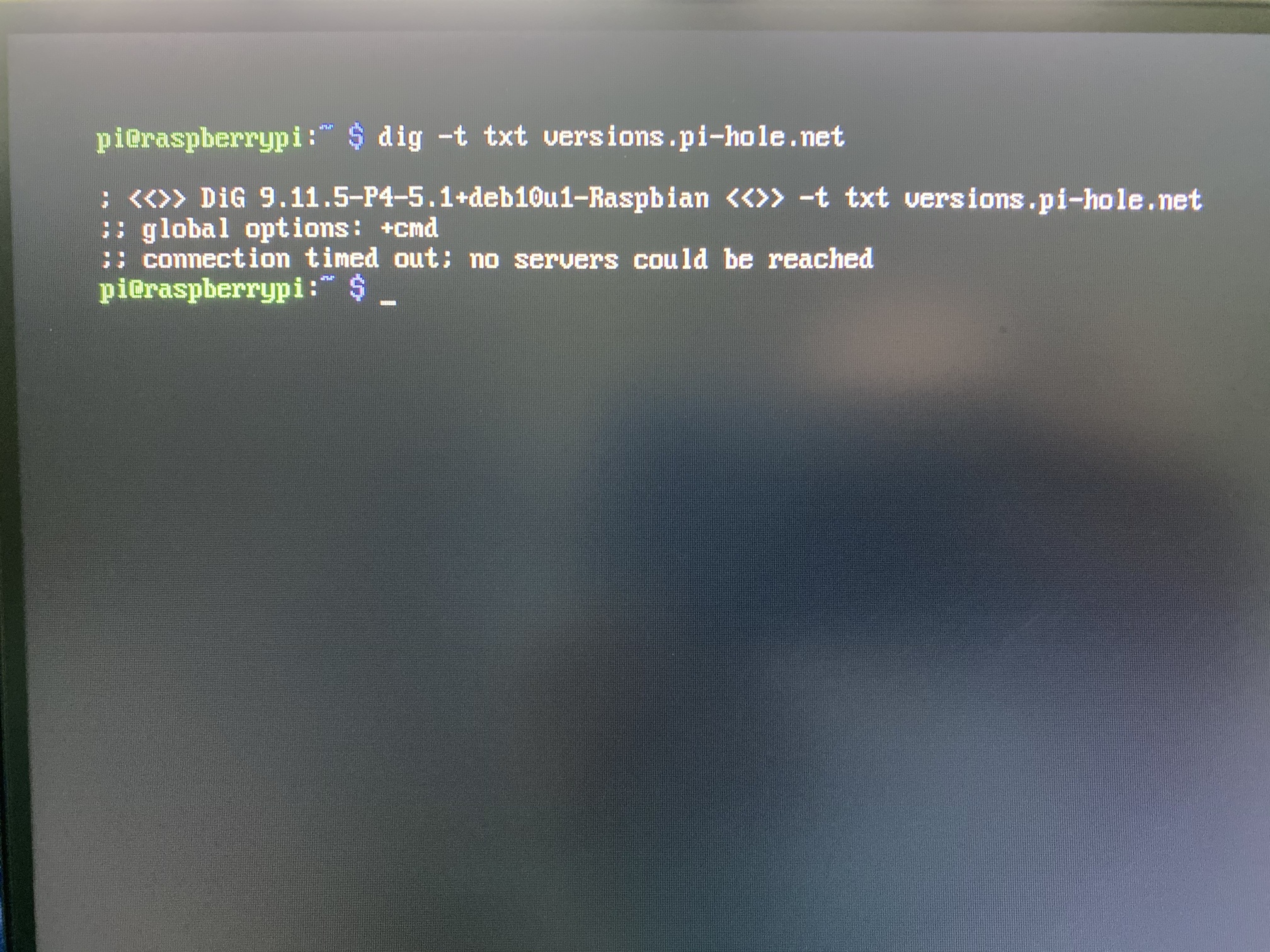
Wer kennt das nicht? Man kramt seinen alten Raspberry Pi aus der Schublade, möchte ein neues Projekt starten oder eine aktuelle Software-Suite wie Home Assistant, Pi-hole oder ein Docker-Image installieren, und plötzlich starrt einen diese frustrierende Fehlermeldung an. Das System bricht die Installation ab, weil Unsupported OS Detected: Raspbian 10 im Terminal erscheint. Es fühlt sich an wie eine Sackgasse. Du hast die Hardware, du hast den Stromanschluss, aber die Softwarewelt hat dich schlichtweg aussortiert. Raspbian 10, auch bekannt unter dem Codenamen Buster, basiert auf Debian 10 und kam bereits 2019 auf den Markt. In der schnelllebigen Welt der Microcontroller und Einplatinencomputer ist das eine Ewigkeit.
Warum die Software plötzlich streikt
Das Problem liegt meistens an den Repositories und den Bibliotheksversionen. Moderne Softwareentwickler bauen ihre Pakete gegen aktuelle Versionen von glibc oder openssl. Wenn dein Betriebssystem diese alten Standards nutzt, weigert sich das Installationsskript, weiterzumachen. Es schützt dich eigentlich vor einem instabilen System, doch in der Praxis nervt es einfach nur. Buster hat sein Lebensende im Bereich des vollen Supports längst überschritten. Die Raspberry Pi Foundation und die Debian-Community haben den Fokus auf Bullseye (Version 11) und Bookworm (Version 12) verlagert. Wer heute noch auf der zehnten Version verweilt, riskiert nicht nur Inkompatibilitäten, sondern auch Sicherheitslücken, die nicht mehr gestopft werden.
Die bittere Wahrheit über In-Place-Upgrades
Oft liest man in Foren, man könne einfach die /etc/apt/sources.list bearbeiten, das Wort buster durch bullseye ersetzen und ein dist-upgrade durchführen. Ich sage dir aus Erfahrung: Lass es bleiben. Es ist Zeitverschwendung. Bei einem Raspberry Pi, der oft komplexe Abhängigkeiten mit GPIO-Treibern oder spezieller Firmware hat, führt dieser Weg fast immer zu einem Kernel-Panic oder einem System, das nach dem Reboot nicht mehr hochfährt. Es ist sauberer, schneller und nervenschonender, das System von Grund auf neu aufzusetzen.
Was die Meldung Unsupported OS Detected: Raspbian 10 für dein Projekt bedeutet
Wenn du diese Warnung siehst, ist das ein klares Signal der Entwickler. Sie sagen dir damit, dass sie keine Lust auf Support-Anfragen haben, die durch veraltete Systembibliotheken entstehen. Meistens passiert das bei der Nutzung von automatisierten Installationsskripten. Viele moderne Tools prüfen zu Beginn des Skripts die Datei /etc/os-release. Findet das Skript dort den Eintrag für Version 10, stoppt es sofort. Das ist kein Bug im Skript, sondern ein bewusstes Feature.
Sicherheit im Fokus
Ein veraltetes Betriebssystem auf einem Gerät zu betreiben, das 24/7 am Internet hängt – wie etwa ein Werbeblocker oder eine Smart-Home-Zentrale – ist fahrlässig. Seit dem Release von Raspbian 10 wurden hunderte Schwachstellen in Standardpaketen wie curl, ssh oder dem Webserver apache2 entdeckt. Während Sicherheitsupdates für neuere Versionen sofort bereitstehen, versiegen sie für alte Distributionen nach und nach. Du öffnest Tür und Tor für potenzielle Angriffe in deinem Heimnetzwerk.
Performance-Verluste und Treiberprobleme
Ein weiterer Aspekt ist die Hardware-Beschleunigung. Wenn du einen Raspberry Pi 4 oder gar einen der neueren Raspberry Pi 5 nutzt, schöpfst du das Potenzial mit einer alten Software-Basis gar nicht aus. Die neueren Kernel-Versionen in Debian Bookworm bieten eine viel bessere Energieverwaltung und schnellere USB-Durchsatzraten. Wer auf der alten Version kleben bleibt, bremst seine Hardware künstlich aus. Es ist, als würde man einen Porsche mit dem Getriebe eines Traktors fahren wollen.
Der richtige Weg zur Aktualisierung deines Pi
Die einzige vernünftige Lösung, wenn Unsupported OS Detected: Raspbian 10 erscheint, ist der Umstieg auf Raspberry Pi OS (64-bit oder 32-bit), basierend auf Debian Bookworm. Das klingt nach viel Arbeit, aber dank moderner Tools dauert der Prozess keine 15 Minuten. Du musst nur deine Konfigurationsdateien sichern, bevor du den Stecker ziehst.
- Sichere deine Daten. Kopiere Ordner wie
/home/pi/oder spezifische Konfigurationsdateien von Diensten wie Docker (/var/lib/docker) auf einen externen Speicher oder deinen PC. - Lade den offiziellen Raspberry Pi Imager herunter. Dieses Tool ist mittlerweile der Goldstandard für das Flashen von SD-Karten.
- Wähle im Imager das passende Modell deines Raspberry Pi aus.
- Wähle als Betriebssystem die aktuelle "Recommended" Version. Das ist derzeit Bookworm.
- Nutze die "Edit Settings" Funktion im Imager. Hier kannst du vorab das WLAN, den Hostnamen und vor allem den SSH-Zugang konfigurieren. Das spart dir später das Gefummel mit Tastatur und Monitor am Pi.
Warum 64-Bit jetzt Pflicht ist
Falls du einen Raspberry Pi 3, 4 oder 5 hast, solltest du unbedingt die 64-Bit-Variante wählen. Früher gab es Bedenken wegen der Kompatibilität, aber diese Zeiten sind vorbei. 64-Bit ermöglicht eine bessere Speicherverwaltung und ist für viele moderne Anwendungen, insbesondere im Bereich Machine Learning oder komplexe Datenbanken, Voraussetzung. Viele Fehlermeldungen bei der Installation von Software rühren heute nicht nur vom alten OS her, sondern auch von der veralteten 32-Bit-Architektur.
Das Problem mit der SD-Karte
Wenn du schon dabei bist, dein System neu aufzusetzen, schau dir deine SD-Karte genau an. Die Meldung bezüglich des nicht unterstützten Systems ist oft ein guter Zeitpunkt, um von einer billigen SD-Karte auf eine "High Endurance" Karte oder gleich auf eine SSD umzusteigen. Der Raspberry Pi 4 und 5 können problemlos von USB-Laufwerken booten. Das erhöht die Systemgeschwindigkeit massiv und verhindert Datenkorruption, die bei SD-Karten durch häufige Schreibvorgänge fast vorprogrammiert ist.
Häufige Fehlerquellen nach dem Umzug
Nachdem du das Betriebssystem aktualisiert hast, wirst du feststellen, dass einige Dinge anders funktionieren als unter Version 10. Ein prominentes Beispiel ist das Grafiksystem. Seit Bullseye nutzt der Pi standardmäßig den KMS-Treiber (Kernel Mode Setting). Alte Projekte, die direkt auf den Framebuffer oder proprietäre Broadcom-Bibliotheken zugreifen, könnten plötzlich den Dienst verweigern. Hier musst du in der config.txt eventuell Anpassungen vornehmen oder deine Software aktualisieren.
Python-Umgebungen und PEP 668
Ein riesiger Stolperstein beim Wechsel von Version 10 auf Version 12 ist der Umgang mit Python. In neueren Versionen ist das System-Python geschützt. Ein einfaches sudo pip install funktioniert nicht mehr und wirft eine Fehlermeldung aus. Das Betriebssystem möchte, dass du virtuelle Umgebungen (venv) nutzt. Das ist zwar anfangs nervig, verhindert aber, dass du dir das Betriebssystem zerschießt, nur weil eine Python-Bibliothek eine Systemkomponente überschreibt.
Netzwerkkonfiguration mit NetworkManager
Unter Raspbian 10 war dhcpcd für das Netzwerk zuständig. Bei neueren Versionen hat der NetworkManager das Ruder übernommen. Wenn du statische IP-Adressen direkt in der Datei /etc/dhcpcd.conf vergeben hast, werden diese Einstellungen ignoriert. Du musst nun nmcli oder die grafische Oberfläche nutzen, um deine Netzwerkdaten zu hinterlegen. Es ist ein Umstieg, der kurz wehtut, aber langfristig für mehr Stabilität sorgt, besonders wenn du den Pi oft zwischen verschiedenen Netzwerken wechselst.
Reale Szenarien aus der Praxis
Ich hatte neulich einen Kunden, der verzweifelt versuchte, ein Update für sein Docker-basiertes Dashboard einzuspielen. Jedes Mal brach der Prozess ab. Er hatte viel Zeit investiert, um den Fehler im Dockerfile zu suchen. Letztlich war es aber genau die Tatsache, dass sein Host-System veraltet war. Die Engine konnte mit den neuen Anweisungen des Images nichts anfangen. Nach einem Wechsel auf ein aktuelles OS lief alles wie geschmiert. Das zeigt: Manchmal ist das Fundament das Problem, nicht der Aufbau.
Ein anderes Beispiel ist die Nutzung von Home Assistant. Die Entwickler dort sind sehr strikt. Sobald dein Betriebssystem auch nur eine Version hinterherhinkt, bekommst du Warnungen. Ignorierst du diese zu lange, werden keine Sicherheitsupdates mehr für deine Smart-Home-Instanz geliefert. Das ist besonders kritisch, wenn du von unterwegs auf dein Haus zugreifst. Die Fehlermeldung ist also kein Schikane-Werkzeug, sondern eine notwendige Leitplanke.
Die Rolle der Community
Man darf nicht vergessen, dass Projekte wie Debian von Freiwilligen getragen werden. Es gibt begrenzte Ressourcen. Die Pflege von Sicherheitsbackports für uralte Versionen bindet Arbeitskraft, die an anderer Stelle fehlt. Wenn wir als Nutzer moderne Features wollen, müssen wir bereit sein, alte Zöpfe abzuschneiden. Die Raspberry Pi Community ist riesig. Wenn du auf ein Problem stößt, ist die Wahrscheinlichkeit hoch, dass auf Raspberry Pi Stack Exchange schon jemand die Lösung für genau dein Modell und die neue OS-Version gepostet hat.
Alternativen zu Raspberry Pi OS
Wenn du absolut keine Lust auf den klassischen Debian-Weg hast, gibt es Alternativen. DietPi zum Beispiel ist ein extrem schlankes Betriebssystem, das auf Debian basiert, aber viele Optimierungen und ein eigenes Tool-Set mitbringt. Es ist oft schneller aktuell und bietet einfache Skripte, um Software zu installieren, ohne dass man sich tief in die Abhängigkeiten einarbeiten muss. Gerade für ältere Pi-Modelle wie den Pi Zero oder den Pi 2 kann das eine echte Offenbarung sein, da es deutlich weniger RAM verbraucht als das Standard-OS mit Desktop-Umgebung.
Spezielle Hardware-Hürden beim Upgrade
Manchmal hängen Nutzer an Raspbian 10, weil sie spezielle Hardware nutzen, deren Treiber nie für neuere Kernel aktualisiert wurden. Das betrifft oft billige Touchscreens aus Fernost oder sehr spezifische Industrie-HATs. Wenn du in dieser Falle sitzt, hast du ein Problem. Du musst dich entscheiden: Bleibst du auf einem unsicheren, inkompatiblen System oder investierst du in neue Hardware?
In industriellen Umgebungen sehe ich oft, dass Systeme isoliert werden. Wenn der Pi nicht am Internet hängt und nur eine einzige Aufgabe in einer geschlossenen Umgebung erfüllt, kann man die Warnung ignorieren. Aber sobald eine Netzwerkverbindung besteht, ist das Risiko unkalkulierbar. Es gibt oft Community-Treiber auf GitHub für diese alten Displays, die auch unter Bookworm funktionieren. Eine Suche nach dem Chip-Modell (z.B. ILI9341) bringt meist bessere Ergebnisse als die Suche nach dem Produktnamen des Herstellers.
Stromverbrauch und Hitzeentwicklung
Interessanterweise berichten viele Nutzer, dass ihre Geräte nach dem Upgrade auf eine aktuelle Version kühler laufen. Die Kernel-Entwickler haben viel Arbeit in das Task-Scheduling gesteckt. Prozesse werden effizienter verteilt, was gerade bei den lüfterlosen Designs der Raspberry Pis einen großen Unterschied macht. Weniger Hitze bedeutet weniger Throttling, was wiederum die gefühlte Geschwindigkeit deines Systems erhöht. Es gibt also keinen rationalen Grund, an der alten Version festzuhalten, außer man scheut den einmaligen Aufwand der Neuinstallation.
Was ist mit Pi-hole?
Viele nutzen den Pi ausschließlich für Pi-hole. Hier ist die Meldung besonders häufig, da das Installationsskript sehr genau prüft, wo es landet. Da Pi-hole als DNS-Server fungiert, ist die Stabilität des zugrunde liegenden Systems absolut kritisch. Ein Absturz des OS bedeutet, dass dein gesamtes Haus kein Internet mehr hat (zumindest fühlt es sich so an, wenn die Namensauflösung fehlt). Die Entwickler von Pi-hole empfehlen ausdrücklich die Nutzung von unterstützten Distributionen. Wer hier trickst, um Buster weiter zu nutzen, baut sich eine instabile Komponente direkt in das Herz seiner digitalen Infrastruktur ein.
So gehst du jetzt konkret vor
Hör auf zu versuchen, das alte System zu patchen. Es führt zu nichts. Nimm dir eine frische SD-Karte – ja, eine neue, damit du die alte als Backup behalten kannst, falls doch etwas schiefgeht. Das ist die sicherste Methode. Du hast so immer einen Weg zurück, falls du eine wichtige Datei vergessen hast zu sichern.
- Besorge dir eine microSD-Karte der Klasse V30 oder A2 mit mindestens 32 GB Speicher. Marken wie SanDisk oder Samsung sind hier zuverlässig.
- Nutze den Raspberry Pi Imager und schreibe das neueste Raspberry Pi OS Bookworm (64-bit für Pi 3/4/5) auf die Karte.
- Setze die Karte in den Pi ein und lass ihn booten. Da du SSH im Imager aktiviert hast, musst du nicht einmal einen Monitor anschließen.
- Verbinde dich per Terminal:
ssh pi@raspberrypi.local(oder die entsprechende IP). - Aktualisiere das frische System sofort mit
sudo apt update && sudo apt upgrade -y. - Installiere deine Dienste neu. Wenn du Docker nutzt, kopiere einfach deine
docker-compose.ymlDateien zurück und starte die Container. Du wirst überrascht sein, wie reibungslos das geht.
Der Aufwand, den du jetzt betreibst, spart dir in den nächsten zwei bis drei Jahren massiv Zeit. Du wirst keine Fehlermeldungen mehr sehen, wenn du neue Software ausprobierst. Dein System wird sicherer sein, schneller reagieren und du lernst nebenbei, wie man eine saubere Migration durchführt. Es ist ein notwendiger Schritt in der Evolution deines Projekts.
Wer sich tiefer in die technischen Hintergründe von Debian einlesen möchte, findet auf der offiziellen Seite von Debian alle Details zu den Änderungen in der aktuellen stabilen Version. Auch das Raspberry Pi Forum ist eine hervorragende Anlaufstelle, wenn es um spezifische Hardware-Fragen geht, die nach einem Upgrade auftauchen könnten. Letztlich ist Technik im Wandel, und wir müssen mitgehen, um nicht abgehängt zu werden.
Vermeide Abkürzungen. Sei gründlich. Einmal sauber aufgesetzt, läuft der Pi wieder monatelang ohne einen einzigen manuellen Eingriff. Das ist das Ziel, das wir alle verfolgen. Viel Erfolg beim Flashen und dem Neustart deines Systems. Es lohnt sich.
- Alte SD-Karte sichern und beiseitelegen.
- Neue Karte mit Raspberry Pi OS (Bookworm) flashen.
- Konfigurationen Schritt für Schritt übertragen und Dienste testen.
- Alte Karte nach einer Woche erfolgreichem Betrieb formatieren und als Reserve nutzen.



