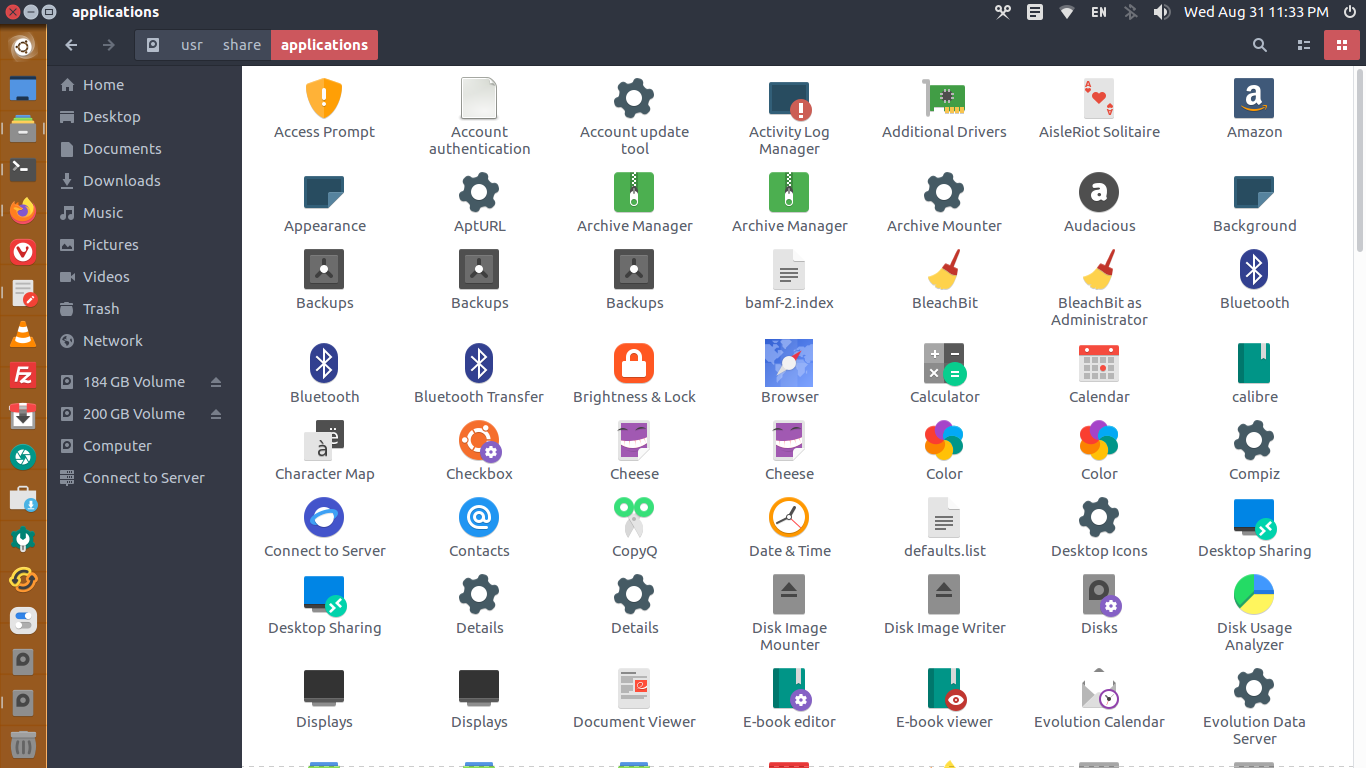
Wer kennt das nicht? Man arbeitet stundenlang an einem Skript oder lädt ein wichtiges Dokument herunter, nur um fünf Minuten später festzustellen, dass man keine Ahnung mehr hat, wo das System die Datei abgelegt hat. Besonders wenn man von Windows oder macOS kommt, wirkt die Verzeichnisstruktur unter Linux anfangs wie ein Labyrinth aus kryptischen Ordnernamen. Wenn du gerade verzweifelt vor deinem Terminal oder Desktop sitzt, ist die Funktion Ubuntu Search For A File dein Rettungsanker. Es gibt nicht den einen Weg, sondern eine ganze Palette an Werkzeugen, die je nach Situation besser oder schlechter funktionieren. Ich zeige dir heute, wie du deine Dateien wiederfindest, ohne graue Haare zu bekommen.
Die grafische Suche für Desktop-Nutzer
Die meisten Anwender starten ihre Suche direkt in Nautilus. Das ist der Standard-Dateimanager von Ubuntu. Er ist einfach. Er ist schnell. Er reicht für 90 Prozent aller Fälle aus. Du öffnest einfach einen Ordner und fängst an zu tippen. Oder du klickst auf die Lupe oben links.
Die Lupe richtig bedienen
Nautilus indiziert deine Dateien im Hintergrund. Das bedeutet, dass die Ergebnisse meist sofort erscheinen. Wenn du in deinem Home-Verzeichnis bist, durchsucht das System standardmäßig alle Unterordner. Du kannst die Suche verfeinern, indem du auf das Dropdown-Menü neben dem Suchfeld klickst. Dort lässt sich nach Dateityp oder dem letzten Änderungsdatum filtern. Das ist extrem praktisch, wenn du weißt, dass du gestern ein PDF gespeichert hast, aber den Namen vergessen hast.
Ein häufiger Fehler ist die Annahme, dass Nautilus alles findet. Das stimmt nicht. Systemdateien oder versteckte Verzeichnisse klammert die grafische Suche oft aus, um die Übersicht zu behalten. Wenn du also eine Konfigurationsdatei suchst, die mit einem Punkt beginnt, musst du tiefer graben.
Die Aktivitäten-Übersicht
Ein oft unterschätzter Weg ist die Super-Taste (die mit dem Windows-Logo). Drück sie einfach und tipp den Dateinamen ein. Ubuntu durchsucht dann nicht nur installierte Apps, sondern auch deine Dokumente. Das spart den Umweg über den Dateimanager. In den Einstellungen unter „Suche“ kannst du genau festlegen, welche Ordner hier einbezogen werden sollen. Wer Privatsphäre schätzt, sollte hier kritisch prüfen, was indiziert wird.
Ubuntu Search For A File über das Terminal
Wenn die grafische Oberfläche streikt oder du auf einem Server ohne Monitor arbeitest, schlägt die Stunde der Kommandozeile. Hier trennt sich die Spreu vom Weizen. Die Werkzeuge sind mächtig, aber sie verzeihen keine Tippfehler.
Der find-Befehl als Allzweckwaffe
Der Befehl find ist der Klassiker. Er ist auf fast jedem Linux-System vorinstalliert. Die Syntax ist logisch, wenn man sie einmal verstanden hat. Willst du im aktuellen Verzeichnis nach einer Datei namens „rechnung.pdf“ suchen, tippst du einfach find . -name rechnung.pdf. Der Punkt steht für das aktuelle Verzeichnis.
Das Problem bei find ist die Geschwindigkeit. Das Programm durchkämmt den Verzeichnisbaum in Echtzeit. Bei riesigen Festplatten dauert das. Ein cleverer Trick ist die Nutzung von Wildcards. Wenn du nur einen Teil des Namens kennst, hilft der Stern: find /home/user -name "*bericht*". Damit findest du alles, was das Wort Bericht im Namen trägt. Wenn dir Groß- und Kleinschreibung egal ist, nimm -iname statt -name. Das spart Zeit und Nerven.
Blitzschnelle Ergebnisse mit locate
Wer keine Lust auf Warten hat, nutzt locate. Dieses Tool greift auf eine Datenbank zu, die regelmäßig im Hintergrund aktualisiert wird. Der Befehl locate meine-datei.txt liefert Ergebnisse in Millisekunden. Der Haken? Wenn du eine Datei vor zehn Sekunden erstellt hast, kennt die Datenbank sie noch nicht. Du musst sie dann manuell mit sudo updatedb aktualisieren. In der täglichen Praxis ist das oft mein Favorit, weil es sich flüssiger anfühlt.
Profi-Tools für die Textsuche in Dateien
Manchmal suchst du nicht nach einem Dateinamen, sondern nach einem bestimmten Inhalt. Vielleicht eine Zeile Code oder ein Name in einem langen Protokoll. Hier ist grep der unangefochtene König. Es ist kein direktes Suchtool für Dateinamen, aber es ist das Herzstück jeder effizienten Recherche auf Linux-Systemen.
Mit grep durch den Daten-Dschungel
Stell dir vor, du suchst nach der IP-Adresse 192.168.1.1 in einem Ordner voller Log-Dateien. Der Befehl grep -r "192.168.1.1" /var/log/ erledigt das für dich. Das -r steht für rekursiv, es werden also auch alle Unterordner durchsucht. Ich kombiniere das oft mit dem Befehl ls, um gezielt zu filtern. Die Pipe | ist dein bester Freund. ls -R | grep "entwurf" zeigt dir alle Dateien, die „entwurf“ im Namen haben, quer durch alle Unterverzeichnisse.
Modernere Alternativen wie fzf und fd
In den letzten Jahren haben sich modernere Tools etabliert, die viele Schwächen der alten Klassiker ausbügeln. Das Tool fd ist eine schnellere und benutzerfreundlichere Alternative zu find. Es ignoriert standardmäßig versteckte Dateien und Einträge aus der .gitignore. Das ist für Entwickler Gold wert. Ein weiteres Highlight ist fzf, ein sogenannter Fuzzy-Finder. Er erlaubt es dir, während des Tippens Ergebnisse zu filtern. Es fühlt sich magisch an, wie die Liste der Dateien schrumpft, während du Buchstaben eingibst. Solche Werkzeuge zeigen, wie lebendig die Open-Source-Community rund um Ubuntu ist.
Häufige Probleme und wie man sie löst
Oft scheitert die Suche an fehlenden Berechtigungen. Wenn du als normaler User versuchst, im Systemordner /etc zu suchen, wirst du mit Fehlermeldungen überhäuft. Ein einfaches sudo vor dem Befehl hilft, aber sei vorsichtig. Wer blind Befehle kopiert, kann sich das System zerschießen.
Ein weiteres Hindernis sind symbolische Links. Manche Suchtools folgen diesen Links, andere nicht. Bei find kannst du das mit der Option -L steuern. Es ist wichtig zu verstehen, ob du das Original oder nur den Verweis suchst. Wer viel mit externen Festplatten arbeitet, muss zudem darauf achten, dass diese eingehängt (gemountet) sind. Eine nicht gemountete Partition wird von keinem Suchbefehl der Welt erfasst.
Versteckte Dateien sichtbar machen
In der Linux-Welt beginnen versteckte Dateien mit einem Punkt, zum Beispiel .bashrc. Nautilus zeigt diese standardmäßig nicht an. Ein Druck auf Strg + H wirkt Wunder. Plötzlich siehst du hunderte Dateien, die vorher unsichtbar waren. Im Terminal musst du bei Befehlen wie ls die Option -a hinzufügen. Wenn du die Funktion Ubuntu Search For A File nutzt, solltest du immer im Hinterkopf behalten, dass das System diese Dateien bewusst versteckt, um dich vor versehentlichem Löschen zu schützen.
Ordnung halten statt Suchen
Ehrlich gesagt ist die beste Suchstrategie eine gute Ordnerstruktur. Ich habe mir angewöhnt, Projekte nach Jahren und Monaten zu sortieren. Wer alles auf den Schreibtisch klatscht, verliert irgendwann den Überblick, egal wie gut die Tools sind. Ubuntu bietet mit den Standardordnern für Bilder, Dokumente und Musik eine gute Basis. Nutze sie.
Ein weiterer Tipp sind Tags. Auch wenn Linux kein natives, systemweites Tagging-System wie macOS hat, erlauben manche Dateimanager das Setzen von Markierungen. Das hilft besonders bei großen Medienbibliotheken. Wer professionell mit Daten arbeitet, sollte sich zudem mit dem Thema Dateibenennung beschäftigen. Keine Leerzeichen, keine Umlaute, dafür Datumsangaben im Format JJJJ-MM-TT. Das macht die Suche via Terminal deutlich stressfreier.
Performance-Optimierung für die Suche
Wenn dein Rechner bei der Suche in die Knie geht, liegt das oft an einer veralteten Datenbank oder an zu vielen kleinen Dateien. Die Datenbank von locate kann groß werden. Wenn du Speicherplatz sparen musst, schau dir an, welche Verzeichnisse indiziert werden. In der Konfigurationsdatei /etc/updatedb.conf kannst du ganze Pfade ausschließen. Zum Beispiel macht es wenig Sinn, temporäre Ordner oder Backup-Laufwerke ständig neu zu scannen.
Für die Desktop-Suche nutzt Ubuntu im Hintergrund oft Tracker. Das ist ein Indizierungsdienst, der manchmal ordentlich CPU-Last verursacht. Wenn du merkst, dass dein Lüfter ohne Grund hochdreht, könnte Tracker gerade deine neue Musiksammlung katalogisieren. Du kannst das in den Einstellungen unter „Suchen“ feinjustieren. Schalte Ordner ab, die du sowieso nie durchsuchst. Das schont den Akku und schärft die Reaktionen des Systems.
Vergleich der verschiedenen Methoden
Es gibt kein „besser“ oder „schlechter“, nur ein „passend für den Moment“. Die grafische Suche ist unschlagbar für schnelle Griffe im Alltag. Man sieht Vorschaubilder, kann per Drag-and-Drop arbeiten und braucht kein Handbuch.
Das Terminal hingegen ist für Massenoperationen gedacht. Wenn du alle Bilder finden willst, die größer als 5 Megabyte sind und in den letzten drei Tagen erstellt wurden, braucht Nautilus ewig oder scheitert komplett. Mit find . -type f -size +5M -mtime -3 hast du das Ergebnis in Sekunden. Wer Linux wirklich beherrschen will, kommt am Terminal nicht vorbei. Es ist die direkteste Art, mit dem Betriebssystem zu kommunizieren. Weitere Informationen zur Handhabung von Software und Systemen findest du oft in den offiziellen Dokumentationen von Projekten wie Debian, auf dem Ubuntu bekanntlich basiert.
Sicherheit bei der Dateisuche
Ein oft ignorierter Aspekt ist die Sicherheit. Wenn du Tools nutzt, die Dateien indizieren, landen Dateinamen und teilweise Inhalte in einer Datenbank. Auf einem Multi-User-System könnte das theoretisch ein Risiko sein. Unter Ubuntu sind diese Datenbanken normalerweise so geschützt, dass nur du deine eigenen Einträge sehen kannst. Dennoch ist es ratsam, verschlüsselte Container oder sensible Verzeichnisse von der automatischen Indizierung auszuschließen.
Wenn du mit grep nach Passwörtern suchst (was du niemals tun solltest, aber wir wissen alle, dass es passiert), tauchen diese Suchanfragen in deiner Bash-History auf. Ein neugieriger Kollege muss nur die Pfeiltaste nach oben drücken, um zu sehen, was du getrieben hast. Ein Leerzeichen vor dem Befehl verhindert bei den meisten Konfigurationen, dass der Befehl in der History gespeichert wird. Kleine Kniffe, große Wirkung.
Die Rolle der Dateisysteme
Wie schnell eine Suche abläuft, hängt auch vom unterliegenden Dateisystem ab. Ubuntu nutzt standardmäßig Ext4. Das ist solide und schnell. Wenn du aber auf NTFS-Partitionen (von Windows) oder alten FAT32-Sticks suchst, wird es langsamer. Diese Dateisysteme verwalten Metadaten anders. Besonders bei Tausenden von kleinen Dateien merkst du den Unterschied deutlich. Wenn du die Wahl hast, bleib bei Linux-nativen Formaten. Das beschleunigt nicht nur die Suche, sondern erhöht auch die Datensicherheit.
Tipps für externe Laufwerke
Wenn du eine externe Platte anschließt und sofort darauf suchen willst, wird locate dich enttäuschen. Die Datenbank wird nicht automatisch für jedes neue Gerät aktualisiert. Hier musst du auf find oder die Nautilus-Suche zurückgreifen. Letztere braucht einen Moment, um den Index für das neue Laufwerk aufzubauen. Hab Geduld. Wenn es sich um eine Platte mit Millionen von Dateien handelt (zum Beispiel ein Backup), ist es oft klüger, erst in den Zielordner zu navigieren, anstatt das gesamte Laufwerk von der Wurzel aus zu durchsuchen.
Nächste Schritte zur perfekten Dateisuche
Damit du in Zukunft nie wieder Zeit mit Suchen verschwendest, solltest du jetzt aktiv werden. Theorie ist gut, Praxis ist besser. Hier sind die nächsten Schritte, die du direkt an deinem Ubuntu-Rechner umsetzen kannst:
- Öffne ein Terminal und probiere
find . -name "*.txt"in deinem Home-Verzeichnis aus. Schau dir an, wie die Ergebnisse einlaufen. - Installiere dir mit
sudo apt install fd-finddas Toolfd. Es ist eine moderne Erfahrung, die zeigt, wie intuitiv das Terminal sein kann. - Überprüfe deine Sucheinstellungen in den Systemeinstellungen. Deaktiviere Ordner, die sensible Daten enthalten oder die du nie manuell durchsuchst, um die Systemlast zu senken.
- Gewöhne dir an, bei wichtigen Projekten eine einheitliche Benennung zu nutzen. Das ist das effektivste Tool gegen das Chaos.
- Wenn du oft in Dateiinhalten suchst, schau dir
ripgrepan. Es ist noch schneller als das klassischegrepund wird von vielen Profis bevorzugt.
Wer diese Werkzeuge beherrscht, spart jeden Tag Minuten, die sich über das Jahr zu Stunden summieren. Ubuntu bietet dir alle Möglichkeiten, du musst sie nur nutzen.



