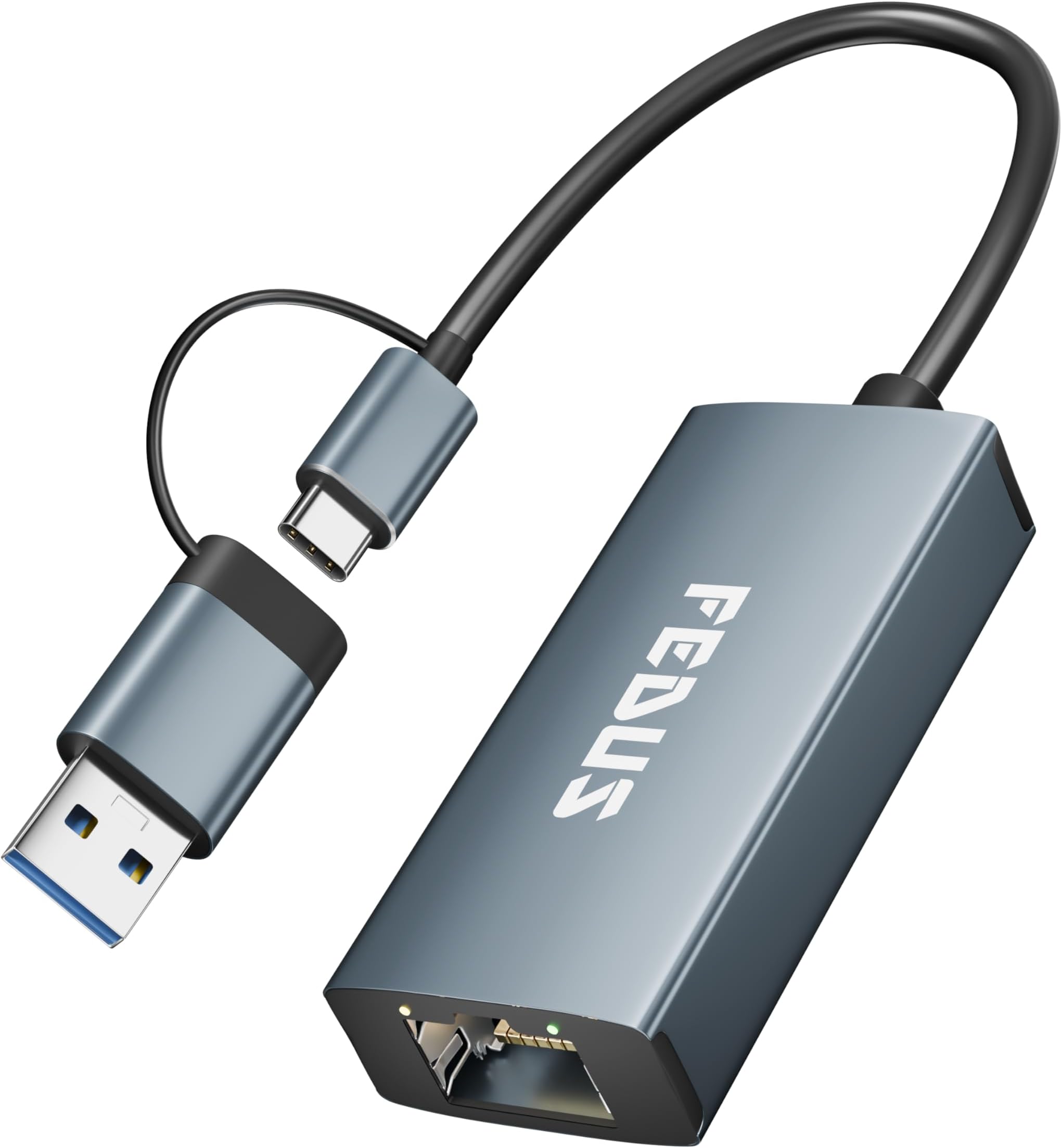
Wer im Homeoffice arbeitet oder abends in 4K streamen will, kennt das Drama. Das WLAN-Signal schwankt, der Zoom-Call ruckelt genau im wichtigsten Moment und die Latenz beim Gaming treibt einen in den Wahnsinn. Funkwellen sind nun mal launisch. Sie scheitern an dicken Altbauwänden oder den drei Nachbarn, die auf demselben Kanal ihre Serien schauen. In solchen Momenten hilft nur eins: ein Kabel. Da moderne Laptops wie das MacBook Air oder dünne Ultrabooks kaum noch Platz für einen klobigen Netzwerkanschluss bieten, ist ein Type C To RJ45 Adapter für fast jeden Nutzer zur Grundausstattung geworden. Es geht hier nicht nur um ein bisschen Bequemlichkeit. Es geht um die physikalische Überlegenheit einer Kupferleitung gegenüber instabilen Funkfrequenzen.
Die bittere Wahrheit über instabiles WLAN im Arbeitsalltag
Wir verlassen uns viel zu sehr auf Luftbrücken. WLAN ist bequem, keine Frage. Aber in einer Welt, in der jeder Toaster und jede Glühbirne im 2,4-Gigahertz-Band funkt, wird die Luft dünn. Wer professionell arbeitet, braucht Konstanz. Ein physischer Anschluss bietet genau das. Während dein Router bei WLAN ständig Fehlerkorrekturen berechnen muss, fließen die Datenpakete durch die Kabelverbindung ohne Unterbrechung.
Warum Ping-Zeiten über Erfolg und Misserfolg entscheiden
In der IT-Welt ist Bandbreite zwar das, womit Provider werben, aber die Latenz ist das, was du fühlst. Wenn du in einer Videokonferenz sprichst und dein Gegenüber dich erst zwei Sekunden später hört, liegt das oft an Jitter im Funknetz. Ein Ethernet-Anschluss reduziert diesen Jitter auf ein Minimum. Für Gamer ist das ohnehin klar. Ein Ping von 15 Millisekunden statt 80 Millisekunden entscheidet über Sieg oder Niederlage. Aber auch beim Versenden großer Dateien an Firmenserver macht die Stabilität den Unterschied. Ein Abbruch bei 99 Prozent eines 10-Gigabyte-Uploads ist schlichtweg frustrierend.
Die Grenzen der Hardware am Schreibtisch
Schau dir dein Notebook an. Es wird immer dünner. Ein Standard-RJ45-Port ist etwa 11 Millimeter hoch. Das passt nicht mehr in Gehäuse, die selbst kaum dicker sind. Apple hat diesen Trend mit dem MacBook Pro losgetreten, und alle anderen sind gefolgt. Die Folge ist eine Flut an Dongles. Doch nicht jeder Dongle taugt was. Viele billige Lösungen überhitzen bei Dauerlast oder drosseln die Geschwindigkeit auf lächerliche Werte herunter. Ein hochwertiger Type C To RJ45 Adapter muss Wärme effizient ableiten können, sonst bricht die Verbindung nach zwei Stunden Arbeit plötzlich ab.
Was einen guten Type C To RJ45 Adapter wirklich auszeichnet
Es gibt massive Unterschiede unter der Haube dieser kleinen Stecker. Die meisten Leute kaufen einfach das günstigste Modell beim Online-Händler ihres Vertrauens und wundern sich dann, warum sie nicht die volle Gigabit-Geschwindigkeit erreichen. Der verbaute Chipsatz ist das Herzstück. Renommierte Hersteller wie Realtek oder ASIX liefern hier oft die Hardware-Basis.
Chipsätze und Treiber-Chaos vermeiden
Ein guter Adapter sollte "Plug and Play" beherrschen. Unter Windows 11 oder macOS sollte man keine Treiber-CD mehr suchen müssen. Das Betriebssystem erkennt die Hardware sofort als Netzwerkkarte. Wenn du jedoch ein älteres System nutzt oder spezielle Anforderungen hast, schau auf die Website des Herstellers. Marken wie Anker oder Belkin bieten meist soliden Support. Billig-Importe lassen dich im Regen stehen, wenn das nächste System-Update die Kompatibilität zerschießt.
Materialwahl und Hitzeentwicklung
Aluminiumgehäuse sind nicht nur Schickeria. Sie dienen als Kühlkörper. Wenn du stundenlang Daten schaufelst, wird die Elektronik im Inneren warm. Plastik isoliert diese Wärme, was zu Fehlern führen kann. Ein Metallgehäuse gibt die Hitze an die Umgebung ab. Das fühlt sich dann zwar warm an, schützt aber die Bauteile. Achte auch auf das Kabel selbst. Ein verstärkter Knickschutz am USB-Stecker verhindert, dass nach drei Monaten täglichem Ein- und Ausstecken die ersten Wackelkontakte auftreten.
Technische Standards verstehen und richtig wählen
Nicht jeder USB-C-Port ist gleich, und das gilt auch für die Gegenseite, den Netzwerkanschluss. Wer heute kauft, sollte nicht unter Gigabit-Ethernet (1000 Mbit/s) einsteigen. Alles darunter bremst moderne Glasfaseranschlüsse massiv aus.
Gigabit vs. 2,5 Gigabit Ethernet
In Deutschland bauen Anbieter wie die Deutsche Telekom oder Vodafone ihre Glasfaser- und Kabelnetze massiv aus. Tarife mit 1000 Mbit/s sind keine Seltenheit mehr. Ein herkömmlicher Gigabit-Anschluss stößt da bereits an seine theoretische Grenze. Wer für die nächsten Jahre vorsorgen will, greift zu Modellen, die 2,5 GbE unterstützen. Das ist besonders sinnvoll, wenn du zu Hause ein NAS (Network Attached Storage) betreibst und regelmäßig Backups ziehst. Der Zeitgewinn ist enorm.
USB 3.0 vs. USB 2.0 Flaschenhälse
Manche extrem billigen Adapter nutzen intern nur den USB 2.0 Standard. Das ist eine Frechheit, aber leider Realität. USB 2.0 ist auf theoretische 480 Mbit/s begrenzt. In der Praxis landen davon vielleicht 300 Mbit/s bei deinem Computer. Damit wird jeder Gigabit-Anschluss kastriert. Achte unbedingt darauf, dass das Gerät mindestens USB 3.0 (auch USB 3.1 Gen 1 genannt) unterstützt. Nur so fließen die Daten schnell genug vom Netzwerk-Chip in den Laptop.
Installation und Problembehebung in der Praxis
Man steckt das Teil rein und nichts passiert. Das ist der Albtraum. Meist liegt es nicht an der Hardware selbst, sondern an den Einstellungen im Betriebssystem.
Netzwerkprioritäten richtig setzen
Dein Computer ist faul. Wenn er einmal mit dem WLAN verbunden ist, bleibt er oft dabei, selbst wenn du das LAN-Kabel einsteckst. Du musst ihm sagen, wer der Chef ist. In den Netzwerkeinstellungen von macOS kannst du die "Reihenfolge der Dienst-Instanzen" festlegen. Ziehe die USB-Ethernet-Verbindung ganz nach oben. Unter Windows erledigt das die Schnittstellenmetrik. Ein niedrigerer Wert bedeutet höhere Priorität. Nur so stellst du sicher, dass der Rechner auch wirklich die stabile Leitung nutzt.
Wenn die Geschwindigkeit nicht stimmt
Du hast eine 1000er Leitung, aber es kommen nur 100 Mbit/s an? Prüfe zuerst das Kabel zwischen dem Adapter und dem Router. Du brauchst mindestens ein Cat5e-Kabel, besser Cat6 oder Cat7. Ein altes Cat5-Kabel (ohne das "e") kann physikalisch nicht mehr als 100 Mbit/s übertragen. Oft ist es auch der Port am Router selbst. Viele FritzBoxen haben einen "Green Mode", der die LAN-Ports auf 100 Mbit/s drosselt, um Strom zu sparen. Stell das im Interface der Box auf "Power Mode" um.
Die Rolle von USB-C im modernen Ökosystem
Der USB-C-Anschluss ist ein Segen und ein Fluch zugleich. Er kann fast alles: Strom liefern, Video übertragen und eben Daten. Das führt dazu, dass viele Nutzer versuchen, alles über einen einzigen Port zu jagen.
Hubs gegen dedizierte Adapter
Man stellt sich die Frage: Kaufe ich einen kleinen Einzel-Adapter oder gleich ein großes Dock mit HDMI, USB-A und Ethernet? Meine Erfahrung zeigt: Wenn es dir primär um eine stabile Internetverbindung geht, nimm ein dediziertes Gerät. Große Hubs verteilen die Bandbreite des einen USB-C-Ports auf viele Ausgänge. Wenn du gleichzeitig einen 4K-Monitor betreibst und eine Festplatte liest, kann die Netzwerkperformance einbrechen. Ein spezialisierter Type C To RJ45 Adapter hat meist eine stabilere Verbindung, da der Controller nicht mit anderen Aufgaben jonglieren muss.
Kompatibilität mit Smartphones und Tablets
Das Schöne an diesem Standard ist die Vielseitigkeit. Du kannst das Teil an dein iPad Pro oder dein Android-Smartphone hängen. Warum sollte man das tun? Stell dir vor, du bist in einem Hotel mit miserabelm WLAN, aber es gibt eine LAN-Buchse am Schreibtisch. iPad einstecken, Flugmodus an, WLAN aus – und du hast rasendes Internet für den Netflix-Download oder die Arbeit. Sogar die Nintendo Switch (im Handheld-Modus oder mit dem neuen Dock) profitiert von solchen Lösungen, um Downloads zu beschleunigen.
Sicherheit im kabelgebundenen Netzwerk
Ein oft vergessener Aspekt ist die Sicherheit. WLAN-Signale verlassen dein Haus. Trotz WPA3-Verschlüsselung sind sie theoretisch angreifbar. Jemand könnte versuchen, dein Passwort zu knacken oder dein Signal zu stören. Ein Kabel ist physisch gesichert. Wer an deine Daten will, muss physischen Zugriff auf das Kabel haben. In sensiblen Arbeitsumgebungen, etwa bei Behörden oder in der Forschung, ist die kabelgebundene Verbindung daher oft Pflicht.
Schutz vor Man-in-the-Middle-Angriffen
In öffentlichen Räumen wie Coworking-Spaces ist das Risiko im WLAN besonders hoch. Selbst wenn der Anbieter seriös ist, weißt du nie, wer noch im Netzwerk angemeldet ist. Mit einer direkten Kabelverbindung minimierst du die Angriffsfläche massiv. Viele Unternehmen verlangen für den VPN-Zugriff ohnehin eine stabile Leitung, da Verbindungsabbrüche im VPN oft mühsame Neuanmeldungen erfordern.
MAC-Adressen-Pass-Through
Ein technisches Detail für Profis: Manche Firmennetzwerke lassen nur bekannte Geräte rein (MAC-Filter). Ein einfacher Adapter hat seine eigene MAC-Adresse. Das Notebook wird also als neues, unbekanntes Gerät erkannt. Hochwertige Business-Docks unterstützen "MAC Address Pass-Through". Sie leiten die Adresse deines Laptops einfach durch. Das spart Ärger mit der IT-Abteilung.
Nachhaltigkeit und Langlebigkeit der Hardware
Wir leben in einer Wegwerfgesellschaft, aber bei Kabelzubehör muss das nicht sein. Billige Stecker landen nach einem Jahr im Elektroschrott, weil die Ummantelung bricht oder der Chip stirbt.
Worauf man beim Kauf achten sollte
Guck dir die Rezensionen genau an, aber ignoriere die offensichtlichen Fake-Bewertungen. Achte auf Langzeitberichte. Wird das Gerät im Betrieb heiß? Lockert sich der Stecker nach einiger Zeit? Ein guter Indikator für Qualität ist die Zertifizierung durch das USB Implementers Forum (USB-IF). Geräte mit diesem Siegel entsprechen strengen Spezifikationen hinsichtlich Leistung und Sicherheit. Das kostet ein paar Euro mehr, schont aber deine Nerven und langfristig den Geldbeutel.
Reparatur und Pflege
Einen Adapter kann man kaum reparieren, wenn er einmal kaputt ist. Er ist vergossen. Aber man kann ihn pflegen. Wickle das Kabel nicht zu eng um das Gerät. Vermeide es, den Stecker unter Spannung in den Laptop zu stecken. Wenn du dein Notebook oft bewegst, ist ein Adapter mit einem kurzen Stück Flex-Kabel besser als ein starrer Block, der direkt am Gehäuse sitzt. Letzterer hebelt bei jeder Bewegung an deiner USB-C-Buchse, was zu teuren Schäden am Mainboard führen kann.
Praktische Schritte für dein Setup
Du willst jetzt loslegen? So holst du das Maximum raus:
- Inventur machen: Schau nach, ob dein Router Gigabit-Ethernet unterstützt und ob du ein passendes Cat6-Kabel im Haus hast. Ohne die richtige Basis nützt der beste Stecker nichts.
- Hardware wählen: Entscheide dich für ein Modell mit Aluminiumgehäuse und USB 3.0 Unterstützung. Wenn du zukunftssicher sein willst, nimm die 2,5 GbE Variante.
- Anschließen und konfigurieren: Stecke das Gerät ein und deaktiviere testweise das WLAN an deinem Laptop. Führe einen Speedtest durch, um zu sehen, ob die volle Leistung ankommt.
- Prioritäten setzen: Geh in die Netzwerkeinstellungen und schiebe die neue Verbindung an die erste Stelle. So nutzt dein System immer das Kabel, sobald es eingesteckt ist.
- Kabelsalat ordnen: Wenn du an einem festen Schreibtisch arbeitest, fixiere das LAN-Kabel so, dass kein Zug auf die USB-C-Buchse deines Rechners entsteht. Ein einfacher Kabelclip wirkt Wunder.
Am Ende ist die Entscheidung für eine kabelgebundene Lösung eine Entscheidung für weniger Stress. Man muss sich nicht mehr fragen, warum das Video stockt oder warum der Download so ewig dauert. Es funktioniert einfach. Ein kleiner Stecker löst ein Problem, das uns die moderne Funktechnik eingebrockt hat. Es ist das verlässliche Bindeglied zwischen deinem hochmodernen Rechner und der robusten Welt der stabilen Datenübertragung.



