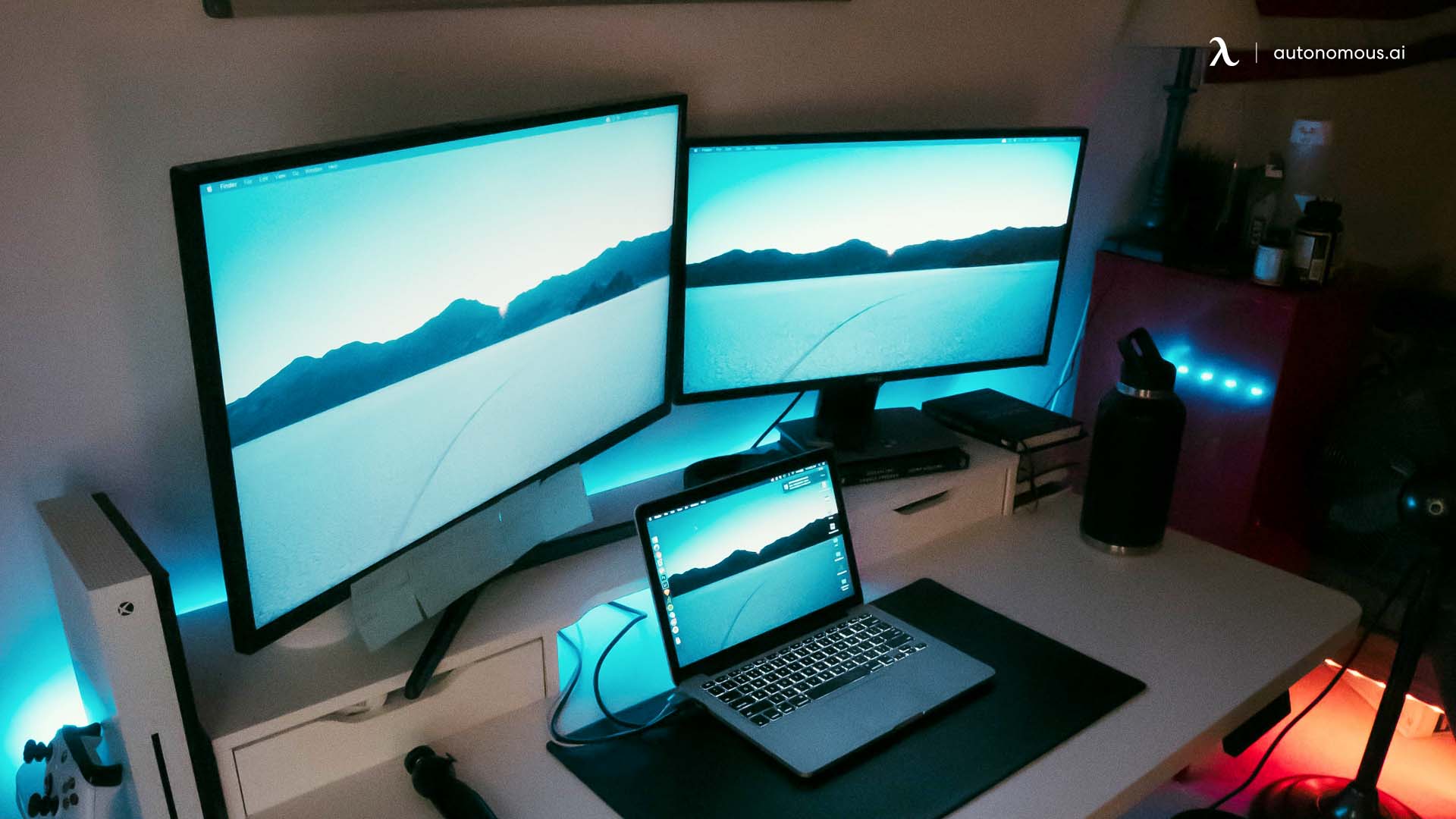
Ich habe es letzte Woche erst wieder bei einem Kunden in Berlin gesehen. Er wollte seinen Gaming-Rechner und sein Arbeits-Laptop kombinieren, kaufte sich für 25 Euro einen Plastik-Umschalter bei einem großen Online-Händler und wunderte sich, warum sein 144-Hertz-Monitor plötzlich nur noch 60 Hertz ausspuckte und das Bild alle zehn Minuten schwarz wurde. Er hatte zwei Stunden investiert, Kabel unter den Schreibtisch verlegt und am Ende funktionierte nichts. Das ist das klassische Szenario bei Two Pc To One Monitor: Man unterschätzt die Signalrate und die Handshake-Probleme der Hardware. Wer hier spart, zahlt am Ende doppelt, weil er die billige Hardware wegwirft und dann doch das Profi-Equipment kauft, das er von Anfang an gebraucht hätte.
Die Lüge über billige HDMI-Umschalter bei Two Pc To One Monitor
Der größte Fehler, den fast jeder macht, ist der blinde Glaube an die Produktbeschreibung. Da steht "4K-Unterstützung" drauf, aber im Kleingedruckten findet man die Einschränkung auf 30 Hertz. In der Praxis bedeutet das, dass deine Mausbewegung ruckelt, als wäre der PC zehn Jahre alt. Ein billiger Switch ohne eigene Stromversorgung zieht den Saft über das HDMI-Kabel. Wenn dein Laptop im Stromsparmodus die Spannung senkt, bricht die Verbindung ab. Derweil können Sie ähnliche Nachrichten hier erkunden: Wie Schneller als die Angst unsere Wirklichkeit neu verdrahtet.
Ich habe das oft erlebt: Leute versuchen, einen hochauflösenden Monitor mit zwei Rechnern zu teilen und nutzen Kabel, die beim Monitor dabei waren. Diese beigelegten Kabel sind oft gerade so gut genug für einen Standard-Anschluss. Sobald ein Switch dazwischengeschaltet wird, erhöht sich der Widerstand. Das Signal kommt nicht mehr sauber an. Die Lösung ist hier schlichtweg physikalischer Natur. Du brauchst einen aktiven Switch mit eigenem Netzteil. Ohne externe Energiequelle wird das Signal bei zwei Quellen niemals stabil bleiben. Wer das ignoriert, verbringt seine Abende damit, Kabel ein- und auszustecken, was den gesamten Sinn der Sache hinfällig macht.
Warum Software-Lösungen dich in den Wahnsinn treiben
Viele versuchen, die Hardware komplett zu umgehen. Sie lesen in Foren von Tools wie "Mouse without Borders" oder "Barrier". Das klingt verlockend, weil es nichts kostet. Aber hier ist die Realität aus der Praxis: Latenz. Wenn dein lokales Netzwerk nur eine kleine Spitze in der Auslastung hat, bleibt dein Cursor hängen. Wer tiefer einsteigen möchte über den Kontext, findet bei CHIP eine informative Einordnung.
Ein Vorher-Nachher-Vergleich verdeutlicht das Problem. Stell dir vor, du nutzt eine Software-Lösung. Du arbeitest an einer Grafik oder schneidest ein Video auf PC eins. Du willst schnell auf PC zwei umschalten, um eine E-Mail zu beantworten. Du bewegst die Maus über den Bildschirmrand, aber es passiert nichts, weil dein WLAN kurz geschwankt hat. Du wartest drei Sekunden, bis die Verbindung wieder steht. Das passiert zwanzig Mal am Tag. Das nervt nicht nur, das kostet echte Arbeitszeit.
Nachdem du auf eine vernünftige Hardware-Lösung mit einem dedizierten KVM-Switch (Keyboard Video Mouse) umgestiegen bist, drückst du eine physische Taste. In unter einer Sekunde sind Monitor, Tastatur und Maus umgeschaltet. Kein Warten, kein Hoffen, dass das Netzwerk hält. Es ist eine direkte, elektrische Verbindung. Wer professionell arbeitet, kann sich die Unzuverlässigkeit von Software-Emulationen nicht leisten.
Die Latenz-Falle bei Remote Desktop
Manche kommen auf die Idee, den zweiten PC einfach per Remote Desktop (RDP) in einem Fenster auf dem ersten PC anzuzeigen. Das klappt wunderbar für Texteditoren. Aber versuch mal, so ein Video zu schauen oder ein Programm mit Hardwarebeschleunigung zu nutzen. Die Bildwiederholrate bricht ein. Windows priorisiert bei RDP die Datenübertragung vor der Bildqualität. Das Ergebnis ist ein verwaschenes Bild, das deine Augen ermüdet. Wenn du acht Stunden vor dem Schirm sitzt, ist das ein gesundheitliches Problem, kein technisches mehr.
Die Problematik mit USB-C und unterschiedlichen Auflösungen
Ein moderner Fehler bei der Strategie Two Pc To One Monitor ist die Vermischung von Generationen. Du hast vielleicht einen modernen Laptop mit USB-C und einen alten Desktop mit DisplayPort. Der Versuch, beide auf einen Monitor zu bringen, der nur einen HDMI-Eingang hat, führt zu einem Adapter-Chaos.
Jeder Adapter ist eine Fehlerquelle. Ich habe Setups gesehen, bei denen drei verschiedene Adapter hintereinander gesteckt wurden. Das funktioniert vielleicht für fünf Minuten, aber dann wird der Chip im Adapter zu heiß und schaltet ab. Du musst verstehen, dass DisplayPort und HDMI unterschiedliche Sprachen sprechen. Ein passiver Adapter übersetzt nicht, er leitet nur um. Wenn dein Monitor ein DisplayPort-Signal erwartet, aber HDMI bekommt, bleibt er dunkel.
Die Lösung ist ein Switch, der verschiedene Eingangsformate nativ beherrscht. Diese Geräte kosten 100 Euro aufwärts. Das ist viel Geld für eine kleine Box, aber es ist der Preis für Stabilität. Wenn du versuchst, das mit 15-Euro-Kabeln zu lösen, wirst du scheitern. Ich habe Kunden gesehen, die 500 Euro für einen Monitor ausgeben, aber dann am Switch sparen wollen. Das ist, als würde man einen Porsche mit runderneuerten Reifen aus dem Baumarkt fahren.
Das EDID-Problem und verschobene Fenster
Das ist der Fehler, der die meisten Nutzer zur Verzweiflung bringt: Du schaltest von PC eins auf PC zwei um. Wenn du nach zehn Minuten zurückschaltest, sind alle deine Fenster auf PC eins in die linke obere Ecke gequetscht oder die Auflösung hat sich auf 800x600 zurückgesetzt.
Das liegt an der fehlenden EDID-Emulation (Extended Display Identification Data). Dein PC denkt, der Monitor wurde abgezogen, sobald du den Switch umschaltest. Er "vergisst" den Monitor. Ein guter Switch spiegelt dem PC vor, dass der Monitor immer noch da ist, auch wenn du gerade den anderen PC betrachtest.
Warum billige Switches das nicht können
Billige Hardware trennt die Verbindung physisch. Ein teurer Switch hat einen kleinen Chip verbaut, der das Signal des Monitors dauerhaft an beide PCs sendet. Das ist technisch aufwendig und erhöht den Preis. Aber ohne diese Funktion ist das Arbeiten mit zwei Rechnern eine Qual. Du verbringst nach jedem Umschalten dreißig Sekunden damit, deine Fenster wieder an die richtige Stelle zu ziehen. Wer das einmal erlebt hat, weiß, dass man hier nicht sparen darf.
Die Audio-Falle bei zwei Quellen
Was viele vergessen, ist der Ton. Du hast ein Headset. Wo schließt du es an? Wenn du es am Monitor anschließt, hast du oft eine miese Soundqualität, weil die DACs (Digital-Analog-Wandler) in Monitoren billigster Schrott sind. Schließt du es an PC eins an, hörst du nichts von PC zwei.
Ein praktischer Lösungsansatz ist ein Switch mit integrierter Soundkarte oder ein kleines externes Mischpult. Das klingt kompliziert, ist aber die einzige Art, wie du Systemtöne von beiden PCs gleichzeitig hören kannst, ohne ständig Stecker zu ziehen. Es gibt auch USB-Switches, die das Audio-Signal mitschalten, aber auch hier gilt: Die Latenz beim Umschalten von USB-Audiogeräten kann dazu führen, dass dein Teams-Call abstürzt, weil Windows den plötzlichen Verlust des Mikrofons nicht verkraftet. In der Praxis ist es oft klüger, den Ton separat zu behandeln oder auf einen Switch zu setzen, der explizit für Audio-Umschaltung ohne Signalunterbrechung gebaut wurde.
Tastatur-Ghosting und Gaming-Features
Wenn du ein Gamer bist, ist ein Standard-KVM-Switch dein Feind. Die meisten Switches emulieren eine Standard-Tastatur. Deine teure mechanische Tastatur mit Makro-Tasten und RGB-Beleuchtung wird plötzlich als 5-Euro-Bürotastatur erkannt. Spezialfunktionen fallen weg.
Zudem verursachen viele Switches einen Input-Lag. Beim Tippen einer E-Mail merkst du das nicht. In einem schnellen Shooter sind diese 20 Millisekunden Verzögerung der Unterschied zwischen Sieg und Niederlage. In meiner Praxis empfehle ich Gamern oft, die Peripherie (Maus/Tastatur) über einen separaten, hochwertigen USB-3.0-Switch zu steuern und das Bild direkt über die verschiedenen Eingänge des Monitors umzuschalten. Fast jeder moderne Monitor hat zwei oder drei Eingänge und eine Auto-Source-Funktion. Das ist zwar weniger komfortabel als ein einzelner Knopf, aber es garantiert die volle Leistung der Hardware ohne Signalverlust durch billige Switch-Elektronik.
Der Realitätscheck
Am Ende des Tages musst du dir die Frage stellen: Wie viel ist dir deine Zeit wert? Ein stabiles System für zwei Rechner an einem Schirm ist kein Hexenwerk, aber es ist teurer, als die meisten wahrhaben wollen. Wer glaubt, mit 30 Euro eine Lösung zu finden, die jahrelang stabil läuft, täuscht sich.
Die bittere Wahrheit ist: Wenn du eine 4K-Auflösung mit hohen Bildraten und USB-Peripherie ohne Aussetzer umschalten willst, musst du zwischen 150 und 300 Euro in die Hand nehmen. Alles darunter ist Spielzeug für Leute, die den Rechner nur einmal die Woche für eine Stunde einschalten. In einem professionellen Umfeld oder bei täglicher Nutzung führen billige Lösungen unweigerlich zu Frust, Fehlermeldungen und im schlimmsten Fall zu defekten Ports an deiner teuren Grafikkarte durch ständige Spannungsspitzen beim Umschalten.
Wenn du nicht bereit bist, das Geld für einen vernünftigen KVM-Switch auszugeben, fährst du oft besser damit, manuell die Kabel umzustecken oder die Eingänge direkt am Monitor zu wählen. Es ist weniger elegant, aber es schont deine Hardware und deine Nerven. Ein Setup, das nur zu 90 Prozent der Zeit funktioniert, ist in der IT-Welt ein Setup, das gar nicht funktioniert. Stabilität ist kein Feature, sondern die Grundvoraussetzung. Wer das nicht akzeptiert, wird den Kauf der billigen Switch-Box schon nach zwei Tagen bereuen. Es gibt keine Abkürzung bei der Signalübertragung. Die Physik lässt nicht mit sich verhandeln.



