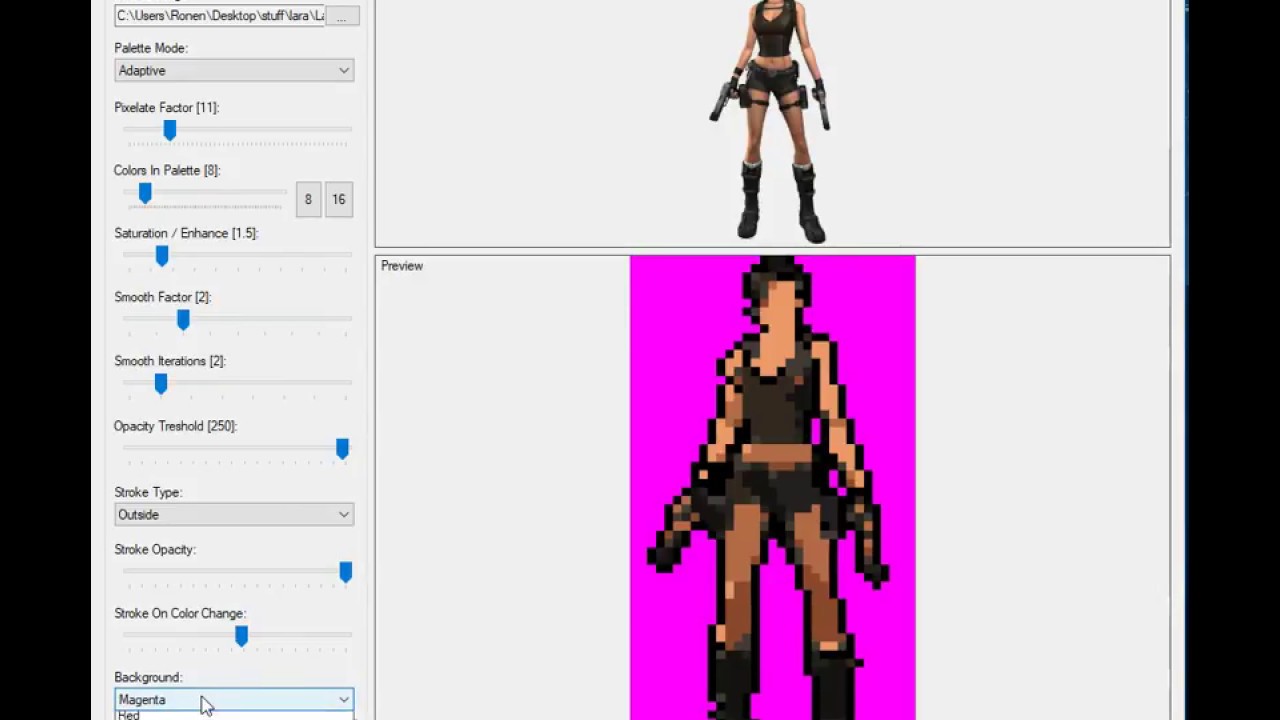
Stell dir vor, du hast ein großartiges Charakterdesign oder ein Urlaubsfoto, das du für dein Indie-Game oder ein Geschenk in schicke Retro-Grafik verwandeln willst. Du suchst nach einem schnellen Weg für Turn Pic Into Pixel Art, lädst das Bild in einen kostenlosen Online-Konverter hoch, drückst auf den Knopf und erwartest Magie. Was du stattdessen bekommst, ist ein verwaschener, farblich völlig entgleister Pixelbrei, der aussieht wie eine kaputte Grafikkarte aus dem Jahr 1994. Ich habe dieses Szenario in den letzten zehn Jahren hunderte Male gesehen. Leute verbringen Stunden damit, an Reglern zu drehen, nur um am Ende frustriert aufzugeben, weil das Ergebnis nichts mit der Ästhetik von Klassikern wie Monkey Island oder Metal Slug zu tun hat. Der Fehler liegt nicht an deinem Bild, sondern an der naiven Vorstellung, dass ein Algorithmus ohne manuelle Vorarbeit versteht, was "gute" Pixel ausmacht. Es kostet dich Zeit, Nerven und bei kommerziellen Projekten schlichtweg Geld, wenn du diesen automatisierten Müll später mühsam händisch korrigieren musst.
Der fatale Glaube an die automatische Skalierung bei Turn Pic Into Pixel Art
Der größte Fehler, den fast jeder Anfänger macht, ist das blinde Vertrauen in Software-Algorithmen. Wenn du versuchst, Turn Pic Into Pixel Art als reinen Automatisierungsprozess zu betrachten, hast du schon verloren. Ein Computer sieht Pixel als mathematische Durchschnittswerte. Wenn du ein hochauflösendes Foto verkleinerst, versucht die Software, Farben zu mischen, um den Übergang weich zu machen. Das nennt man Interpolation. Im Pixel-Art-Bereich ist das der Todfeind.
Warum Antialiasing dein Bild ruiniert
Standard-Bildbearbeitungsprogramme wie Photoshop oder GIMP nutzen beim Verkleinern meistens "Bikubisch" oder "Bilinear" als Standardeinstellung. Das sorgt dafür, dass Kanten matschig werden. In der echten Pixel-Art ist jede Kante knallhart. Ein Pixel ist entweder da oder er ist nicht da. Wenn du ein Foto einfach nur runterskalierst, ohne die Methode "Pixelwiederholung" (Nearest Neighbor) zu wählen, erhältst du tausende Halbtöne, die in einer limitierten Farbpalette nichts zu suchen haben. Ich habe Projekte gesehen, bei denen Designer tagelang versucht haben, diese weichen Kanten manuell zu löschen. Das ist verschwendete Lebensmüh. Stell deine Software um, bevor du den ersten Klick machst.
Die Farbhölle und warum deine Palette das Bild tötet
Ein Foto hat Millionen von Farben. Pixel-Art lebt von der Beschränkung. Wer denkt, er könne ein Foto mit 256 Farben einfach umwandeln und es sähe gut aus, irrt sich gewaltig. Der Computer wählt bei der Farbreduktion oft die technisch korrekten, aber visuell hässlichsten Töne aus. Das Ergebnis sind Hauttöne, die wie Schlamm aussehen, oder Himmel, die in hässlichen Streifen (Banding) abstufen.
Ich erinnere mich an einen Kunden, der ein komplettes Set an Porträts für ein Spiel "verpixeln" ließ. Er nutzte ein Tool, das die Farben automatisch indexierte. Das Resultat war technisch gesehen Pixel-Art, aber die Gesichter sahen schmutzig aus, weil der Algorithmus graue Schatten in die Wangen gerechnet hatte. In der Realität nutzt man für Schatten in Pixel-Art oft kältere Töne wie Blau oder Violett, nicht einfach nur ein dunkleres Grau. Du musst die Palette selbst definieren, bevor du das Bild konvertierst. Nutze Ressourcen wie Lospec, um bewährte Paletten zu finden, statt dich auf den Zufall zu verlassen.
Kontrast ist in kleinen Dimensionen alles
Wenn du ein Bild von 1920x1080 Pixeln auf 64x64 Pixel reduzierst, verschwinden Details. Das ist klar. Was viele nicht verstehen: Du verlierst auch die Lesbarkeit der Formen. Ein Auge ist plötzlich nur noch ein dunkler Punkt. Wenn der Kontrast zwischen Haut und Auge nicht extrem hoch ist, verschmilzt das Gesicht zu einer undefinierbaren Masse.
Ein praktisches Beispiel aus meiner Arbeit: Ein Illustrator wollte ein Logo Turn Pic Into Pixel Art unterziehen. Das Original hatte feine Goldverläufe auf weißem Grund. Nach der automatischen Konvertierung war das Logo fast unsichtbar, weil der Kontrastwert zwischen dem hellen Gold und dem Weiß bei niedriger Auflösung nicht ausreichte, um die Form zu halten.
Vorher/Nachher-Vergleich in der Praxis: Stell dir ein Porträt einer Frau mit braunen Haaren vor einem dunkelgrünen Hintergrund vor. Der falsche Weg: Du nimmst das Foto, skalierst es auf 32x32 Pixel und reduzierst die Farben auf 16. Ergebnis: Haare und Hintergrund verschwimmen zu einem braun-grünen Brei. Man erkennt nicht, wo der Kopf aufhört. Der richtige Weg: Du erhöhst im Originalfoto massiv die Sättigung und den Kontrast. Du trennst das Motiv vom Hintergrund und gibst dem Hintergrund eine Komplementärfarbe, die im Original gar nicht da war, zum Beispiel ein helles Grau oder ein entsättigtes Blau. Erst jetzt skalierst du das Bild. Das Ergebnis ist ein klar erkennbares Porträt, bei dem die Haare deutlich gegen den Hintergrund abstechen. Die Silhouette ist sauber, die Form ist lesbar. Das ist der Unterschied zwischen Profi-Arbeit und Amateur-Gebastel.
Die Fehlannahme der KI-Überlegenheit
Gerade jetzt glauben viele, dass KI-Generatoren wie Midjourney oder Stable Diffusion das Problem lösen. "Generiere mir dieses Foto als Pixel-Art", lautet der Prompt. Das Ergebnis sieht auf den ersten Blick oft beeindruckend aus, ist aber für die tatsächliche Verwendung meist unbrauchbar. Warum? Weil diese KIs keine echte Pixel-Art erstellen. Sie erstellen Bilder, die aussehen wie Pixel-Art, aber keine feste Rasterlogik haben.
Wenn du in so ein KI-Bild hineinzoomst, merkst du, dass die "Pixel" gar nicht auf einem Raster liegen oder unterschiedliche Größen haben. Für einen Programmierer, der dieses Asset in eine Engine wie Unity oder Godot einbauen will, ist das ein Albtraum. Du kannst das Bild nicht vernünftig animieren, und die Kantenreinigung dauert länger, als wenn du es von Grund auf selbst gezeichnet hättest. KI ist ein Werkzeug für Brainstorming, nicht für die finale Produktion von Pixel-Assets.
Zeitmanagement: Wann Handarbeit billiger ist als Software
Es gibt diesen Punkt, an dem die Korrektur eines schlechten automatischen Ergebnisses länger dauert als das manuelle Zeichnen über eine Vorlage. Ich nenne das die "Nachbearbeitungs-Falle". Wenn du mehr als 30 Minuten damit verbringst, einzelne Pixel eines konvertierten Bildes zu löschen, hättest du es besser gleich selbst gepixelt.
- Erstelle eine neue Ebene über deinem Originalbild.
- Skaliere das Original auf die Zielgröße (z.B. 100x100).
- Setze die Deckkraft des Originals auf 50 %.
- Zeichne mit einem harten 1-Pixel-Stift die wichtigsten Linien nach.
- Fülle die Flächen manuell mit Farben aus deiner vordefinierten Palette.
Das dauert bei einem einfachen Icon vielleicht 20 Minuten. Die Korrektur einer automatischen Konvertierung inklusive Farbanpassung und Kantenreinigung frischt oft eine Stunde oder mehr auf. In der Zeit hast du drei Icons manuell erstellt, die zudem konsistent aussehen. Konsistenz ist das Stichwort. Wenn du zehn Bilder konvertierst, sieht jedes durch den Algorithmus ein bisschen anders aus. Wenn du sie manuell überzeichnest, haben sie denselben Stil.
Das Problem mit dem Dithering
Dithering ist diese Technik, bei der zwei Farben schachbrettartig gemischt werden, um einen Verlauf zu simulieren. Alte Konverter lieben Dithering. Sie klatschen es überall hin, um die fehlenden Farben auszugleichen. In moderner Pixel-Art wird Dithering jedoch sehr sparsam eingesetzt. Zu viel Dithering lässt ein Bild "noisy", also unruhig wirken. Es flimmert vor den Augen des Betrachters.
Ein erfahrener Artist setzt Dithering nur dort ein, wo wirklich ein sanfter Schattenverlauf nötig ist. Ein automatisches Tool versteht den anatomischen Aufbau eines Gesichts nicht und setzt Dithering vielleicht mitten auf die Wange oder die Stirn, wo es wie ein Hautausschlag wirkt. Wenn du ein Tool nutzt, schalte die automatische Dithering-Funktion (oft "Floyd-Steinberg" genannt) aus oder reduziere sie auf ein Minimum. Es ist einfacher, später drei Pixel manuell zu setzen, als tausende falsch platzierte Punkte zu entfernen.
Realitätscheck
Wer glaubt, mit einem Klick hochwertige Pixel-Art aus Fotos zu zaubern, belügt sich selbst. Pixel-Art ist eine Handwerkskunst, die von bewussten Entscheidungen lebt — jeder Punkt hat eine Bedeutung. Ein Algorithmus trifft keine Entscheidungen, er rechnet Wahrscheinlichkeiten. Wenn du für ein Projekt wirklich gute Ergebnisse brauchst, führt kein Weg daran vorbei, die Grundlagen von Licht, Schatten und Farbtheorie zu lernen. Tools können dir das grobe Gerüst liefern, aber die Seele des Bildes musst du selbst einhauchen. Wenn du nicht bereit bist, mindestens 50 % der Zeit in die manuelle Nachbearbeitung zu stecken, wird dein Ergebnis immer wie ein billiger Filter aussehen. Das ist die harte Wahrheit. Pixel-Art ist nicht "wenig Auflösung", es ist "maximale Kontrolle über minimale Information". Wer das versteht, spart sich die Zeit für die Suche nach dem perfekten Tool und fängt einfach an zu zeichnen.