Wer kennt das Problem nicht? Da steht dieses wunderbare, alte Thunderbolt-Display auf dem Schreibtisch oder die extrem teure externe Festplatte mit dem kleinen, fast quadratischen Stecker, aber das neue MacBook hat nur noch diese ovalen Buchsen. Du willst Hardware retten. Du willst nicht alles neu kaufen. Die Suche nach der passenden Verbindung führt unweigerlich zur Frage, wie man Thunderbolt 2 Zu USB C so kombiniert, dass am Ende auch wirklich Daten fließen und nicht nur Frust entsteht. Es gibt hier leider eine Menge Fallstricke, die schon viele Nutzer in den Wahnsinn getrieben haben. Ich habe selbst Stunden damit verbracht, alte RAID-Systeme an moderne Workstations zu flanschen, und dabei gelernt, dass Steckerform und Signalprotokoll zwei völlig verschiedene Paar Schuhe sind. Wer einfach nur irgendeinen Adapter kauft, steht oft vor einem schwarzen Bildschirm oder einer Festplatte, die im Finder nie auftaucht.
Die technische Realität hinter Thunderbolt 2 Zu USB C
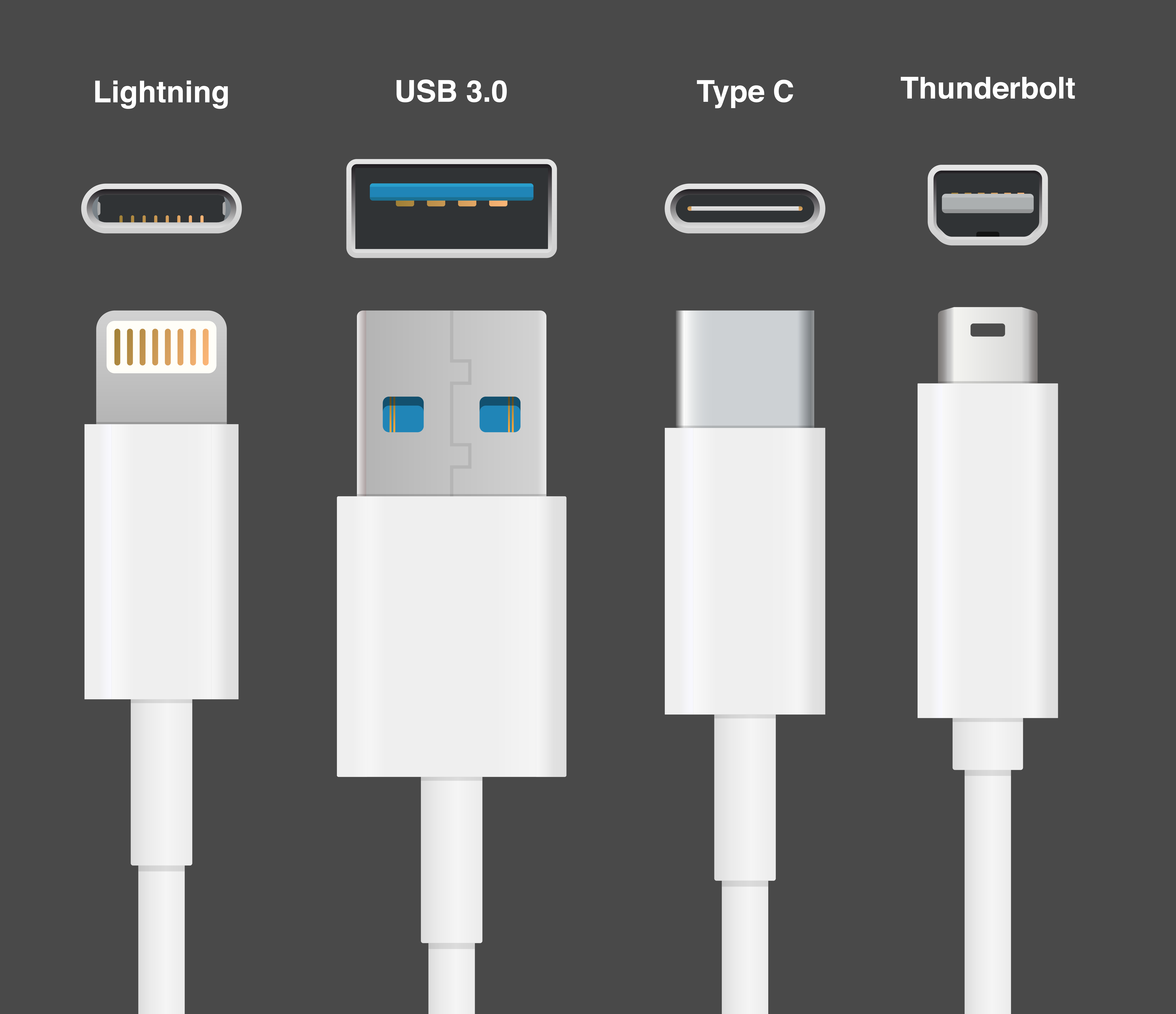
Zuerst müssen wir mit einem gewaltigen Missverständnis aufräumen, das regelmäßig für Fehlkäufe sorgt. USB-C ist lediglich die Form des Steckers. Was über diesen Stecker übertragen wird, kann alles Mögliche sein: USB 3.1, USB 4, DisplayPort oder eben Thunderbolt 3 und 4. Wenn du versuchst, ein altes Gerät mit dem Mini-DisplayPort-ähnlichen Stecker an einen modernen Rechner anzuschließen, brauchst du zwingend einen aktiven Konverter. Ein einfacher mechanischer Adapter für drei Euro von einer billigen Handelsplattform wird niemals funktionieren. Warum? Weil das Signal umgewandelt werden muss. Die meisten billigen Adapter leiten nur ein DisplayPort-Signal weiter. Das reicht für einen Monitor vielleicht aus, aber eine echte Thunderbolt-Kette bricht sofort zusammen.
Apple bietet hier den bekanntesten Adapter an, der in beide Richtungen funktioniert. Das ist ein wichtiger Punkt. Man kann damit ein Thunderbolt-3-Gerät an einen alten Mac anschließen oder ein altes Gerät an einen neuen Mac. Aber Vorsicht: Dieser Adapter überträgt keinen Strom. Wenn dein altes Gerät darauf angewiesen ist, über den Bus mit Energie versorgt zu werden, hast du ein Problem. In meiner Praxis bedeutete das oft, dass kleine 2,5-Zoll-Festplatten ohne eigenes Netzteil einfach nicht anliefen. Da hilft dann nur ein aktiver Hub dazwischen, was die ganze Sache natürlich teurer und kabelintensiver macht.
Warum die Bandbreite oft unterschätzt wird
Thunderbolt 2 schafft theoretisch 20 Gbit/s. Das klingt nach viel, ist aber im Vergleich zu den heutigen 40 Gbit/s von Thunderbolt 4 fast schon beschaulich. Wenn du nun versuchst, eine ganze Kette von alten Geräten über einen einzelnen Port zu schleusen, wird es eng. Ich habe erlebt, wie professionelle Audioschnittstellen anfingen zu knacken, nur weil gleichzeitig eine Datensicherung auf eine alte SSD lief. Das Protokoll ist zwar intelligent, aber eben nicht magisch. Man muss Prioritäten setzen. Ein RAID-System, das für 4K-Videoschnitt gedacht ist, sollte immer einen eigenen Pfad zum Rechner bekommen.
Das leidige Thema mit den Displays
Hier wird es richtig kompliziert. Viele Nutzer denken, sie könnten ihr altes Cinema Display oder das Thunderbolt Display einfach mit einem USB-C-auf-Mini-DisplayPort-Kabel anschließen. Das klappt beim Cinema Display (das technisch DisplayPort nutzt), aber beim echten Thunderbolt Display (mit dem fest verbauten Kabel) scheitert dieser Versuch kläglich. Das Thunderbolt Display verlangt zwingend nach einem echten Thunderbolt-Signal. Hier führt kein Weg an der teuren Originallösung vorbei. Es ist verrückt, wie viel Geld man für ein kleines Stück weißes Plastik ausgeben muss, nur damit ein Monitor aus dem Jahr 2012 wieder leuchtet. Aber die Bildqualität dieser alten LG-Panels ist oft immer noch besser als das, was man heute im Discounter für 200 Euro bekommt.
Kompatibilität und die Hürden bei Windows-Systemen
Wer glaubt, dass die Verbindung von Hardware unterschiedlicher Generationen in der Windows-Welt einfacher ist, irrt sich gewaltig. Während Apple die Treiberunterstützung meistens im Betriebssystem mitliefert, ist es unter Windows ein Glücksspiel. Viele Mainboards mit USB-C-Ports unterstützen zwar USB-Datenübertragung, haben aber keine Thunderbolt-Zertifizierung. Wenn kein kleiner Blitz neben dem Port eingraviert ist, wird die Hardware wahrscheinlich stumm bleiben. Ich habe schon etliche PC-Bauer gesehen, die verzweifelt versuchten, ihr altes Universal Audio Interface anzuschließen, nur um festzustellen, dass ihr 500-Euro-Mainboard zwar modern aussieht, aber das nötige Protokoll gar nicht beherrscht.
Die Rolle von Intel und die Zertifizierung
Thunderbolt wurde ursprünglich von Intel in Zusammenarbeit mit Apple entwickelt. Das ist der Grund, warum die Kompatibilität dort meist reibungsloser funktioniert. Bei AMD-Systemen war das lange Zeit ein rotes Tuch. Erst seit Kurzem gibt es USB4, das Thunderbolt 3 quasi huckepack nimmt. Wenn du also einen modernen Windows-Laptop mit USB4 hast, stehen die Chancen gut, dass die Verbindung klappt. Dennoch bleibt die Firmware oft ein Hindernis. Manchmal muss man im BIOS/UEFI explizit den "Legacy Mode" oder die "Security Settings" für Thunderbolt anpassen, damit alte Geräte überhaupt erkannt werden. Das ist nichts für schwache Nerven.
Sicherheitsstufen und Autorisierung
Ein oft übersehener Aspekt ist die Sicherheit. Thunderbolt erlaubt direkten Zugriff auf den Arbeitsspeicher (DMA). Das ist ein Sicherheitsrisiko. Alte Geräte wurden oft unter Betriebssystemen registriert, die weniger streng waren. Wenn du heute so ein Gerät anstöpselst, blockiert Windows es manchmal sofort. Man muss dann manuell im Thunderbolt-Control-Center die Erlaubnis erteilen. Ich rate jedem, nach dem Anstecken sofort in den Gerätemanager zu schauen. Erscheint dort ein gelbes Ausrufezeichen? Dann fehlen wahrscheinlich die Legacy-Treiber, die Intel mittlerweile tief in seinen Archiven versteckt hat.
Praktische Anwendungsszenarien im Studioalltag
In der Musikproduktion ist die Hardware oft langlebiger als die Computer. Ein hochwertiges Audio-Interface von 2015 kann heute noch fantastisch klingen. Aber es hat eben nur Thunderbolt 2. Wenn man jetzt auf ein neues Studio-Setup umsteigt, stellt sich die Frage: Verkaufen und neu kaufen oder adaptieren? Ich empfehle fast immer die Adaptierung, solange die Latenzen stabil bleiben. Bei meinen Tests mit Logic Pro und einem alten Apollo Interface gab es keine messbaren Unterschiede in der Verzögerung, wenn man den richtigen Adapter nutzt. Die Kette ist so stark wie ihr schwächstes Glied, und in diesem Fall ist das Protokoll selbst schnell genug für hunderte von Audiospuren.
Massenspeicher und Geschwindigkeitseinbußen
Bei Festplatten sieht es anders aus. Eine alte externe SSD, die damals rasend schnell war, fühlt sich heute eher gemächlich an. Über eine Brücke verlierst du zwar theoretisch keine Geschwindigkeit, aber die Latenz beim Aufwachen der Platten kann nerven. Ein Problem, das oft auftritt: Die Steckerverbindung ist mechanisch instabil. Thunderbolt 2 Stecker waren groß und schwer. USB-C ist klein und filigran. Wenn das dicke, störrische Kabel vom alten RAID-System am Adapter zieht, rutscht dieser gerne mal einen Millimeter aus dem MacBook. Zack, Fehlermeldung: "Disk not ejected properly". Das kann im schlimmsten Fall das Dateisystem zerstören. Ich benutze mittlerweile kleine Klettbinder, um diese Konstruktionen am Schreibtisch zu fixieren. Es sieht nicht schön aus, aber es rettet Daten.
Daisy-Chaining in der Praxis
Einer der größten Vorteile der Technologie war das Hintereinanderschalten von Geräten. Man geht vom Rechner in das Display, vom Display in die Festplatte und von dort ins Audio-Interface. Das funktioniert auch über den Adapter hinweg erstaunlich gut. Man muss nur die Reihenfolge beachten. Das schwächste Glied oder das Gerät ohne Durchschleif-Port muss ans Ende. Wenn du ein Gerät in der Kette hast, das nur Mini-DisplayPort spricht, beendet es die Kette sofort. Es leitet nämlich keine Thunderbolt-Daten weiter. Das ist der häufigste Fehler, den ich bei Beratungen sehe. Die Leute wundern sich, warum ihre Festplatte hinter dem Monitor nicht erkannt wird. Der Monitor ist eben kein Thunderbolt-Monitor, sondern nur ein DisplayPort-Monitor mit dem gleichen Stecker.
Wirtschaftlichkeit und Nachhaltigkeit der Lösung
Lohnt es sich überhaupt, 50 bis 100 Euro in Adapter zu investieren? Wenn wir über ein Apple Thunderbolt Display sprechen, das gebraucht noch für 150 Euro gehandelt wird, ist die Antwort: Ja. Ein vergleichbarer neuer Monitor mit integrierter Dockingstation kostet locker das Vierfache. Auch bei professionellen Speichersystemen, die mehrere Terabyte an Daten fassen, ist die Weiternutzung ökologisch und ökonomisch sinnvoll. Wir produzieren ohnehin schon zu viel Elektroschrott.
Die versteckten Kosten
Man darf nicht vergessen, dass man oft nicht nur einen Adapter braucht. Wenn die Stromversorgung fehlt, kommt vielleicht noch ein Thunderbolt-Dock hinzu. Ein gutes Dock, das Thunderbolt 2 Zu USB C vernünftig handhabt und gleichzeitig die alten Ports bereitstellt, kann teuer sein. Marken wie CalDigit oder OWC haben hier Lösungen im Programm, die teilweise fast so viel kosten wie ein gebrauchter Mac mini. Hier muss man hart kalkulieren. Wenn die alte Hardware nur ein Liebhaberstück ohne echten Nutzwert ist, ist der Neukauf manchmal doch die stressfreiere Variante.
Wertverlust alter Hardware
Die Gebrauchtpreise für reine Thunderbolt-2-Geräte sind im Keller. Das ist eine Chance. Wer weiß, wie man die Brücke baut, kann auf Portalen wie kleinanzeigen.de echte Schnäppchen machen. Professionelle RAID-Gehäuse von Promise Technology werden oft für einen Bruchteil des Neupreises verkauft, weil die Besitzer auf USB-C umgestiegen sind und keine Lust auf das Adapter-Chaos hatten. Mit dem richtigen Wissen holst du dir hier High-End-Technik für schmales Geld ins Haus.
Fehlerbehebung und Software-Konflikte
Wenn nach dem Anschließen nichts passiert, fängt die Detektivarbeit an. Der erste Schritt sollte immer der Blick in die Systeminformationen sein. Unter macOS findet man unter "Über diesen Mac" -> "Systembericht" den Punkt Thunderbolt. Wenn dort der Adapter gelistet wird, aber das Endgerät nicht, liegt es meist am Kabel oder an der Stromversorgung. Ein defektes Kabel ist bei der alten Generation keine Seltenheit. Die Ummantelungen wurden über die Jahre oft brüchig.
Reset von NVRAM und SMC
Manchmal verschluckt sich die Hardware-Erkennung der Macs. Ein Reset des NVRAM oder des SMC (bei Intel-basierten Macs) kann Wunder wirken. Bei den neuen M1, M2 oder M3 Chips gibt es diesen klassischen Reset nicht mehr in der Form, hier hilft oft ein einfaches Aus- und Einschalten mit einer Minute Wartezeit dazwischen. Klingt nach IT-Support-Klischee, funktioniert aber bei Bus-Problemen erstaunlich oft.
Treiberleichen entfernen
Besonders bei alten Treibern von Drittherstellern gibt es unter aktuellen macOS-Versionen wie Sonoma oder Sequoia Probleme. Die Kernel-Extensions (KEXT) werden immer weiter eingeschränkt. Man muss oft in die Systemeinstellungen gehen und unter "Sicherheit" die Erlaubnis für die Software des Herstellers manuell erteilen. Ohne diesen Klick im tiefsten Untermenü wird das Gerät niemals eine Verbindung aufbauen, egal wie gut die physische Steckverbindung ist.
Die Zukunft der Schnittstellen
Wir bewegen uns auf eine Welt zu, in der alles nur noch über einen Stecker läuft. Thunderbolt 5 steht schon in den Startlöchern und verspricht noch absurdere Geschwindigkeiten von bis zu 120 Gbit/s. Die gute Nachricht: Die Abwärtskompatibilität bleibt meistens gewahrt, solange man den passenden Übersetzer nutzt. Die schlechte Nachricht: Die Kette an Adaptern wird nicht kürzer. Es ist faszinierend zu sehen, wie stabil das Grundprotokoll über die Jahrzehnte geblieben ist. Ein Gerät von 2011 kann heute noch mit einem Rechner von 2024 kommunizieren. Das ist in der Technikwelt fast schon eine Ewigkeit.
Warum Funk keine Alternative ist
Oft werde ich gefragt, ob man das nicht alles drahtlos lösen kann. Bei Festplatten vielleicht (sehr langsam), bei Displays oder Audio-Interfaces? Vergiss es. Die Latenz und die Bandbreite, die ein physisches Kabel bietet, sind durch nichts zu ersetzen. Besonders wenn wir über professionelle Anwendungen sprechen. Ein Kabel ist ehrlich. Es funktioniert oder es funktioniert nicht. Funk ist launisch. Daher wird die Suche nach der perfekten physischen Verbindung uns noch lange begleiten.
Die Rolle von USB4
USB4 ist im Grunde der Retter für alle, die keine teuren zertifizierten Kabel kaufen wollen. Es integriert die Thunderbolt-Spezifikationen in den offenen USB-Standard. Das bedeutet, dass in Zukunft fast jeder Laptop die nötige Sprache spricht, um mit deinen alten Schätzen zu kommunizieren. Wir verlassen langsam das Zeitalter der proprietären Inseln. Das macht die Suche nach Adaptern einfacher, weil der Markt größer wird. Dennoch bleibt die Hardware-ID des alten Geräts bestehen, und das Betriebssystem muss wissen, was es damit anfangen soll.
Konkrete Kaufberatung und worauf man achten muss
Wenn du jetzt losziehst, um dein Equipment zu verbinden, schau nicht nur auf den Preis. Ein billiger Adapter kann im schlimmsten Fall deinen Port am Laptop kurzschließen. Ich habe schon geschmolzene Kontakte gesehen, weil die Spannungsregelung minderwertig war. Kaufe zertifizierte Produkte. Apple ist teuer, aber sicher. Marken wie StarTech bieten oft industrielle Qualität an, die noch robuster ist. Achte auf die Länge des Kabels. Je länger die Verbindung, desto anfälliger ist sie für Störungen. Ein kurzer, knackiger Adapterstecker ist meistens besser als ein langes Peitschenkabel.
- Prüfe, ob dein Endgerät ein eigenes Netzteil hat.
- Identifiziere, ob es sich wirklich um Thunderbolt handelt oder nur um Mini-DisplayPort.
- Bestelle den Adapter bei einem Händler mit guten Rückgabebedingungen, falls die Software streikt.
- Reinige die alten Kontakte vorsichtig mit etwas Isopropanol, bevor du sie nach Jahren wieder benutzt. Staub in der Buchse ist der Feind jeder stabilen Verbindung.
Manchmal ist es auch an der Zeit, loszulassen. Wenn die alte Festplatte nur 500 GB hat und der Adapter fast so viel kostet wie eine neue 2 TB SSD, dann ist die Entscheidung klar. Aber für das geliebte Display oder das treue Audio-Interface lohnt sich der Kampf. Es ist ein befriedigendes Gefühl, wenn die alte Technik plötzlich wieder zum Leben erwacht und ihren Dienst tut, als wäre nie etwas gewesen.
In der Welt der IT gibt es selten die eine perfekte Lösung für alle. Aber mit ein bisschen Geduld und dem richtigen Verständnis für die Protokolle lassen sich fast alle Brücken schlagen. Das Ziel ist ein Arbeitsplatz, der funktioniert, ohne dass man ständig über die Kabel nachdenken muss. Sobald alles einmal konfiguriert ist, vergisst man den Adapter meistens schnell. Er wird Teil der Einrichtung. Er ist der stille Übersetzer, der dafür sorgt, dass deine Investitionen von gestern auch morgen noch einen Wert haben.
Nimm dir die Zeit, die Kabelwege ordentlich zu planen. Beschrifte die Enden, wenn du mehrere identische Adapter nutzt. Das spart bei der nächsten Fehlersuche wertvolle Minuten. Am Ende zählt nur, dass der Workflow nicht unterbrochen wird. Die Technik sollte uns dienen, nicht umgekehrt. Und wenn das bedeutet, dass ein kleiner weißer Stecker zwischen zwei Generationen vermitteln muss, dann ist das ein kleiner Preis für die Kontinuität in deiner digitalen Arbeit.
Nächste Schritte zur Hardware-Rettung
- Identifikation: Schau dir das Symbol an deinem Gerät genau an. Ein Blitz bedeutet Thunderbolt, ein Rechteck mit Strichen bedeutet DisplayPort. Nur beim Blitz lohnt sich die Investition in teure Adapterlösungen.
- Bestandsaufnahme der Stromversorgung: Suche das originale Netzteil deiner alten Festplatten oder Interfaces. Verlasse dich nicht darauf, dass der neue Laptop genug Saft über den Adapter liefert.
- Software-Check: Besuche die Website des Herstellers deiner alten Hardware. Suche nach "Legacy Drivers" für dein aktuelles Betriebssystem. Wenn es keine Treiber mehr für 64-Bit-Systeme gibt, wird auch der beste Stecker nicht helfen.
- Kabel-Qualität: Wenn du noch alte Thunderbolt-Kabel im Schrank hast, biege sie vorsichtig. Knirscht es? Dann entsorge sie lieber und kaufe ein frisches, zertifiziertes Kabel für die Verbindung zwischen Adapter und Gerät.