Dein Bildschirm bleibt schwarz oder flackert in einem giftigen Blau. Nichts geht mehr. Du drückst den Power-Knopf, wartest hoffnungsvoll auf das Windows-Logo, aber das System quittiert den Dienst mit einer Endlosschleife aus Neustarts. In solchen Momenten hilft kein Fluchen, sondern nur kühler Kopf und das gezielte Starten Des Computers Im Abgesicherten Modus, um die Kontrolle über deine Hardware zurückzugewinnen. Wer denkt, dass dieser Modus nur etwas für IT-Profis in verstaubten Serverräumen ist, irrt sich gewaltig. Es ist das wichtigste Werkzeug in deinem digitalen Werkzeugkasten, wenn Windows mal wieder beschließt, sich selbst im Weg zu stehen. Ich habe schon Dutzende Rechner gesehen, die kurz vor der Formatierung standen, nur weil ein fehlerhaftes Treiber-Update alles lahmgelegt hat. Oft reicht ein kleiner Ausflug in die reduzierte Systemumgebung, um den Übeltäter zu identifizieren und zu eliminieren.
Wenn Windows streikt hilft nur das Starten Des Computers Im Abgesicherten Modus
Wenn du diese spezielle Umgebung lädst, passiert unter der Haube eine ganze Menge. Windows verzichtet auf fast alles, was den PC normalerweise komfortabel macht. Keine schicken Hintergrundbilder, keine Drittanbieter-Dienste, keine komplexen Grafiktreiber. Das System lädt nur das absolute Minimum an Dateien und Treibern, das es braucht, um überhaupt zu laufen. Das ist im Grunde wie eine Notbesetzung auf einem Schiff während eines Sturms. Alles, was nicht lebensnotwendig ist, bleibt aus.
Den richtigen Moment für den Notfallplan finden
Wann genau solltest du diesen Weg gehen? Meistens dann, wenn du eine neue Software installiert hast und der PC danach instabil wird. Oder wenn du vermutest, dass ein Virus dein System übernommen hat. Im normalen Betrieb verstecken sich Schadprogramme oft hinter aktiven Prozessen. In der minimalistischen Umgebung haben sie es schwerer, aktiv zu bleiben. Du gewinnst Zeit und Zugriff. Das ist der Moment, in dem du Backups sichern kannst, die du vorher vielleicht sträflich vernachlässigt hast.
Die technische Logik hinter dem Minimalstart
Warum funktioniert das überhaupt? Windows nutzt eine Liste von Standardtreibern, die universell mit fast jeder Hardware kompatibel sind. Anstatt den hochgezüchteten Nvidia- oder AMD-Treiber zu laden, der vielleicht gerade korrupt ist, nutzt Windows einen VGA-Standardtreiber. Das Bild sieht dann zwar grob aus und hat eine niedrige Auflösung, aber du siehst immerhin wieder etwas. Diese Reduktion auf das Wesentliche eliminiert softwareseitige Konflikte fast vollständig. Wenn der PC hier immer noch abstürzt, weißt du sofort: Es liegt an der Hardware, nicht an der Software. Das spart dir Stunden an unnötiger Fehlersuche im Betriebssystem.
Der direkte Weg über die Einstellungen und Tastenkombinationen
Früher war alles einfacher, sagen viele. Man hämmerte beim Hochfahren einfach auf die F8-Taste und war drin. Seit Windows 10 und Windows 11 ist das schwieriger geworden, weil moderne PCs mit SSDs viel zu schnell starten. Die Zeitspanne, in der das System auf den Tastendruck reagiert, liegt oft im Millisekundenbereich. Deshalb musst du heute meistens über das laufende System oder die Wiederherstellungsumgebung gehen.
Der Weg durch das laufende Windows
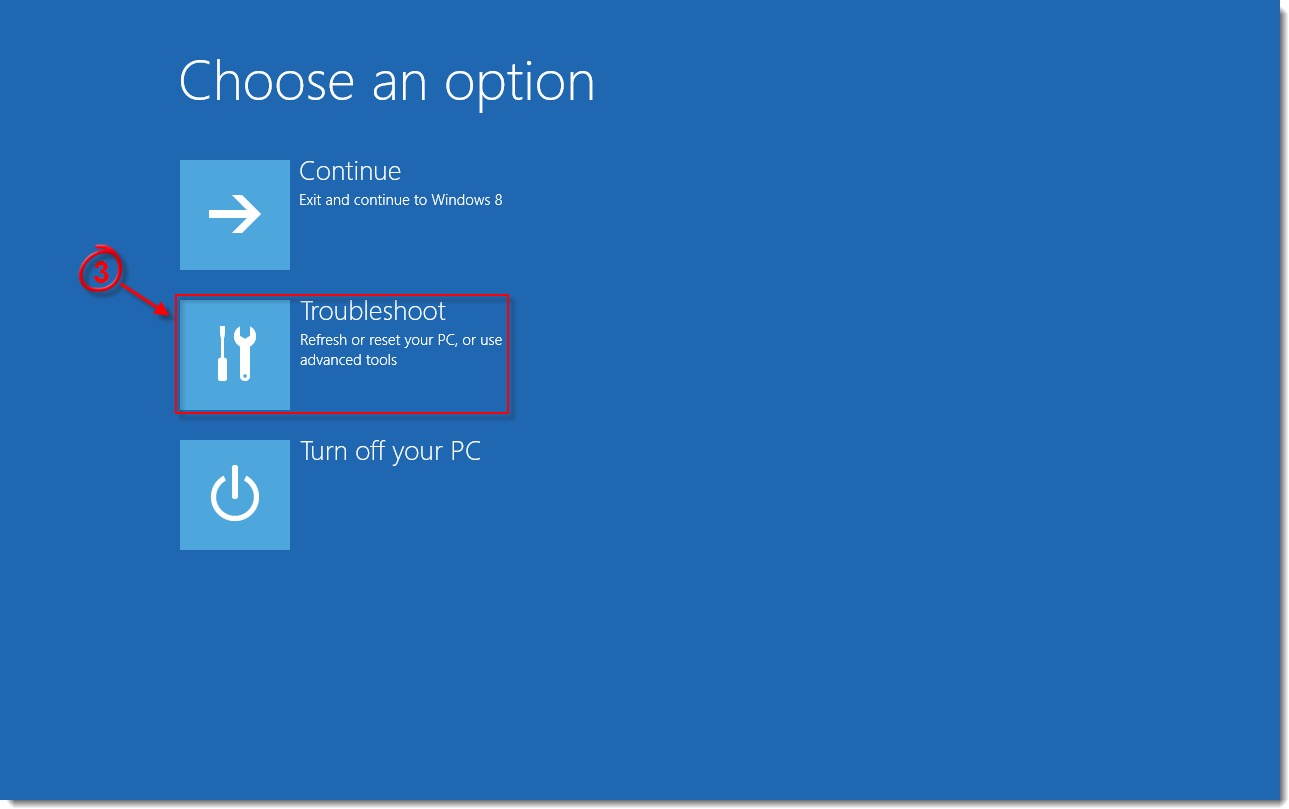
Falls dein Rechner noch halbwegs bedienbar ist, gehst du über die Einstellungen. Unter "System" findest du den Punkt "Wiederherstellung". Dort gibt es den "Erweiterten Start". Klickst du auf "Jetzt neu starten", wirft dich Windows aus der gewohnten Umgebung in ein blaues Menü. Keine Sorge, das sieht im ersten Moment technischer aus, als es ist. Hier wählst du "Problembehandlung", dann "Erweiterte Optionen" und schließlich die "Starteinstellungen". Nach einem weiteren Klick auf "Neu starten" zeigt dir der PC eine Liste mit Nummern. Die Taste 4 oder F4 bringt dich ans Ziel.
Wenn der PC gar nicht mehr hochfährt
Das ist das Horrorszenario. Aber auch hier gibt es einen Trick, den Microsoft eingebaut hat. Wenn der PC dreimal hintereinander beim Booten scheitert, löst er automatisch die automatische Reparatur aus. Du kannst das erzwingen, indem du den Einschaltknopf gedrückt hältst, während der PC hochfährt, und das Ganze dreimal wiederholst. Es ist nicht die sanfteste Methode, aber oft die einzige, um in das blaue Menü zu gelangen, ohne ein Installationsmedium zur Hand zu haben. Von dort aus folgst du wieder dem Pfad zur Problembehandlung.
Treiberleichen und Softwarekonflikte effektiv beseitigen
Einmal in der minimalistischen Ansicht angekommen, beginnt die eigentliche Arbeit. Dein Desktop sieht jetzt wahrscheinlich seltsam aus, schwarz mit dem Schriftzug in den Ecken. Das ist gut so. Jetzt hast du Zugriff auf den Gerätemanager, ohne dass das System bei jeder Änderung einfriert. Meistens sind es Grafikkartentreiber oder WLAN-Module, die nach einem Update querschießen.
Den Übeltäter im Gerätemanager finden
Im Gerätemanager suchst du nach gelben Warndreiecken. Aber Vorsicht: Nur weil kein Dreieck da ist, heißt das nicht, dass alles passt. Ein instabiler Treiber kann völlig normal aussehen. Meine Erfahrung zeigt, dass man im Zweifelsfall den Treiber der Komponente deinstallieren sollte, die man zuletzt verändert hat. Windows ersetzt ihn beim nächsten regulären Start automatisch durch eine Basisversion oder versucht, ihn neu zu laden. Das löst etwa 70 Prozent aller Bluescreen-Probleme.
Autostart-Programme als versteckte Bremsen
Oft ist gar nicht Windows das Problem, sondern Software von Drittanbietern. Antivirenprogramme, die sich mit dem System verbeißen, oder Tools zur Optimierung, die genau das Gegenteil bewirken. In der sicheren Umgebung kannst du den Taskmanager öffnen und unter dem Reiter "Autostart" alles deaktivieren, was nicht von Microsoft stammt. Das ist oft der Durchbruch. Wenn der Rechner danach normal startet, schaltest du die Programme eins nach dem anderen wieder ein, bis du merkst, welches den Crash verursacht. Mühsam, aber effektiv.
Malware-Entfernung ohne störende Hintergrundprozesse
Viren und Trojaner sind heutzutage verdammt schlau. Sie schützen sich selbst, indem sie Antiviren-Software blockieren oder ihre Dateien im laufenden Betrieb sperren. Wenn du deinen PC mit Internetzugriff im reduzierten Modus startest, hast du oft bessere Karten. Die meisten Schädlinge werden beim Start des Computers im Abgesicherten Modus gar nicht erst geladen.
Warum herkömmliche Scans manchmal versagen
Ein Virenscanner im normalen Modus ist wie ein Polizist, der versucht, einen Verbrecher in einer Menschenmenge zu finden, während der Verbrecher die Polizei ablenkt. Im abgesicherten Zustand ist die Straße leer. Der Schädling liegt als Datei auf der Festplatte, ist aber nicht als Prozess aktiv. Jetzt kann dein Scanner die Datei löschen, ohne dass das System meldet, die Datei sei gerade in Gebrauch. Ich empfehle für solche Fälle spezialisierte Tools, die ohne Installation funktionieren. Ein Blick auf die Seiten von Heise bietet oft aktuelle Informationen zu Rettungs-CDs oder Clean-Tools, die in solchen Situationen Gold wert sind.
Die Grenzen der Reinigung
Man muss aber ehrlich sein: Wenn ein System tiefgehend infiziert ist, bietet auch der minimalistische Start keine hundertprozentige Sicherheit. Rootkits können sich so tief in den Bootsektor graben, dass sie selbst hier unsichtbar bleiben. In solchen Fällen ist die Umgebung nur dazu da, deine Fotos, Dokumente und Spielstände auf eine externe Platte zu retten, bevor du das System komplett neu aufsetzt. Vertraue niemals einem System, das einmal massiv kompromittiert wurde.
Hardware-Diagnose für Fortgeschrittene
Manchmal liegt das Problem nicht an der Software. Ein defekter RAM-Riegel oder eine sterbende SSD können ähnliche Symptome wie ein kaputter Treiber hervorrufen. Der reduzierte Modus hilft dir hier bei der Ausschlussdiagnose. Da kaum Last auf dem System liegt, wird die Hardware weniger gestresst. Läuft der PC hier stundenlang stabil, während er im normalen Modus nach fünf Minuten abstürzt, ist ein Hardwaredefekt unwahrscheinlicher, aber nicht ausgeschlossen.
RAM-Tests und Festplatten-Checks
Du kannst aus der Kommandozeile heraus Befehle wie chkdsk starten, um das Dateisystem zu reparieren. Da im sicheren Modus kaum Dateien vom System blockiert werden, arbeitet das Tool gründlicher. Auch das Windows-Speicherdiagnosetool lässt sich von hier aus leichter planen. Wenn du wissen willst, wie es um deine Hardware steht, schau dir die offiziellen Support-Seiten von Herstellern wie Microsoft an. Dort gibt es oft detaillierte Listen mit Fehlercodes, die dir verraten, ob dein Mainboard gerade den Geist aufgibt oder nur ein Kabel locker ist.
Hitze als unterschätzter Faktor
Ein interessanter Punkt ist die Temperatur. Im abgesicherten Zustand taktet die CPU oft nicht so hoch und die Grafikkarte langweilt sich. Wenn dein PC im normalen Betrieb wegen Überhitzung abschaltet, wird er in der Notumgebung vermutlich länger durchhalten. Das gibt dir die Zeit, Temperatur-Monitoring-Tools laufen zu lassen und zu prüfen, ob vielleicht nur der Lüfter verstaubt ist. Ich habe schon Rechner gesehen, die nur deshalb im abgesicherten Modus liefen, weil dort die Grafikkarte nicht heiß genug wurde, um den Defekt am VRAM auszulösen.
Netzwerktreiber und die Gefahr aus dem Web
Es gibt verschiedene Varianten der Notumgebung. Die wichtigste Unterscheidung ist der "Abgesicherte Modus mit Netzwerktreibern". Hier lädt Windows zusätzlich die Treiber für deine LAN-Verbindung oder dein WLAN. Das ist extrem nützlich, wenn du einen neuen Treiber herunterladen musst oder online nach einer Lösung suchst. Aber es ist auch riskant.
Sicherheitsrisiken im Internet
Denk daran: Dein PC ist in diesem Zustand fast völlig schutzlos. Die Firewall ist oft deaktiviert, der Virenscanner läuft nicht mit vollem Umfang. Du solltest diese Option nur nutzen, um gezielt einen Patch oder ein Tool zu laden. Surfen auf dubiosen Seiten ist tabu. Nutze das Netz nur als Werkzeug zur Selbsthilfe. Sobald du hast, was du brauchst, solltest du die Verbindung wieder trennen. Es ist ein schmaler Grat zwischen notwendiger Hilfe und dem Scheunentor für neue Infektionen.
Die Kommandozeile für die ganz harten Fälle
Für die Profis gibt es noch den Modus mit Eingabeaufforderung. Hier gibt es gar keine grafische Oberfläche mehr. Nur ein schwarzes Fenster und ein blinkender Cursor. Das ist der Ort, an dem man mit Befehlen wie sfc /scannow die Systemdateien repariert oder mit bootrec den Bootloader wieder flickt. Wer hier arbeitet, muss wissen, was er tut. Ein falscher Befehl und die Partitionstabelle ist Geschichte. Aber wenn die grafische Oberfläche selbst im abgesicherten Modus streikt, ist das oft der letzte Strohhalm.
Der Weg zurück in die Normalität
Hast du das Problem gelöst, willst du natürlich wieder normal arbeiten. Normalerweise reicht ein einfacher Neustart aus. Windows merkt, dass du den Befehl zum abgesicherten Start nicht erneut gegeben hast, und lädt wieder das volle Programm. Manchmal bleibt der PC aber in einer sogenannten "Boot-Schleife" hängen oder weigert sich beharrlich, den Notmodus zu verlassen.
Wenn der PC im abgesicherten Modus feststeckt
Das passiert oft, wenn man den Modus über msconfig erzwungen hat. Dann musst du dort das Häkchen bei "Sicherer Start" wieder entfernen. Drücke dazu die Windows-Taste + R, tippe msconfig ein und schaue unter dem Reiter "Start" nach. Es ist ein klassischer Anfängerfehler, den Haken zu setzen und dann zu vergessen, wie man ihn wegbekommt. Ich habe schon Leute erlebt, die ihr System neu installiert haben, weil sie dachten, ihr PC könne nur noch das Minimalprogramm.
Erfolgskontrolle nach der Reparatur
Nachdem du wieder im normalen Modus bist, solltest du als Erstes prüfen, ob das ursprüngliche Problem wirklich weg ist. Schau in die Ereignisanzeige von Windows. Dort stehen oft rote Ausrufezeichen, die dir genau sagen, was beim Booten schiefgelaufen ist. Es bringt nichts, nur das Symptom zu bekämpfen, wenn die Ursache — zum Beispiel eine sterbende Festplatte — weiterhin besteht. Nutze Tools zur Festplattenanalyse wie CrystalDiskInfo, um sicherzugehen, dass dein Rettungseinsatz von Dauer ist.
Praktische Schritte für dein weiteres Vorgehen
Du sitzt jetzt vielleicht vor einem funktionierenden Rechner oder bereitest dich auf den Ernstfall vor. Wissen allein hilft nicht, du musst handeln. Hier ist dein Fahrplan, um für die Zukunft gerüstet zu sein:
- Erstelle sofort ein Backup deiner wichtigsten Daten auf einer externen Festplatte oder in einem Cloud-Speicher. Ein Systemfehler kündigt sich selten höflich an.
- Lerne die Tastenkombination für deinen speziellen PC-Hersteller, um ins BIOS oder das Boot-Menü zu gelangen. Oft ist es F2, F12 oder die Entf-Taste.
- Lege dir einen bootfähigen USB-Stick mit Windows-Installationsmedien an. Das Tool dazu gibt es kostenlos direkt bei Microsoft.
- Deinstalliere Software, die du nicht mehr nutzt, besonders solche, die tief ins System eingreift wie alte Antiviren-Testversionen oder Tuning-Tools.
- Halte deine Treiber aktuell, aber installiere nicht jedes Beta-Update sofort. Warte lieber ein paar Tage, bis die ersten Fehlerberichte im Netz auftauchen.
- Notiere dir Fehlermeldungen oder Bluescreen-Codes sofort. Ein kurzes Handyfoto vom Bildschirm spart dir später das Rätselraten.
- Teste den Zugang zur Wiederherstellungsumgebung einmal im Monat trocken, damit du im Stressfall nicht erst suchen musst, wo sich die Einstellungen verstecken.
Wenn du diese Punkte beachtest, verliert der schwarze Bildschirm seinen Schrecken. Du bist nicht mehr ausgeliefert, sondern hast einen klaren Plan. Der abgesicherte Modus ist kein Zeichen von Schwäche deines PCs, sondern ein mächtiges Diagnosezentrum, das nur darauf wartet, von dir genutzt zu werden.



