Wer kennt das nicht: Mitten im Videotelefonat friert das Bild ein oder der Stream bricht genau beim Elfmeter ab. Oft liegt das Problem nicht an der Leitung draußen auf der Straße, sondern direkt im Wohnzimmer an der Schaltzentrale. Ich habe in den letzten Jahren unzählige Router konfiguriert, von sündhaft teuren High-End-Geräten bis hin zu einfachen Modellen für Einsteiger. Der Speedport Smart 4 R Typ A ist dabei ein Gerät, das oft unterschätzt wird, obwohl es für die meisten Haushalte in Deutschland genau die richtige Balance aus Leistung und Bedienkomfort bietet. Er ist das Arbeitstier unter den Routern der Telekom und unterscheidet sich in feinen Details von seinen Geschwistern ohne das kleine R im Namen. In diesem Text schauen wir uns an, was dieses Modell wirklich drauf hat und warum die Hardware-Revision für dich einen Unterschied macht.
Was hinter der Bezeichnung der Hardware steckt
Viele Nutzer sind verwirrt, wenn sie die verschiedenen Versionen der Smart-Serie sehen. Das R steht hierbei für "Refurbished", was im Grunde bedeutet, dass diese Geräte einen professionellen Erneuerungsprozess durchlaufen haben. Die Telekom setzt damit ein Zeichen für Nachhaltigkeit. Man bekommt hier kein verstaubtes Gebrauchtgerät vom Flohmarkt. Jedes Teil wird geprüft, gereinigt und bei Bedarf werden Komponenten ausgetauscht. Technisch gesehen entspricht dieses Modell dem Standard-Typ-A, bietet also volle Wi-Fi 6 Unterstützung und die Integration in das Magenta-Ökosystem.
Die inneren Werte der Technik
Unter der Haube arbeitet moderne Funktechnik. Wi-Fi 6, also der Standard 802.11ax, sorgt dafür, dass auch dann noch Daten fließen, wenn gleichzeitig das Tablet, drei Smartphones, der Smart-TV und die vernetzte Waschmaschine funken. Die Bruttodatenrate liegt bei diesem Gerät bei bis zu 6000 Megabit pro Sekunde. Das ist ein theoretischer Wert. In der Praxis in einer Berliner Altbauwohnung mit dicken Wänden bleibt davon natürlich weniger übrig. Aber die Kapazität ist da. Es geht bei Wi-Fi 6 weniger um die absolute Geschwindigkeit für ein einzelnes Gerät. Viel wichtiger ist die Verwaltung vieler Clients zur selben Zeit. Das Gerät kann Datenpakete effizienter schnüren und verteilen.
Unterschiede zwischen Typ A und Typ B
Es gibt bei der Smart-Serie oft zwei Herstellerwege. Typ A kommt meist von Arcadyan, während Typ B oft von Sagemcom gefertigt wird. In der täglichen Nutzung merkst du davon fast nichts. Die Benutzeroberfläche sieht identisch aus. Die Anschlüsse sind gleich positioniert. Experten streiten sich in Foren oft darüber, welcher Chipsatz stabiler läuft. Meine Erfahrung zeigt, dass die A-Variante extrem solide bei der Synchronisation an schwierigen DSL-Anschlüssen ist. Wenn deine Leitung also öfter mal Schluckauf hat, fährst du mit dieser Hardware-Version meistens besser. Die Fehlerkorrektur arbeitet hier sehr präzise.
Die Einrichtung vom Speedport Smart 4 R Typ A in der Praxis
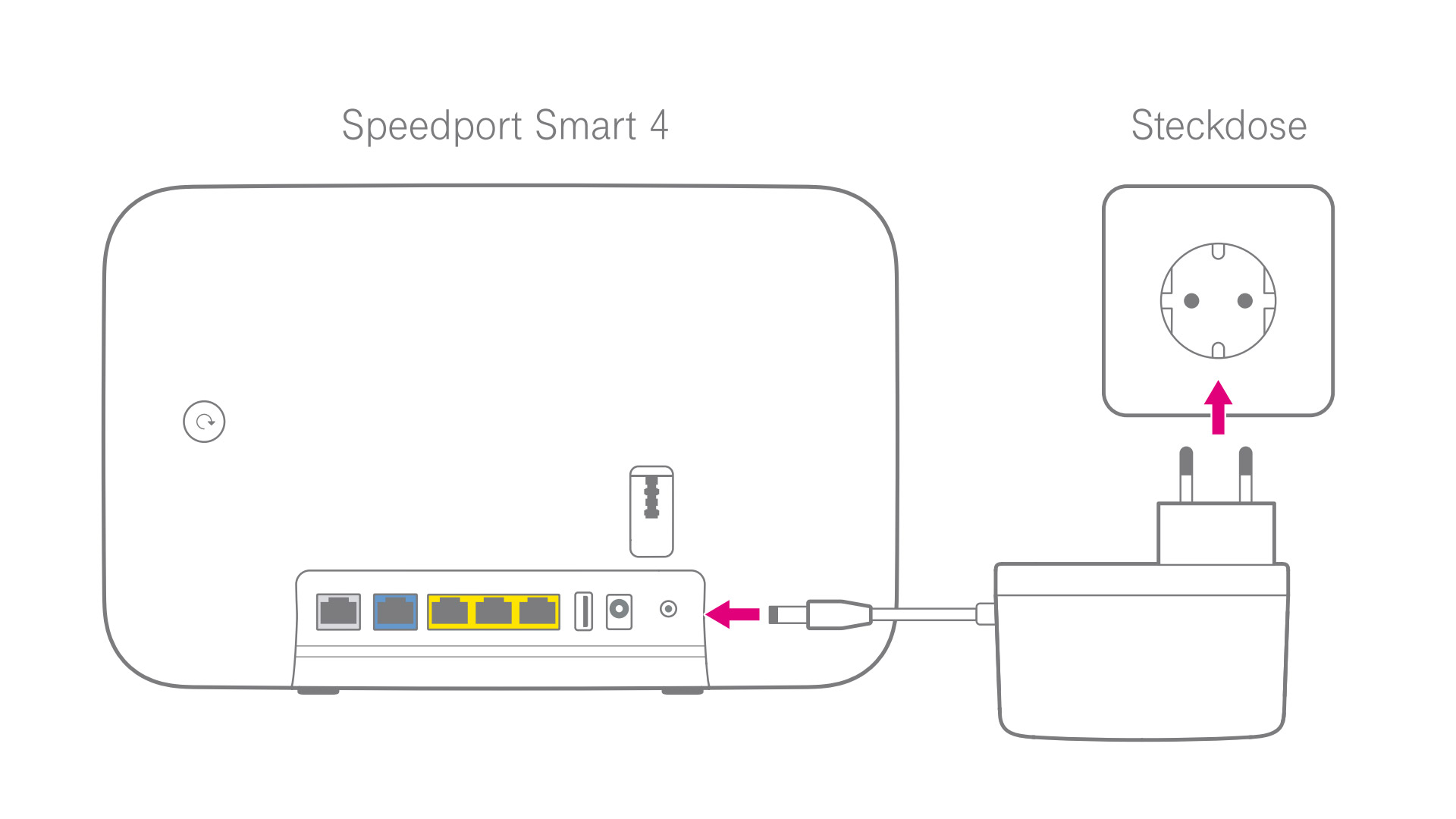
Die Installation ist heute kein Hexenwerk mehr. Du steckst das Kabel in die Telefondose, verbindest das Netzteil und wartest ein paar Minuten. Der Router zieht sich seine Konfiguration bei einem Telekom-Anschluss fast immer vollautomatisch über EasySupport. Das spart Zeit und Nerven. Du musst nicht mehr kryptische Zugangsdaten von einem Zettel abtippen, den du sowieso vor zwei Jahren verlegt hast.
Das OLED-Display als Informationsquelle
Ein echtes Highlight ist das kleine Display an der Vorderseite. Es zeigt dir direkt an, was gerade passiert. Wenn das Internet weg ist, siehst du dort einen Fehlercode oder einen Hinweis. Du musst nicht mehr mühsam Blinksignale von winzigen LEDs interpretieren. Das Display hilft auch beim Koppeln neuer Geräte via WPS. Es zeigt dir den Fortschritt an und bestätigt, wenn die Verbindung steht. Das ist ein Komfortgewinn, den ich bei vielen Konkurrenzprodukten vermisse. Dort starrt man oft minutenlang auf eine blinkende Lampe und hofft das Beste.
Mesh-Technologie für große Wohnflächen
Wenn du in einem Haus lebst, reicht ein einzelner Funkstandort selten aus. Hier spielt das System seine Stärken aus. Es fungiert als Mesh-Basis. Du kannst die passenden Speed Home WLAN Verstärker einfach per Knopfdruck einbinden. Das System baut dann ein einheitliches Netz auf. Dein Handy wechselt automatisch zum stärksten Zugangspunkt, während du vom Keller ins Dachgeschoss läufst. Ohne Mesh würde die Verbindung kurz abreißen oder das Handy würde am schwachen Signal im Erdgeschoss kleben bleiben. Ich habe das in einem Einfamilienhaus mit drei Etagen getestet. Mit zwei zusätzlichen Verstärkern war überall voller Empfang möglich, sogar auf der Terrasse.
Telefonie und Smarthome Integration
Der Router ist nicht nur für das Internet da. Er ist eine vollwertige Telefonanlage. Du kannst zwei analoge Telefone direkt per Kabel anschließen. Viel eleganter ist aber die integrierte DECT-Basisstation. Du kannst Schnurlostelefone direkt mit dem Router koppeln. Das spart die Basisstation des Telefons und deren zusätzliches Netzteil. Die Sprachqualität ist durch HD-Voice hervorragend. Es klingt fast so, als stünde die Person direkt neben dir.
Smarthome ohne Zusatzbox
Ein großer Vorteil dieses Modells ist die eingebaute Smarthome-Zentrale. Er unterstützt verschiedene Standards wie Magenta SmartHome und zum Teil auch das Funkprotokoll DECT ULE. Du kannst Heizkörperthermostate, Türkontakte oder smarte Lampen direkt steuern. Du brauchst keine zusätzliche Bridge, die nur einen weiteren Steckplatz am Strom und am LAN-Port belegen würde. Für Einsteiger in die Hausautomatisierung ist das ideal. Du kaufst einen Sensor, lernst ihn an und erstellst Regeln in der App. Zum Beispiel: Wenn das Fenster geöffnet wird, dreh die Heizung runter. Das spart im Winter bares Geld.
Sicherheit im Heimnetz
Sicherheit sollte man nicht vernachlässigen. Die Firewall ist ab Werk scharf geschaltet. Der Router erhält regelmäßig Updates von der Telekom Deutschland. Diese Aktualisierungen schließen Sicherheitslücken und bringen oft neue Funktionen. Ein wichtiger Punkt ist der Gastzugang. Wenn Freunde zu Besuch sind, gibst du ihnen nicht dein Haupt-Passwort. Du aktivierst per Knopfdruck oder Sprachbefehl ein Gastnetz. Deine Freunde kommen ins Internet, haben aber keinen Zugriff auf deine privaten Daten auf dem Netzwerkspeicher oder deinen Drucker. Das ist hygienisch für dein Netzwerk.
Optimierung der WLAN-Leistung im Alltag
Viele schimpfen auf ihren Router, dabei steht das Gerät einfach nur falsch. Ein Router gehört nicht in einen Schrank. Er gehört auch nicht hinter den Fernseher. Metall und Wasser schirmen Funkstrahlen extrem stark ab. Stell das Gerät frei auf. Am besten in einer Höhe von etwa einem Meter.
Kanalwahl und Störquellen
In Mietshäusern funken oft zwanzig andere Router auf demselben Kanal. Das führt zu Staus. Diese Hardware hat eine automatische Kanalwahl, die eigentlich gut funktioniert. Sie scannt die Umgebung und weicht auf freie Frequenzen aus. Manchmal hilft es aber, das 2,4 GHz und das 5 GHz Band getrennt zu benennen. Ältere Geräte kommen manchmal mit der automatischen Zuweisung (Band Steering) nicht klar. Wenn du merkst, dass dein alter Laptop ständig die Verbindung verliert, gib den Bändern unterschiedliche Namen. So kannst du das Gerät zwingen, im stabileren 5 GHz Band zu bleiben, sofern die Reichweite reicht.
LAN-Kabel gegen Funklöcher
Trotz allem Marketing für WLAN: Das Kabel ist immer überlegen. Alles, was fest an einem Ort steht, sollte per LAN-Kabel angeschlossen werden. Das gilt für den Gaming-PC, die Spielkonsole und vor allem den Smart-TV. Streaming in 4K verbraucht viel Bandbreite. Wenn der Fernseher diese Last über das WLAN zieht, bleibt für dein Smartphone weniger übrig. Die vier gelben Buchsen auf der Rückseite sind für Gigabit-Geschwindigkeiten ausgelegt. Nutze sie. Ich verlege lieber ein hässliches Kabel durch die Fußleiste, als mich über Ruckler beim Zocken zu ärgern. Der Ping ist per Kabel deutlich niedriger und vor allem konstanter. Das entscheidet über Sieg oder Niederlage.
Energieverbrauch und Nachhaltigkeit
Ein Router läuft 24 Stunden am Tag, 365 Tage im Jahr. Da summiert sich der Stromverbrauch. Dieses Modell ist recht effizient. Man kann zudem Zeitpläne für das WLAN erstellen. Wenn nachts sowieso alle schlafen, kann das Funkmodul automatisch abschalten. Das spart ein paar Watt und reduziert die Funkbelastung. Dass es sich um die R-Variante handelt, schont zudem Ressourcen bei der Produktion. Es ist ökologisch sinnvoll, funktionierende Hardware aufzubereiten, statt immer nur neue Platinen in China pressen zu lassen.
Die Hardware im Vergleich zur Konkurrenz
Natürlich gibt es auch die Fritz!Box von AVM. Die Fritz!Box 7590 AX ist der größte Konkurrent. Sie bietet mehr Einstellungsmöglichkeiten für Profis. Aber mal ehrlich: Wer braucht täglich eine VPN-Konfiguration oder detaillierte Paketmitschnitte? Für 95 Prozent der Nutzer ist die einfache Bedienung des Telekom-Geräts ein Segen. Es ist auf die Anschlüsse des Providers optimiert. Bei Problemen kann der Support direkt auf das Gerät zugreifen, wenn du das erlaubst. Das spart stundenlange Telefonate mit Hotlines, bei denen man Kabel prüfen soll, die man längst geprüft hat.
Fehlerbehebung leicht gemacht
Wenn gar nichts mehr geht, hilft meist der Klassiker: Stecker ziehen. Warte zehn Sekunden. Steck ihn wieder rein. Das Betriebssystem des Routers startet neu und leert den Cache. Oft sind damit Verbindungsprobleme gelöst. Wenn die DSL-Lampe dauerhaft blinkt, liegt meist eine Störung an der Leitung vor. Schau dann auf Portalen wie Allestörungen nach, ob andere Nutzer in deiner Region auch Probleme haben. Das spart dir den Anruf beim Kundendienst. Die Hardware selbst ist extrem langlebig. Defekte am Gerät sind selten. Meistens verabschiedet sich eher das Netzteil nach einem Gewitter durch eine Überspannung. Hier hilft eine einfache Steckdosenleiste mit Überspannungsschutz.
Warum dieses Modell für Glasfaser interessant ist
Auch wenn viele das Gerät an einem DSL-Anschluss nutzen, ist es fit für die Zukunft. Es hat einen blauen WAN-Port. Wenn du später auf Glasfaser umsteigst, kannst du den Router behalten. Du verbindest das Glasfasermodem einfach mit diesem Port. Der Router übernimmt dann weiterhin die Verteilung im Haus. Du musst dich nicht an eine neue Oberfläche gewöhnen. Diese Flexibilität ist viel wert. Viele ältere Modelle müssen bei einem Technologiewechsel komplett entsorgt werden. Das passiert dir hier nicht.
Die MagentaZuhause App nutzen
Ich empfehle jedem, die dazugehörige App auf dem Smartphone zu installieren. Damit lässt sich der Speedport Smart 4 R Typ A kinderleicht verwalten. Du kannst von unterwegs sehen, ob deine Kinder schon zu Hause sind, weil sich ihre Handys mit dem WLAN verbunden haben. Du kannst das WLAN für bestimmte Geräte sperren oder Zeitlimits setzen. Das ist praktisch, wenn die Hausaufgaben mal wieder länger dauern als geplant. Die Oberfläche ist intuitiv und deutlich moderner als das Webmenü am PC.
Speicher und Drucker im Netz
Der USB-Anschluss auf der Rückseite ist nicht nur zur Zierde da. Du kannst dort eine Festplatte anschließen. Damit baust du dir deinen eigenen kleinen Cloud-Speicher. Du kannst Fotos vom Urlaub dort ablegen und sie auf jedem Fernseher im Haus anschauen. Auch ein Drucker lässt sich so für alle im Netzwerk verfügbar machen. In Zeiten von modernen WLAN-Druckern ist das zwar seltener geworden, aber für alte Schätzchen ist es eine tolle Funktion. Man muss keine Treiber auf jedem PC einzeln installieren, wenn der Router den Druckjob verwaltet.
Praktische Schritte für dein Heimnetzwerk
Wenn du das Gerät vor dir hast oder planst es zu kaufen, solltest du strukturiert vorgehen. Ein stabiles Netz fällt nicht vom Himmel. Es ist das Ergebnis von ein wenig Planung und der richtigen Hardware.
- Standort wählen: Platziere das Gerät zentral und erhöht. Vermeide Ecken und die Nähe zu anderen Funkgeräten wie Mikrowellen oder Babyphonen.
- Firmware prüfen: Logge dich nach der ersten Einrichtung über
http://speedport.ipein. Schau nach, ob ein Update verfügbar ist. Aktuelle Software bedeutet mehr Stabilität und Sicherheit. - WLAN-Namen vergeben: Wähle einen Namen ohne Umlaute und Sonderzeichen. Manche günstigen Smart-Home-Steckdosen kommen damit nicht klar und finden das Netz sonst nicht.
- Mesh-Check: Wenn du Funklöcher hast, besorge dir die passenden Verstärker. Nutze das Mesh-Symbol im Display des Routers, um sie per WPS zu koppeln. Das dauert nur Sekunden.
- Sicherung erstellen: Wenn alles läuft, lade dir die Konfigurationsdatei im Menü herunter. Falls das Gerät mal getauscht werden muss, spielst du die Datei einfach auf das neue Gerät auf. Alle Einstellungen und Passwörter sind sofort wieder da.
Du hast jetzt ein mächtiges Werkzeug für dein digitales Zuhause. Die Technik im Inneren ist modern genug, um die nächsten Jahre locker zu überstehen. Ob beim Home-Office, beim Gaming oder beim gemütlichen Filmabend: Die Basis stimmt. Es geht nicht darum, das teuerste Gerät zu haben. Es geht darum, Hardware zu besitzen, die man einmal einstellt und dann vergisst, weil sie einfach funktioniert. Genau das leistet dieses Modell der Telekom. Wenn du Wert auf Nachhaltigkeit legst und trotzdem keine Kompromisse bei der Geschwindigkeit machen willst, ist die Entscheidung für dieses Gerät absolut richtig. Achte darauf, dass du bei der Einrichtung die Tipps zur Positionierung beherzigst, dann wirst du lange Freude an einer stabilen Verbindung haben. Das Internet ist heute so wichtig wie Strom und Wasser. Behandle deine Schaltzentrale also mit der nötigen Sorgfalt. Schau regelmäßig auf der offiziellen Seite der Bundesnetzagentur vorbei, wenn du Fragen zu deinen Rechten als Verbraucher bei Internetstörungen hast. Meistens ist es aber nur ein falsch platziertes Kabel oder ein überhitzter Router im Schuhschrank. Viel Erfolg beim Einrichten deines stabilen Heimnetzes.



