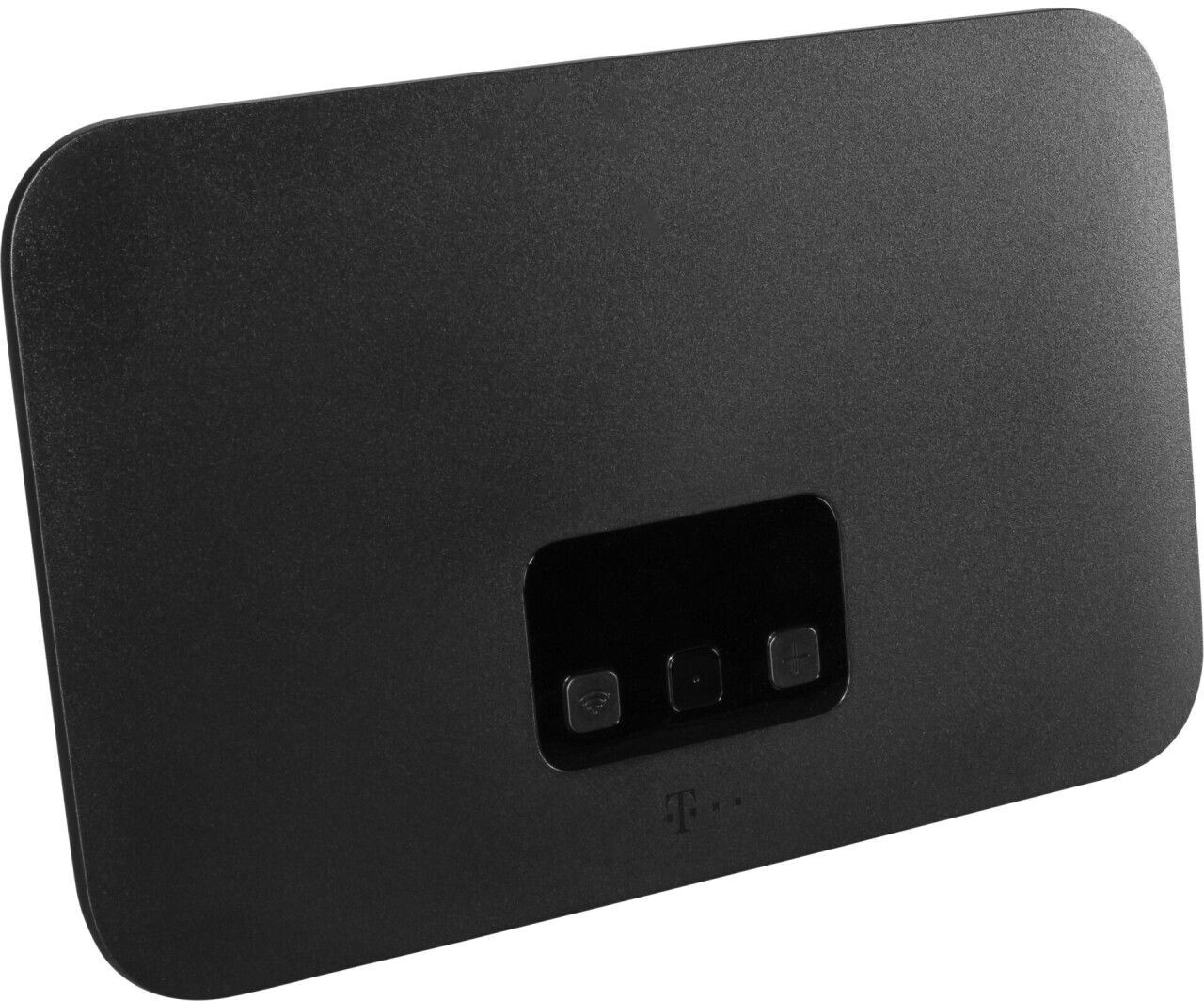
Du stehst vor deinem Router, die Glasfaserleitung verspricht Lichtgeschwindigkeit, aber dein Browser zeigt dir nur eine Fehlermeldung. Es ist frustrierend. Du willst eigentlich nur kurz das WLAN-Passwort ändern oder schauen, warum das Heimnetzwerk im Keller mal wieder hakt. Der Zugriff auf die Benutzeroberfläche sollte eine Sache von Sekunden sein. Doch oft scheitert es schon am ersten Schritt: dem Speedport Smart 4 Plus Login. Wer hier nicht die richtige Adresse im Kopf hat oder das Gerätepasswort auf der Rückseite des Gehäuses übersieht, landet schnell in einer Sackgasse aus Ladebalken und Timeouts. Ich habe in den letzten Jahren unzählige Router konfiguriert und weiß genau, wo die Fallstricke bei der Telekom-Hardware liegen.
Die erste Hürde nehmen und das Gerät bändigen
Es gibt zwei Wege, wie du auf das Gehirn deines Routers zugreifst. Der klassische Weg führt über den Webbrowser. Du tippst entweder http://speedport.ip oder die IP-Adresse 192.168.2.1 in die Adresszeile. Wichtig ist hier, dass du wirklich im eigenen Heimnetzwerk eingewählt bist. Klingt logisch. Ist es auch. Trotzdem ist das der häufigste Fehler. Dein Handy hat sich vielleicht automatisch mit dem Hotspot des Nachbarn oder dem mobilen Datennetz verbunden. Dann passiert gar nichts.
Sobald die Seite lädt, verlangt das System das Gerätepasswort. Das ist nicht dein WLAN-Schlüssel. Viele verwechseln das. Das Passwort steht auf dem Typenschild auf der Rückseite deines Routers. Es ist oft eine achtstellige Kombination aus Zahlen und Buchstaben. Wenn du es beim ersten Einrichten geändert hast, hoffe ich für dich, dass du es irgendwo notiert hast. Falls nicht, bleibt nur der harte Reset. Aber dazu kommen wir später.
Warum die Weboberfläche der App überlegen ist
Die Telekom bietet zwar die MeinMagenta App an, aber ehrlich gesagt ist die für tiefgreifende Konfigurationen Mist. Die App ist super, um mal eben den Namen des Funknetzes zu ändern. Willst du aber Portfreischaltungen für deine Spielkonsole einrichten oder feste IP-Adressen vergeben, stößt die App an ihre Grenzen. Die Weboberfläche bietet dir die volle Kontrolle. Dort siehst du im Systemlog genau, wann die Synchronisation der Glasfaserleitung abgebrochen ist. Du erkennst, ob ein Nachbar auf dem gleichen Funkkanal funkt und dein Signal stört.
Verbindungsprobleme sofort erkennen
Manchmal lädt die Seite einfach nicht. Das kann an deinem Browser-Cache liegen. Versuche es mal mit einem privaten Fenster oder einem anderen Browser wie Firefox oder Edge. Oft blockieren auch aggressive Antivirenprogramme den Zugriff auf lokale IP-Adressen. Schalte solche Tools testweise kurz aus. Ein Kabel ist immer besser als Funk. Wenn es über WLAN nicht klappt, nimm ein LAN-Kabel. Stecke es in einen der gelben Ports am Router und verbinde es direkt mit deinem Laptop. Das eliminiert alle Funkstörungen als Fehlerquelle.
Speedport Smart 4 Plus Login und die Sicherheit deines Netzwerks
Sicherheit im Internet fängt nicht beim Virenscanner an. Sie fängt bei deinem Router an. Sobald du den Speedport Smart 4 Plus Login erfolgreich hinter dich gebracht hast, solltest du als Erstes das Standard-Passwort ändern. Die Telekom liefert zwar individuelle Passwörter aus, aber wer physischen Zugriff auf dein Gerät hat, kommt rein. Das ist besonders in Wohngemeinschaften oder Fluren mit viel Durchgangsverkehr ein Risiko. Ein eigenes, starkes Passwort ist Pflicht.
Das WLAN-Passwort vs. das Gerätepasswort
Ich erlebe es ständig: Leute rufen mich an, weil ihr „Passwort nicht geht“. Dann stellt sich heraus, dass sie versuchen, mit dem WLAN-Code in das Konfigurationsmenü zu kommen. Das sind zwei völlig verschiedene Türen. Das Gerätepasswort schützt die Einstellungen. Das WLAN-Passwort schützt den Zugang zum Internet. Trenne das strikt. Benutze für das WLAN ruhig etwas, das man sich merken kann, aber für den Router-Zugriff nimmst du etwas Komplexes.
Die Firewall richtig einstellen
Der Smart 4 Plus hat eine integrierte Firewall. Standardmäßig ist die ziemlich gut eingestellt. Sie blockiert Anfragen aus dem Internet, die du nicht angefordert hast. Aber Vorsicht beim „Exposed Host“. Manche Anleitungen im Netz raten dazu, eine Konsole als Exposed Host einzurichten, um Verbindungsprobleme beim Gaming zu lösen. Mach das nicht. Damit steht dein Gerät komplett ungeschützt im Netz. Nutze lieber gezielte Portfreischaltungen. Das ist mühsamer, aber sicherer.
Glasfaser-Besonderheiten beim Smart 4 Plus
Dieses Modell ist speziell für den direkten Glasfaseranschluss (FTTH) gebaut. Es hat ein integriertes Glasfasermodem. Das bedeutet, du steckst das Glasfaserkabel direkt in den Router. Früher brauchtest du dafür noch eine extra Box an der Wand, das ONT. Jetzt ist alles in einem Gerät. Das spart Strom und Kabelsalat. Wenn der Login klappt, aber kein Internet da ist, schau dir die Status-LEDs an. Die "Link"-LED muss dauerhaft leuchten.
Signalstärke und Dämpfung verstehen
In den Experteneinstellungen der Benutzeroberfläche kannst du die Werte deines Glasfaseranschlusses auslesen. Dort stehen Zahlen zur Dämpfung. Diese Werte werden in Dezibel Milliwatt (dBm) gemessen. Ein guter Wert liegt meist zwischen -15 dBm und -25 dBm. Wenn der Wert bei -30 dBm oder schlechter liegt, ist dein Glasfaserkabel vielleicht geknickt oder verschmutzt. Glasfaser ist empfindlich. Ein Staubkorn auf dem Stecker kann die Verbindung killen.
Firmware-Updates sind kein Spielzeug
Die Telekom spielt Updates oft automatisch ein. Das passiert meistens nachts zwischen 3 und 5 Uhr. Manchmal bleibt der Router dabei hängen. Wenn du dich einloggst und oben ein roter Banner erscheint, dass ein Update fehlgeschlagen ist, musst du manuell nachhelfen. Lade die Firmware niemals von Drittanbietern herunter. Nutze ausschließlich die offizielle Hilfe-Seite der Telekom. Ein falsches Update kann den Router in einen teuren Briefbeschwerer verwandeln.
Optimierung der WLAN-Leistung nach dem Login
Du bist drin. Was jetzt? Die meisten Leute wollen ein schnelleres WLAN. Der Smart 4 Plus unterstützt Wi-Fi 6. Das ist ein riesiger Sprung gegenüber den alten Standards. Aber Hardware allein hilft nicht, wenn die Software falsch konfiguriert ist.
Kanalauswahl automatisieren oder manuell festlegen?
Standardmäßig sucht sich der Router den besten Kanal selbst. Das klappt oft gut. In dicht besiedelten Gebieten wie Berlin-Mitte oder Köln-Ehrenfeld sind die Kanäle im 2,4-GHz-Band aber total überlaufen. Hier macht es Sinn, fest auf das 5-GHz-Band zu setzen. Das hat eine geringere Reichweite, ist aber viel schneller und weniger störanfällig. In der Weboberfläche kannst du beide Bänder trennen. Gib ihnen unterschiedliche Namen (SSIDs). So kannst du dein Handy zwingen, immer das schnellere 5-GHz-Netz zu nutzen.
Mesh-Technologie für große Wohnungen
Wenn du ein Haus hast, reicht ein Router nicht. Der Smart 4 Plus ist die Basis für ein Mesh-Netzwerk. Du kannst Speed Home WLAN Verstärker dazukaufen. Diese verbinden sich per Knopfdruck. Im Login-Bereich siehst du eine Grafik deines Mesh-Netzwerks. Dort wird angezeigt, welcher Verstärker wie viel Datenrate liefert. Steht dort „Verbindung schwach“, musst du den Verstärker näher zum Router rücken. Die Faustregel: Der Verstärker gehört auf halbe Strecke zwischen Router und Funkloch, nicht direkt ins Funkloch.
Typische Fehlermeldungen und was sie bedeuten
Nachdem du den Speedport Smart 4 Plus Login durchgeführt hast, wirst du vielleicht mit kryptischen Meldungen im Log konfrontiert. "PPPoE-Fehler" ist der Klassiker. Das bedeutet, der Router kann sich nicht beim Server der Telekom anmelden. Meistens liegt das an einer Störung in der Vermittlungsstelle oder deine Zugangsdaten sind falsch hinterlegt.
DNS-Server ändern für mehr Speed
Standardmäßig nutzt der Router die DNS-Server der Telekom. Diese übersetzen Webadressen wie google.de in IP-Adressen. Manchmal sind diese Server langsam oder zensieren bestimmte Inhalte. Du kannst in den Einstellungen alternative DNS-Server eintragen. Viele nutzen die von Google (8.8.8.8) oder Cloudflare (1.1.1.1). Das kann das Surfen gefühlt beschleunigen, weil Webseiten schneller aufgelöst werden.
Die Kindersicherung konfigurieren
Wenn du Kinder hast, willst du vielleicht nicht, dass sie bis 3 Uhr morgens auf YouTube hängen. Im Menü kannst du Zeitregeln festlegen. Du ordnest jedem Gerät im Haus ein Profil zu. Das Tablet der Tochter bekommt ab 20 Uhr Internetverbot, dein Arbeitsrechner darf immer. Das ist effektiv und lässt sich nicht so leicht umgehen, außer das Kind kennt dein Gerätepasswort. Damit wären wir wieder beim Thema Sicherheit.
Telefonie und Smarthome-Integration
Der Smart 4 Plus ist nicht nur ein Router, sondern auch eine Telefonanlage. Er hat eine integrierte DECT-Basisstation. Du kannst deine Schnurlostelefone direkt mit dem Router koppeln, ohne eine eigene Basisstation in die Steckdose zu stecken. Das spart Energie und sieht sauberer aus.
HD-Voice für klare Gespräche
In den Telefonie-Einstellungen kannst du HD-Voice aktivieren. Das macht einen riesigen Unterschied in der Sprachqualität. Voraussetzung ist, dass dein Gegenüber auch einen modernen Anschluss hat. Es klingt dann fast so, als stünde die Person direkt neben dir. Auch die Smarthome-Funktionen sind interessant. Der Router unterstützt den Standard "Magenta SmartHome". Du kannst Lampen, Thermostate oder Bewegungsmelder direkt über das Gerät steuern.
Stromverbrauch reduzieren
Ein Router läuft 24 Stunden am Tag, 365 Tage im Jahr. Das kostet Geld. In der Benutzeroberfläche gibt es Optionen zum Energiesparen. Du kannst zum Beispiel das WLAN nachts automatisch ausschalten lassen. Auch die LEDs am Gerät lassen sich dimmen oder ganz abschalten, falls der Router im Schlafzimmer steht. Kleinvieh macht auch Mist, und bei den aktuellen Strompreisen in Deutschland lohnt sich jeder gesparte Watt.
Wenn gar nichts mehr geht: Der Werksreset
Manchmal verbastelt man sich so sehr in den Einstellungen, dass nichts mehr geht. Oder man hat das Passwort vergessen. Dann hilft nur noch das kleine Loch auf der Rückseite. Drücke mit einer Büroklammer für etwa 10 Sekunden hinein, bis alle Lampen blinken. Der Router startet neu und ist wieder im Auslieferungszustand. Jetzt brauchst du wieder das Passwort vom Aufkleber für den Zugriff. Alle Einstellungen, Telefonnummern und WLAN-Namen sind weg. Das ist die letzte Option, aber oft die effektivste.
Datensicherung vor dem Reset
Bevor du den Reset-Knopf drückst: Wenn du noch Zugriff hast, mache ein Backup. In der Weboberfläche gibt es einen Punkt „Einstellungen sichern“. Du lädst eine Datei auf deinen PC herunter. Nach dem Reset oder bei einem Gerätetausch lädst du diese Datei einfach wieder hoch. Das spart dir die komplette Neueinrichtung von Portregeln oder festen IP-Adressen. Ich mache das nach jeder größeren Änderung einmal zur Sicherheit.
Warum die Telekom-Hardware besser ist als ihr Ruf
Viele Technik-Nerds schwören auf die FRITZ!Box von AVM. Ich mag die auch. Aber der Smart 4 Plus muss sich nicht verstecken. Die Integration des Glasfasermodems ist beim Speedport eleganter gelöst als bei vielen Konkurrenzmodellen, wo man oft noch einen Medienkonverter braucht. Die Software ist in den letzten Jahren deutlich stabiler geworden. Die Menüs sind übersichtlicher als das teilweise überfrachtete Interface von AVM. Für den durchschnittlichen Nutzer, der einfach nur stabiles Internet und ein bisschen WLAN-Tuning will, ist das Gerät absolut top.
Vergleich mit dem Smart 4 (ohne Plus)
Der Unterschied zwischen dem normalen Smart 4 und dem Plus-Modell liegt primär im Glasfaser-Anschluss und dem Display. Der Plus hat ein OLED-Display an der Vorderseite. Das zeigt dir Statusmeldungen direkt an. Du siehst sofort, ob ein Fehler vorliegt, ohne dich einloggen zu müssen. Das ist ein echter Komfortgewinn. Wenn du also einen Glasfaseranschluss hast, nimm auf jeden Fall die Plus-Variante.
Wo du Hilfe findest
Wenn du wirklich feststeckst, ist die Telekom Community eine gute Anlaufstelle. Dort sitzen Experten und andere Nutzer, die oft die gleichen Probleme hatten wie du. Auch die Bundesnetzagentur bietet Informationen zu deinen Rechten als Kunde, falls die Leitung selbst das Problem ist und nicht dein Router. Es ist immer gut zu wissen, ob der Fehler bei dir liegt oder beim Anbieter.
Praktische Schritte für einen reibungslosen Betrieb
Damit dein Heimnetzwerk stabil bleibt, solltest du nicht nur einmalig alles einstellen und dann vergessen. Hier sind die nächsten Schritte, die du jetzt angehen solltest:
- Prüfe deine aktuelle Firmware-Version. Logge dich ein und schaue unter dem Punkt System nach Updates. Installiere sie sofort, falls eine neue Version verfügbar ist.
- Ändere das Standard-Passwort für den Zugang zum Menü. Wähle etwas Einzigartiges, das du nicht für andere Dienste nutzt.
- Trenne das 2,4-GHz- und das 5-GHz-WLAN-Band in den Funk-Einstellungen. Benenne sie unterschiedlich, damit du die Kontrolle behältst, welches Gerät wo funkt.
- Mache eine Sicherungskopie deiner aktuellen Konfiguration. Speichere die Datei an einem sicheren Ort auf deinem Computer.
- Überprüfe die Position deines Routers. Er sollte nicht im Schrank stehen oder hinter dem Fernseher verschwinden. Ein freier Platz in etwa 1,5 Metern Höhe ist ideal für die beste Funkabdeckung.
Wenn du diese Punkte abhakst, wird dein Router deutlich weniger Probleme machen. Technik braucht ein bisschen Pflege, aber wenn die Basis stimmt, hast du Ruhe. Der Login ist nur das Tor zu einem besseren Netzwerk-Erlebnis. Nutze es.
Instanzen des Keywords:
- Erster Absatz: "...scheitert es schon am ersten Schritt: dem Speedport Smart 4 Plus Login."
- H2-Überschrift: "## Speedport Smart 4 Plus Login und die Sicherheit deines Netzwerks"
- Später im Text: "Nachdem du den Speedport Smart 4 Plus Login durchgeführt hast, wirst du vielleicht..." Anzahl: 3.



