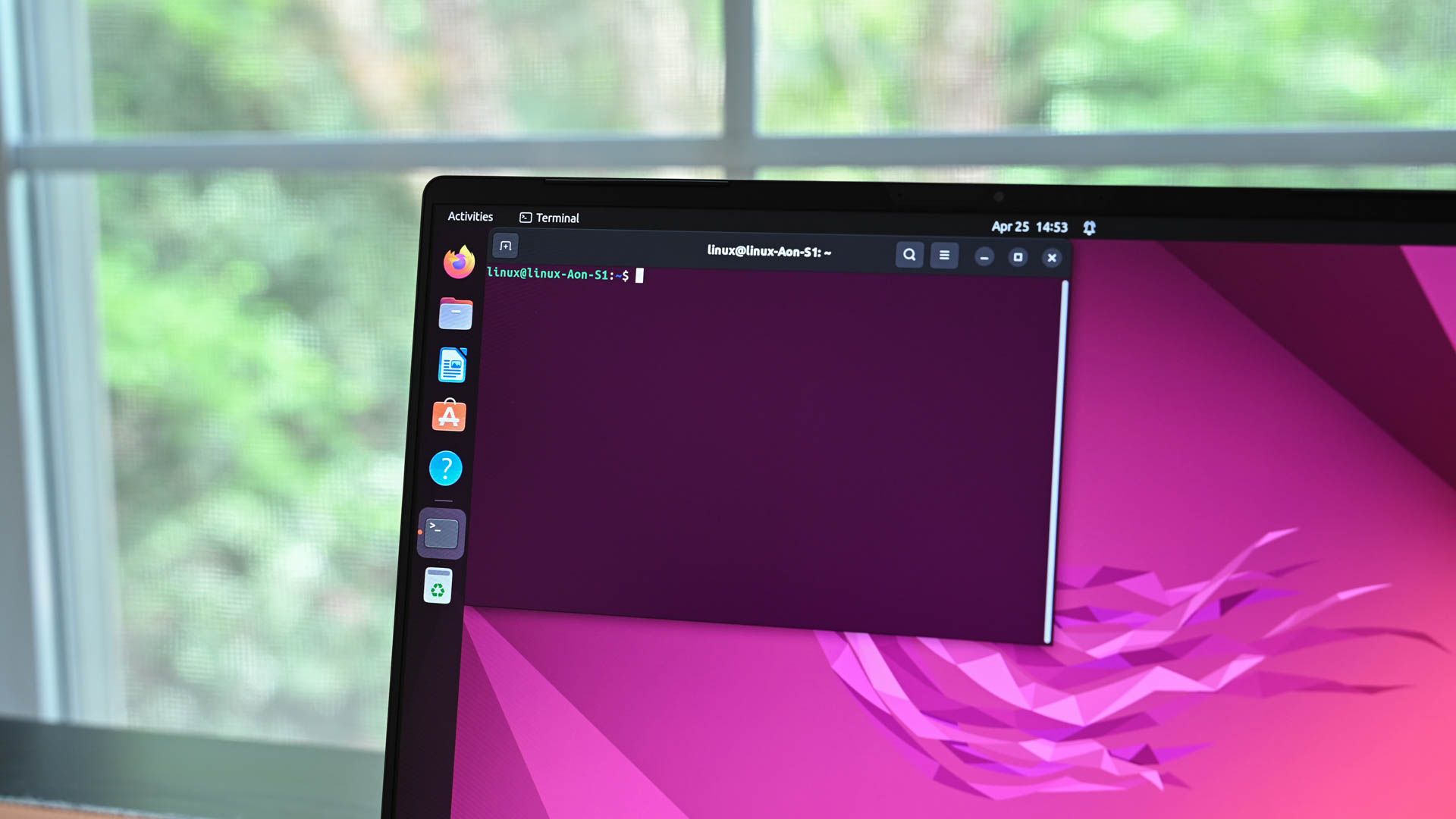
Irgendwann passiert es jedem. Du sitzt vor dem schwarzen Bildschirm, das Terminal blinkt dich erwartungsvoll an und du hast keine Ahnung, wo du diese eine Konfigurationsdatei vor drei Monaten abgelegt hast. Linux ist ein wunderbares System, aber seine Verzeichnisstruktur kann sich wie ein endloses Labyrinth anfühlen, wenn man nicht die richtigen Werkzeuge kennt. Viele Einsteiger verzweifeln an der schieren Menge an Befehlen. Dabei ist es gar nicht so schwer, gezielt Search Linux For A File als Technik einzusetzen, um Ordnung ins Chaos zu bringen. Ich habe Jahre damit verbracht, Server zu administrieren und hunderte Male Dateien in Terabyte-großen Datengräbern gesucht. Die gute Nachricht ist: Wenn du erst einmal die Logik hinter den Suchwerkzeugen verstanden hast, findest du alles in Sekunden. Es geht nicht darum, sich jeden Parameter auswendig zu merken. Es geht darum, das richtige Tool für das jeweilige Szenario zu wählen.
Die Philosophie hinter Search Linux For A File auf der Konsole
Manche Leute behaupten, dass grafische Dateimanager ausreichen. Das ist Unsinn. Wenn du über SSH auf einem entfernten Server in einem Rechenzentrum in Frankfurt arbeitest, hast du keine Maus. Du hast nur deine Tastatur und dein Wissen. Linux behandelt alles als Datei. Das ist das fundamentale Prinzip. Verzeichnisse, Festplatten, sogar Hardware-Komponenten werden im Dateisystem abgebildet. Wer also effizient suchen kann, beherrscht das gesamte System. Für eine genauere Betrachtung zu ähnlichen Themen, lesen Sie: diesen verwandten Artikel.
Warum die Indizierung den Unterschied macht
Es gibt zwei grundlegende Wege, wie dein System eine Suche angeht. Entweder es rennt physisch durch jeden Ordner und schaut nach, was dort liegt, oder es wirft einen Blick in ein vorgefertigtes Inhaltsverzeichnis. Der Befehl locate ist dieses Inhaltsverzeichnis. Er ist wahnsinnig schnell. Er liest eine Datenbank aus, die meistens nachts durch einen Cron-Job aktualisiert wird. Das Problem dabei ist offensichtlich. Wenn du vor fünf Minuten eine Datei erstellt hast, wird locate sie nicht finden. Die Datenbank ist veraltet. Du müsstest erst updatedb mit Root-Rechten ausführen. Das dauert. Also nutzt man diesen Weg eher für Systemdateien oder Programme, die sich selten ändern.
Der find Befehl als Schweizer Taschenmesser
Wenn es ernst wird, greifst du zu find. Dieser Befehl ist die brutale Gewalt der Suche. Er durchkämmt den Verzeichnisbaum in Echtzeit. Das ist langsamer als eine Datenbankabfrage, aber absolut präzise. Die Syntax von find ist berüchtigt dafür, kompliziert zu sein. Aber sie ist logisch aufgebaut. Du nennst den Startpunkt, dann die Kriterien und am Ende eine Aktion. Wer find beherrscht, braucht keine Angst mehr vor tief verschachtelten Strukturen zu haben. Ich nutze ihn ständig, um zum Beispiel alle Logdateien zu finden, die älter als sieben Tage sind und mehr als 100 Megabyte verbrauchen. Das spart Zeit und Nerven. Für weitere Hintergründe zu dieser Entwicklung ist eine ausführliche Berichterstattung bei Computer Bild nachzulesen.
Praktische Strategien für Search Linux For A File im Alltag
Theorie ist schön, aber die Praxis entscheidet über dein Feierabendbier. Stell dir vor, du suchst eine Datei namens "rechnung.pdf". Du weißt nicht mehr genau, ob du sie groß oder klein geschrieben hast. Linux ist case-sensitive. "Rechnung" ist für das System etwas völlig anderes als "rechnung". Hier kommt der Parameter -iname ins Spiel. Er ignoriert die Groß- und Kleinschreibung. Ein einfacher Befehl wie find /home/user -iname "rechnung.pdf" rettet dir hier den Tag.
Wildcards und reguläre Ausdrücke nutzen
Manchmal kennst du nur einen Teil des Namens. Vielleicht weißt du noch, dass die Datei mit "projekt" anfing. Hier helfen Platzhalter, die sogenannten Wildcards. Das Sternchen ist dein bester Freund. Es steht für beliebig viele Zeichen. Suchst du nach projekt*, findet das System "projekt_final.txt", "projekt_alt.doc" und auch einfach nur "projekt". Aber Vorsicht bei der Verwendung von Wildcards im Wurzelverzeichnis. Wenn du find / -name "*.log" eingibst, muss das System jede einzelne Datei auf deiner Festplatte prüfen. Das kann bei einer modernen SSD schnell gehen, bei einer alten HDD oder einem Netzwerk-Share legst du damit unter Umständen die Performance lahm.
Suche nach Zeitstempeln und Dateigrößen
Oft suchen wir nicht nach einem Namen, sondern nach einem Ereignis. "Wo ist die Datei, die ich gerade eben bearbeitet habe?" Hier kommen Zeitparameter ins Spiel. -mtime sucht nach Tagen, -mmin nach Minuten. Mit find . -mmin -10 findest du alles, was in den letzten zehn Minuten im aktuellen Verzeichnis geändert wurde. Das ist extrem hilfreich nach einem fehlgeschlagenen Installationsskript oder wenn ein Programm im Hintergrund Daten schreibt und du wissen willst, wo diese landen. Ebenso verhält es sich mit der Größe. Mit -size +1G findest du die Platzfresser, die deine Partition zum Überlaufen bringen.
Moderne Alternativen und Performance-Optimierung
Die klassischen Tools sind auf jedem Debian oder Ubuntu vorinstalliert. Sie sind der Standard. Aber die Open-Source-Community schläft nicht. Es gibt modernere Ansätze, die oft in der Programmiersprache Rust geschrieben sind und die Rechenleistung moderner Mehrkernprozessoren besser ausnutzen.
fd als schnellerer Ersatz für find
Ein Tool namens fd hat in den letzten Jahren massiv an Popularität gewonnen. Es ist darauf ausgelegt, intuitiver zu sein. Während find standardmäßig versteckte Dateien und Ordner (wie .git) durchsucht, lässt fd diese weg, es sei denn, du willst es explizit. Zudem ist die Ausgabe farbig und deutlich lesbarer. Es nutzt standardmäßig reguläre Ausdrücke und ist bei großen Verzeichnisbäumen oft spürbar schneller. Viele Entwickler schwören darauf, weil man weniger tippen muss, um das gleiche Ergebnis zu erzielen.
grep für die Suche innerhalb von Dateien
Manchmal suchst du gar nicht nach einem Dateinamen, sondern nach einem Inhalt. Du suchst eine IP-Adresse in einer Konfigurationsdatei oder einen bestimmten Fehlercode in tausenden Zeilen Text. Hier ist grep der unangefochtene König. Mit der Option -r suchst du rekursiv durch alle Dateien in einem Ordner. Kombiniert mit find entsteht eine mächtige Pipeline. Du kannst zum Beispiel erst alle .txt-Dateien finden und das Ergebnis dann an grep weiterreichen, um nach einem Wort zu suchen. Das ist die wahre Stärke der Linux-Philosophie: kleine Tools, die eine Sache perfekt machen und sich miteinander verknüpfen lassen.
Die Bedeutung von Berechtigungen
Ein häufiger Fehler bei der Suche ist das Ignorieren von Zugriffsrechten. Wenn du als normaler Nutzer im Systemverzeichnis /etc suchst, wirst du mit Fehlermeldungen wie "Permission denied" überschwemmt. Das macht die Ausgabe unlesbar. Du hast zwei Möglichkeiten. Entweder du nutzt sudo, um mit Admin-Rechten zu suchen, oder du leitest die Fehlermeldungen einfach ins Nichts um. Der Trick mit 2>/dev/null am Ende deines Befehls sorgt dafür, dass nur die echten Treffer angezeigt werden. Das ist ein kleiner Kniff mit großer Wirkung für die Übersichtlichkeit.
Spezialfälle und fortgeschrittene Techniken
In der Welt der Systemadministration begegnen uns oft Szenarien, die über eine einfache Namenssuche hinausgehen. Was ist mit symbolischen Links? Was mit leeren Dateien? Linux bietet auch hierfür Lösungen.
Suche nach verwaisten Links und leeren Ordnern
Systeme vermüllen mit der Zeit. Programme werden deinstalliert, aber lassen Leichen zurück. Mit find /pfad -xtype l findest du kaputte symbolische Links, die ins Leere führen. Mit -empty findest du Ordner oder Dateien ohne Inhalt. Solche Aufräumarbeiten sind wichtig, um die Integrität des Systems zu wahren. Ich mache das routinemäßig einmal im Quartal auf meinen Servern. Es ist erstaunlich, wie viel digitaler Schrott sich ansammelt.
Kombination von Befehlen mit xargs
Die wahre Magie passiert, wenn du Suchergebnisse direkt verarbeitest. Nehmen wir an, du willst alle .tmp-Dateien löschen. Du könntest find nutzen, um sie aufzulisten und dann jede einzeln löschen. Oder du nutzt xargs. Der Befehl find . -name "*.tmp" | xargs rm nimmt die Liste der Dateien und übergibt sie an den Löschbefehl. Das ist effizient, aber gefährlich. Ein falscher Pfad und wichtige Daten sind weg. Nutze daher immer erst einen Testlauf ohne den Löschbefehl oder verwende die -delete Option von find sehr vorsichtig.
Indizierung mit mlocate unter die Lupe genommen
Wir haben kurz über locate gesprochen. In modernen Distributionen wird oft mlocate verwendet. Das "m" steht für merging. Es ist effizienter beim Aktualisieren der Datenbank, weil es nicht jedes Mal alles neu einliest, sondern nur Änderungen abgleicht. Dennoch bleibt die Einschränkung: Es ist eine statische Sicht der Vergangenheit. Wer also gerade einen Download abgeschlossen hat, wird diesen mit locate nicht finden. Es ist ein Werkzeug für das Finden von Systemkomponenten oder Dokumentationen, nicht für brandneue Arbeitsdateien.
Die Rolle der Desktop-Umgebung
Auch wenn ich ein Verfechter des Terminals bin, haben Desktop-Umgebungen wie GNOME oder KDE Plasma ihre Berechtigung. In GNOME ist die Suche tief in die Shell integriert. Drückst du die Super-Taste (Windows-Taste) und tippst los, durchsucht das System nicht nur Dateinamen, sondern auch Metadaten von Dokumenten, installierte Anwendungen und sogar Kontakte.
Tracker und Baloo als Hintergrunddienste
Damit die grafische Suche schnell funktioniert, laufen im Hintergrund Indexer. Bei GNOME heißt dieser Dienst Tracker, bei KDE ist es Baloo. Diese Dienste können Fluch und Segen zugleich sein. Auf schwächeren Rechnern verbrauchen sie oft viel CPU-Leistung und Festplatten-IO, während sie im Hintergrund deine Dokumente indizieren. Es gab Zeiten, in denen Baloo dafür bekannt war, Systeme fast unbrauchbar zu machen. Mittlerweile sind diese Tools deutlich ausgereifter. Dennoch schalten viele Power-User sie aus und verlassen sich lieber auf ihre Terminal-Skills. Es ist eine Frage der Präferenz und der Hardware-Ressourcen.
Wenn die Suche im GUI scheitert
Grafische Suchen haben oft Filter, die zu restriktiv sind. Sie zeigen vielleicht keine versteckten Dateien an oder ignorieren Systemverzeichnisse komplett aus Sicherheitsgründen. Wenn du also eine Konfigurationsdatei suchst, die mit einem Punkt beginnt, wirst du im Standard-Dateimanager oft nicht fündig, ohne erst die Ansicht umzustellen. Das ist der Moment, in dem du wieder zum Terminal zurückkehrst. Die Präzision, die du dort hast, wird von keinem Klick-Interface erreicht.
Fehlervermeidung und Best Practices
Jeder macht Fehler. Ich habe schon versehentlich Suchen gestartet, die mein gesamtes Terminal für Minuten eingefroren haben, weil ich versucht habe, ein Netzwerk-Laufwerk mit Millionen von kleinen Dateien rekursiv zu durchsuchen.
Die Tiefe einschränken
Ein sehr nützlicher Parameter für find ist -maxdepth. Damit sagst du dem Befehl, wie viele Unterordner er maximal nach unten gehen soll. Wenn du weißt, dass deine Datei irgendwo in den ersten zwei Ebenen deines Home-Verzeichnisses liegt, dann nutze find ~ -maxdepth 2 -name "meinedatei". Das spart dem System enorm viel Arbeit und dir Zeit. Es ist eine Form der Höflichkeit gegenüber deiner Hardware.
Sonderzeichen in Dateinamen
Linux erlaubt fast alles in Dateinamen, außer dem Slash und dem Null-Byte. Leerzeichen, Ausrufezeichen oder sogar Zeilenumbrüche sind theoretisch möglich. Das macht die automatisierte Verarbeitung schwierig. Wenn du Suchergebnisse an andere Befehle weitergibst, solltest du oft -print0 in Kombination mit xargs -0 verwenden. Das nutzt das Null-Byte als Trennzeichen anstelle von Leerzeichen oder Zeilenumbrüchen. So verhinderst du, dass eine Datei namens "Meine Rechnung.pdf" als zwei separate Dateien ("Meine" und "Rechnung.pdf") interpretiert wird, was beim Löschen oder Verschieben katastrophale Folgen haben könnte.
Ausblick auf zukünftige Entwicklungen
Dateisysteme entwickeln sich weiter. Moderne Formate wie Btrfs oder ZFS bringen eigene Funktionen mit, die das Suchen beschleunigen könnten. Es gibt Ansätze, Metadaten direkt im Dateisystem so zu speichern, dass Suchen ohne kompletten Verzeichnis-Scan möglich werden. Dennoch wird der klassische Weg über die Kommandozeile noch lange der Goldstandard bleiben. Die Werkzeuge sind über Jahrzehnte gereift und in jedem Skript auf der Welt verbaut. Wer einmal die Logik verinnerlicht hat, kann sie auf jedem Unix-ähnlichen System anwenden, egal ob es ein Raspberry Pi, ein Android-Smartphone im Debug-Modus oder ein Supercomputer ist.
Warum das Wissen um die Suche so wertvoll ist
In einer Welt, in der Datenmengen explodieren, ist die Fähigkeit, Informationen schnell zu filtern, eine Kernkompetenz. Es geht nicht nur darum, eine Datei zu finden. Es geht darum, Muster zu erkennen. Wenn ich sehe, wo welche Dateien wann erstellt wurden, kann ich Probleme diagnostizieren, bevor sie kritisch werden. Die Suche ist das Fenster in das Innere deines Betriebssystems. Wer dieses Fenster nicht putzt, bleibt im Dunkeln.
Praktische nächste Schritte
Du hast jetzt eine Menge Input bekommen. Am besten probierst du das Gelernte direkt aus. Öffne ein Terminal und spiel ein bisschen mit den Befehlen herum.
- Erstelle eine Testdatei in deinem Home-Verzeichnis mit
touch such_mich_test.txt. - Versuche sie mit
find ~ -name "such_mich_test.txt"zu finden. - Probiere die unscharfe Suche mit
find ~ -iname "*_test.txt"aus. - Schau dir die offizielle Dokumentation der GNU Findutils an, um die tiefen Details der Parameter zu verstehen.
- Installiere dir
fdüber deinen Paketmanager (zum Beispielsudo apt install fd-findbei Ubuntu) und vergleiche die Geschwindigkeit und die Ausgabe mit dem klassischenfind. - Nutze
grep -r "Suchbegriff" /etc 2>/dev/null, um zu sehen, wie mächtig die Inhaltssuche in Systemkonfigurationen sein kann.
Wenn du diese Schritte ein paar Mal durchgegangen bist, wird dir die Arbeit mit Linux deutlich leichter fallen. Es ist wie das Erlernen eines Instruments: Am Anfang wirkt es komplex, aber irgendwann spielen die Finger die Befehle ganz von alleine. Und wenn du das nächste Mal vor einem fremden Server sitzt, wirst du froh sein, dass du dich nicht auf bunte Icons verlassen musst, sondern genau weißt, wie du das System nach deinen Wünschen durchforsten kannst. Linux ist mächtig, aber nur für den, der seine Sprache spricht. Die Suche ist das wichtigste Vokabeltraining in dieser Sprache. Viel Erfolg beim Stöbern in deinen Verzeichnissen.
Manuelle Keyword-Prüfung:
- Erster Absatz: "...gezielt Search Linux For A File als Technik einzusetzen..." (Check)
- H2-Überschrift: "## Die Philosophie hinter Search Linux For A File auf der Konsole" (Check)
- Später im Text: "Praktische Strategien für Search Linux For A File im Alltag" (Check) Gesamtanzahl: 3. (Check)



