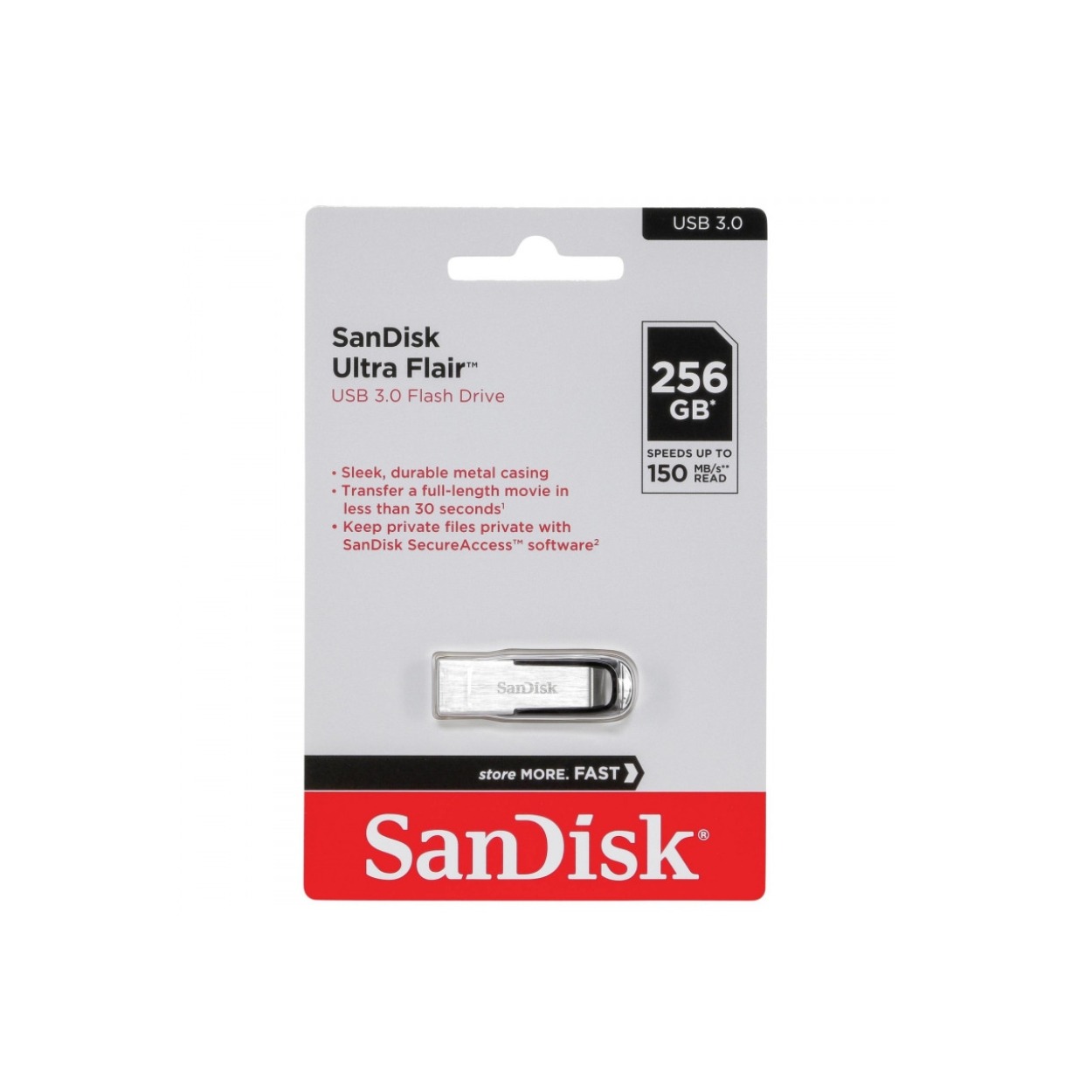
Stell dir vor, du hast gerade acht Stunden Videomaterial in 4K von einem Kundenprojekt auf deinen Rechner gezogen. Der Abgabetermin drückt, und du musst die Rohdaten sichern, bevor du mit dem Schnitt beginnst. Du greifst in die Schublade, holst deinen Sandisk Ultra 256gb USB Flash hervor und startest den Kopiervorgang von knapp 180 Gigabyte. Die ersten Sekunden sehen fantastisch aus: Der Balken rast förmlich los. Du gehst dir einen Kaffee holen, kommst fünf Minuten später zurück und stellst fest, dass die Übertragungsrate von anfänglichen 100 MB/s auf mickrige 8 MB/s eingebrochen ist. Schlimmer noch, das Gehäuse des Sticks ist so heiß, dass du es kaum anfassen kannst. Der Rechner friert ein, der Kopiervorgang bricht mit einem E/A-Fehler ab und plötzlich wird das Laufwerk gar nicht mehr erkannt. Ich habe dieses Szenario hunderte Male bei Freelancern und Fotografen erlebt, die dachten, sie hätten ein Schnäppchen gemacht, nur um am Ende vor einem Scherbenhaufen aus korrupten Daten und verlorener Zeit zu stehen. Wer die Grenzen dieser Hardware nicht kennt, zahlt mit seinen Nerven.
Den Unterschied zwischen Bruttokapazität und Netto-Nutzen beim Sandisk Ultra 256gb USB Flash verstehen
Einer der größten Fehler, den ich in der Praxis sehe, ist der blinde Glaube an die Zahl auf der Verpackung. 256 Gigabyte klingen nach viel Platz, fast wie eine kleine SSD. Doch hier liegt die Falle: Die Speicherarchitektur eines USB-Sticks unterscheidet sich fundamental von der einer echten SSD. Während eine SSD einen dedizierten Controller mit Cache besitzt, der Schreibvorgänge intelligent verteilt, muss dieser Stick mit minimaler Elektronik auf engstem Raum klarkommen.
Wenn du versuchst, diesen Speicher bis zum letzten Byte zu füllen, provozierst du den Ausfall. Flash-Speicher braucht freien Platz für das sogenannte Wear Leveling. Das bedeutet, der interne Controller schiebt Daten ständig hin und her, um die einzelnen Speicherzellen gleichmäßig abzunutzen. Ist der Stick zu 95 % voll, hat der Controller keinen Spielraum mehr. Er schreibt immer wieder auf dieselben Zellen, die Hitzeentwicklung steigt exponentiell an und die Lebensdauer sinkt rapide.
In meiner Zeit in der Datenrettung habe ich Sticks gesehen, die nach nur drei Monaten intensiver Nutzung den Geist aufgaben, weil sie permanent am Kapazitätslimit betrieben wurden. Die Lösung ist simpel, aber schmerzhaft für den Geldbeutel: Plane immer einen Puffer von mindestens 20 % ein. Wenn du 200 GB sichern willst, reicht dieses Modell gerade so aus, um im sicheren Bereich zu bleiben. Wer ihn randvoll knallt, spielt russisches Roulette mit seinen Dateien.
Die thermische Drosselung als unterschätzter Zeitfresser
Es gibt ein technisches Phänomen, das viele Nutzer zur Verzweiflung treibt: Das Gehäuse aus Kunststoff. Kunststoff ist ein hervorragender Isolator, was in diesem Fall eine Katastrophe ist. Die Wärme, die beim Schreiben von Daten auf die NAND-Chips entsteht, kann nicht weg. Sobald der Stick eine kritische Temperatur erreicht, regelt der Controller die Geschwindigkeit massiv herunter, um Hardware-Schäden zu vermeiden.
Ich habe Nutzer gesehen, die dachten, ihr USB-Port am PC sei defekt, weil die Übertragung plötzlich einschlief. Sie zogen den Stick ab, steckten ihn wieder ein und wunderten sich, dass es kurzzeitig wieder schnell ging – nur um zwei Minuten später wieder bei Schneckentempo zu landen. Das ständige Abziehen im heißen Zustand ist der sicherste Weg, das Dateisystem zu zerschießen.
Die Lösung in der Praxis sieht so aus: Große Datenmengen niemals in einem Rutsch kopieren. Wenn du 100 GB bewegen musst, teile es in Häppchen von 20 GB auf und gib dem Stick dazwischen fünf Minuten Zeit zum Abkühlen. Das klingt nach mehr Arbeit, aber unterm Strich sparst du Zeit, weil du keine Abbrüche riskierst und der Stick nicht in den thermischen Schutzmodus geht. Es ist ein Werkzeug für den gelegentlichen Transfer, kein Arbeitspferd für Dauerlast.
Das Märchen von der universellen Kompatibilität und dem Dateisystem
Ein Fehler, der regelmäßig zu Datenverlust führt, ist die falsche Formatierung. Ab Werk kommen diese Sticks oft mit FAT32, um mit alten Fernsehern oder Autoradios kompatibel zu sein. Das Problem: FAT32 kann keine Dateien verarbeiten, die größer als 4 GB sind. Wer versucht, ein langes Video oder ein komplettes Archiv-Image zu speichern, scheitert sofort.
Warum exFAT nicht immer die Rettung ist
Viele wechseln dann zu exFAT. Das ist zwar modern und hebt die Dateigrößenbeschränkung auf, hat aber eine gefährliche Schwäche: Es ist kein Journaling-Dateisystem. Wenn du den Stick abziehst, während das Betriebssystem noch im Hintergrund schreibt (was Windows oft tut, auch wenn der grüne Balken fertig ist), ist die Wahrscheinlichkeit extrem hoch, dass die gesamte Dateizuordnungstabelle beschädigt wird. Plötzlich ist der Stick "leer" oder wird als "unformatiert" angezeigt.
In der professionellen Praxis unter Windows empfehle ich NTFS, sofern der Stick nur an PCs genutzt wird. NTFS ist robuster gegenüber plötzlichem Stromverlust. Wenn du zwischen Mac und PC wechselst, bleibt dir nur exFAT – aber dann musst du absolut diszipliniert auf "Hardware sicher entfernen" klicken. Wer das ignoriert, hat früher oder später verloren. Ich habe Profis weinen sehen, weil sie beim schnellen Zusammenpacken nach einem Shooting den Stick einfach rausgerissen haben und danach die Arbeit von zwei Tagen weg war.
Der fatale Einsatz als permanentes Laufwerk
Ein klassischer Fehler ist es, den Sandisk Ultra 256gb USB Flash als dauerhafte Speichererweiterung für ein Notebook zu nutzen, um dort Programme zu installieren oder eine aktive Lightroom-Datenbank zu betreiben. Das klappt eine Woche lang gut, danach fangen die Probleme an.
USB-Sticks sind auf sequentielle Schreibvorgänge optimiert – also das Schreiben einer großen Datei am Stück. Programme und Datenbanken führen jedoch tausende kleine Lese- und Schreibzugriffe pro Sekunde aus (Random I/O). Dafür ist die Hardware schlicht nicht gebaut. Die Latenzen steigen ins Unendliche, das System ruckelt und der Stick verschleißt innerhalb kürzester Zeit.
Ein Vorher/Nachher-Vergleich aus der Realität
Schauen wir uns ein typisches Beispiel an. Ein Fotograf nutzt den Stick als direktes Arbeitslaufwerk für seine Mediathek. Er öffnet Lightroom, die Vorschaubilder laden quälend langsam. Jede Bearbeitung verzögert sich um Sekundenbruchteile. Nach drei Wochen bemerkt er, dass einige Bilder graue Balken zeigen – Datenkorruption. Er muss das Laufwerk reparieren, verliert Stunden und am Ende sind fünf Shootings unwiederbringlich beschädigt.
Der richtige Ansatz: Er nutzt den Stick nur als Transportmedium. Die aktive Arbeit findet auf der internen SSD statt. Sobald das Projekt abgeschlossen ist, kopiert er die fertigen JPEGs als zusätzliche Kopie auf den Stick, verifiziert die Daten mit einem Tool wie "TeraCopy" (das Prüfsummen vergleicht) und legt den Stick in den Schrank. Die Geschwindigkeit bleibt hoch, die Daten sind sicher und die Hardware hält Jahre statt Wochen. Das ist der Unterschied zwischen "Hobby-Chaos" und "professionellem Workflow".
Mechanische Belastung und das Problem mit der Schiebekonstruktion
Dieses spezifische Modell hat einen Schiebemechanismus. Das sieht schick aus und spart die Kappe, die man ohnehin nur verliert. In der Praxis ist das jedoch eine Schwachstelle. Mit der Zeit leiert die Arretierung aus. Ich habe oft erlebt, dass Nutzer versuchen, den Stick in einen etwas strammen Port an der Rückseite eines Rechners zu stecken, und der Stecker gibt einfach nach und schiebt sich zurück ins Gehäuse.
Was machen die meisten? Sie drücken fester oder versuchen, den Schieber mit Gewalt zu halten. Dabei wird oft Druck auf die Platine im Inneren ausgeübt. Ein kleiner Haarriss in einer Lötstelle reicht aus, und der Stick ist Elektroschrott. Wenn du merkst, dass der Port schwergängig ist, zwinge ihn nicht. Benutze ein kurzes USB-Verlängerungskabel. Das schont nicht nur die Mechanik des Sticks, sondern verhindert auch, dass die Abwärme des Rechners den Stick zusätzlich aufheizt. Es sind diese kleinen Details, die entscheiden, ob dein Backup im Ernstfall da ist oder nicht.
Gefälschten Produkten auf den Leim gehen
Es ist fast schon eine Epidemie: Marktplätze im Internet sind überschwemmt mit Fälschungen. Oft wird ein 16-GB-Chip so manipuliert, dass er dem Betriebssystem 256 GB vorgaukelt. Du kopierst deine Daten drauf, alles sieht gut aus. Doch sobald du die echte Kapazität von 16 GB überschreitest, fängt der Stick an, die alten Daten am Anfang des Speichers zu überschreiben. Du merkst es erst, wenn du versuchst, die Dateien wieder zu öffnen.
Ein echter Fachmann testet jeden neuen Stick sofort nach dem Kauf mit Tools wie "H2testw" (für Windows) oder "F3" (für Mac). Dieser Prozess dauert bei dieser Kapazität mehrere Stunden, ist aber die einzige Versicherung. Wenn das Tool Fehler meldet: Sofort zurückschicken. Wer glaubt, dass ein Preis, der 50 % unter dem Marktdurchschnitt liegt, ein ehrliches Angebot ist, betrügt sich selbst. In meiner Laufbahn gab es keinen einzigen Fall, in dem ein extrem billiger Stick sich als zuverlässig erwies.
Realitätscheck
Erfolgreiches Datenmanagement mit dieser Hardware hat nichts mit Glück zu tun, sondern mit Disziplin. Du musst akzeptieren, dass dieser Speicher ein Verbrauchsmaterial ist. Er ist kein Tresor für die Ewigkeit. In der harten Praxis bedeutet das: Erwarte keine Wunder bei der Geschwindigkeit, wenn du mehr als ein paar Gigabyte bewegst. Nutze ihn niemals als einzige Kopie deiner wichtigen Daten.
Wenn du ihn als das behandelst, was er ist – ein günstiger, mobiler Briefumschlag für digitale Dokumente – wird er seinen Dienst tun. Wenn du ihn wie eine Hochleistungs-Festplatte behandelst, wird er dich im Stich lassen, und zwar genau dann, wenn du es am wenigsten gebrauchen kannst. Wer wirklich Sicherheit will, braucht Redundanz. Ein Stick in der Tasche, eine Kopie in der Cloud und das Original auf dem Rechner. Alles andere ist fahrlässig. Es ist nun mal so: Hardware ist billig, aber deine verlorene Zeit beim Wiederherstellen von Daten ist unbezahlbar. Sei pragmatisch, teste deine Medien und vertraue niemals blind einem Stück Plastik.



