Ich habe es oft genug gesehen: Ein Freiberufler oder Student investiert über 600 Euro, packt das Gerät aus und erwartet, dass sich sein Arbeitsalltag magisch transformiert. Er hat Berichte über die Samsung Galaxy Tab S7 Features gelesen und glaubt, dass die Hardware allein die Disziplin ersetzt. Drei Monate später liegt das Tablet als überteuerter Netflix-Bildschirm in der Ecke, weil der Nutzer an der Komplexität der Dateiverwaltung gescheitert ist oder das falsche Zubehör gekauft hat. Der Fehler kostet hier nicht nur den Anschaffungspreis, sondern wertvolle Lebenszeit, die mit der Suche nach Workarounds verschwendet wird, die eigentlich gar nicht nötig wären. Wer ohne Plan an dieses Gerät herangeht, kauft sich ein Problem, keine Lösung.
Die Illusion des Laptop-Ersatzes und das DeX-Debakel
Einer der größten Fehler, den ich in der Praxis beobachte, ist der Versuch, das Tablet eins zu eins wie einen Windows-Laptop zu behandeln. Das Betriebssystem bleibt Android, egal wie sehr die Marketingabteilung das Gegenteil behauptet. Viele Nutzer aktivieren den DeX-Modus und erwarten, dass jede App plötzlich so funktioniert wie unter MacOS oder Windows. Das Ergebnis ist Frust, wenn Browser-Fenster nicht richtig skalieren oder Tastenkürzel ins Leere laufen.
In meiner Erfahrung scheitern die Leute daran, dass sie versuchen, ihren alten Workflow auf das Tablet zu zwingen. Sie installieren die Desktop-Versionen von komplexen Programmen über Umwege und wundern sich über Abstürze. Die Lösung ist radikal: Man muss den Workflow an das Gerät anpassen, nicht umgekehrt. Wer Tabellenkalkulationen mit zehntausenden Zeilen und komplexen Makros bearbeiten muss, wird hier scheitern. Das Tablet ist ein Werkzeug für fokussiertes Arbeiten, für die Vorbereitung von Inhalten und für die mobile Korrektur. Wer das nicht einsieht, hat sein Geld bereits beim Bezahlvorgang verbrannt.
Falsche Sparsamkeit beim Zubehör ruiniert die Samsung Galaxy Tab S7 Features
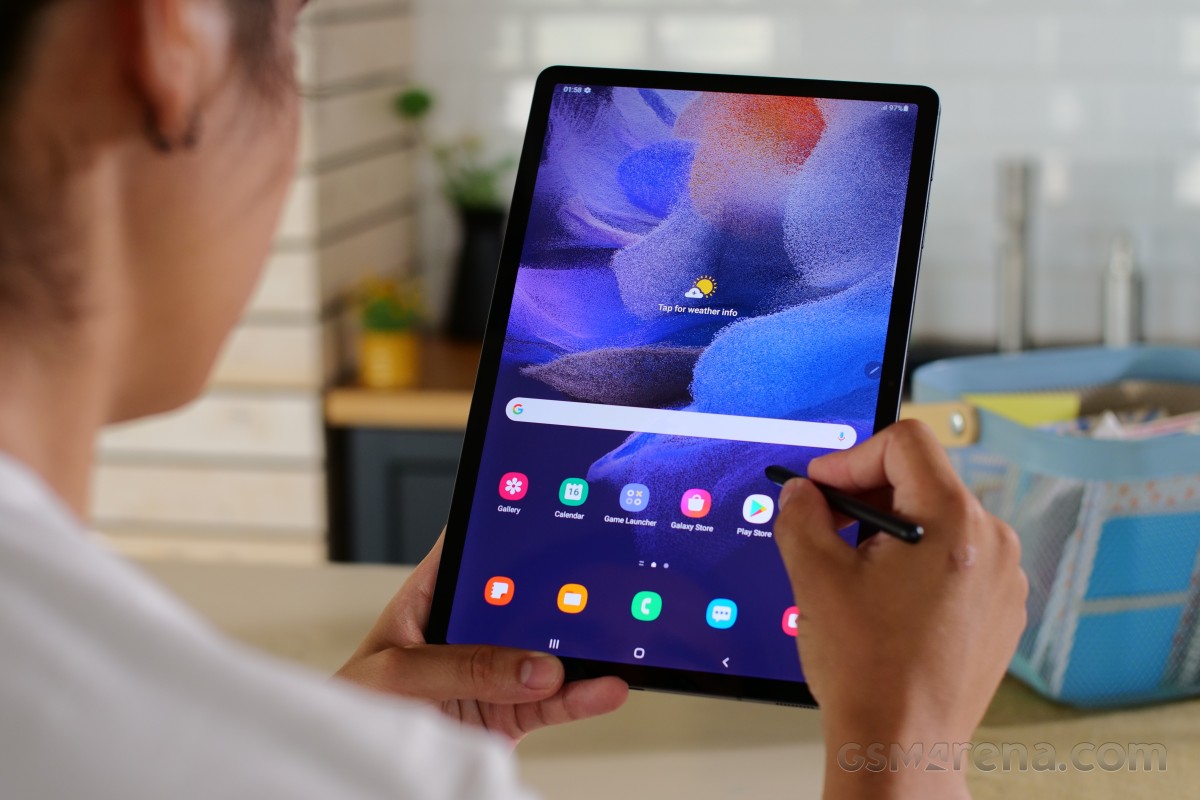
Es ist fast schon schmerzhaft zuzusehen, wie jemand hunderte Euro für das Tablet ausgibt und dann bei der Schutzhülle oder dem Keyboard-Cover zu einer 20-Euro-Variante vom Grabbeltisch greift. Diese Billig-Covers haben oft Magnete, die die Kalibrierung des S-Pens stören. Ich stand schon neben Nutzern, die dachten, ihr Display sei defekt, weil der Stift in der Mitte des Bildschirms Aussetzer hatte. Dabei war es nur das minderwertige Gehäuse, das das Magnetfeld des Wacom-Digitizers störte.
Ein weiteres Problem ist die Ladeleistung. Das Gerät unterstützt schnelles Laden, aber der mitgelieferte Adapter in der Originalverpackung vieler Chargen war oft unterdimensioniert. Die Leute hängen ihr Tablet über Nacht an den Strom und wundern sich, warum es nach drei Stunden Videokonferenz am nächsten Tag leer ist. Man muss in ein Ladegerät investieren, das den Standard Power Delivery 3.0 mit PPS beherrscht. Ohne diese Investition von weiteren 30 bis 40 Euro nutzt man das Potenzial des Akkus niemals aus. Es ist kein Bonus, es ist eine Notwendigkeit für den professionellen Einsatz.
Der S-Pen Mythos und die Latenz-Falle
Viele glauben, dass die niedrige Latenz des Stifts automatisch für eine bessere Handschrift sorgt. Das stimmt nicht. Wenn man die falschen Apps nutzt, fühlt sich das Schreiben an wie auf Schmierseife. Die Hardware liefert die Basis, aber die Software entscheidet über den Erfolg. Ich sehe oft, dass Nutzer bei den vorinstallierten Notiz-Apps bleiben und sich über mangelnde Export-Optionen ärgern. Wer professionell arbeitet, muss sich in Apps wie Nebo oder Flexcil einarbeiten, die die Handschriftenerkennung auf ein Niveau heben, das tatsächlich Zeit spart.
Unterschätzte Samsung Galaxy Tab S7 Features und die Display-Einstellung
Ein technischer Fehler, der fast jeden Neuling betrifft, ist die Ignoranz gegenüber der Bildwiederholrate. Das Display kann 120 Hertz, aber viele lassen das Gerät im Standardmodus oder im Energiesparmodus, der die Rate auf 60 Hertz drosselt. Das macht den größten Vorteil des Bildschirms zunichte. In der Praxis bedeutet das: Der S-Pen zieht leicht nach, das Scrollen ruckelt minimal, und das Auge ermüdet schneller.
Ein konkreter Vorher-Nachher-Vergleich verdeutlicht das Problem: Stellen wir uns einen Grafikdesigner vor, der Entwürfe direkt auf dem Tablet skizziert. Im falschen Setup nutzt er eine günstige Drittanbieter-Folie, die das Display zwar schützt, aber die Farbtreue verfälscht und die Reibung des S-Pens erhöht. Er arbeitet im 60-Hertz-Modus und wundert sich, warum seine Linien nie genau dort landen, wo er den Stift ansetzt. Er braucht für eine einfache Reinzeichnung zwei Stunden, weil er ständig korrigieren muss. Nach der Optimierung nutzt er das Tablet ohne Folie oder mit einer hochwertigen Paper-Like-Variante, die speziell auf die Spitzen des S-Pens abgestimmt ist. Die Bildrate steht fest auf 120 Hertz. Der Stift reagiert sofort. Die Latenz ist subjektiv nicht mehr wahrnehmbar. Die gleiche Reinzeichnung dauert jetzt nur noch 45 Minuten, weil der natürliche Schreibfluss nicht durch technische Verzögerungen unterbrochen wird. Das ist der Unterschied zwischen einem Spielzeug und einem Arbeitsgerät.
Dateiverwaltung als Produktivitätskiller
Android ist für den Medienkonsum optimiert, nicht für die Verwaltung von tief verschachtelten Ordnerstrukturen. Wer versucht, seine gesamte Dropbox-Struktur eins zu eins lokal auf dem Tablet zu spiegeln, wird wahnsinnig. Die Synchronisation im Hintergrund frisst den Akku auf und die Dateimanager-Apps kommen mit großen Datenmengen oft nicht klar.
Ich habe Klienten gesehen, die während einer Präsentation verzweifelt nach einem PDF gesucht haben, weil das System die Datei gerade im Hintergrund verschoben oder noch nicht indiziert hatte. Der Fehler liegt im blinden Vertrauen auf die Cloud-Integration von Drittanbietern. Die Lösung in der Praxis sieht so aus: Nutze einen dedizierten, mächtigen Dateimanager wie den Solid Explorer und lerne, wie man Netzlaufwerke direkt einbindet, anstatt alles lokal zu synchronisieren. Man muss verstehen, wie das Filesystem arbeitet, sonst verbringt man mehr Zeit mit Suchen als mit Arbeiten. Das ist kein Detail, das ist das Fundament.
Die Falle der Multitasking-Überforderung
Das Tablet kann drei oder vier Apps gleichzeitig anzeigen. Aber nur weil man es kann, sollte man es nicht tun. Die Prozessorleistung des Snapdragon 865+ ist zwar hoch, aber bei exzessivem Multitasking mit hungrigen Apps wie Browser-Instanzen mit vielen Tabs und gleichzeitigem Videoschnitt fängt das Gerät an zu drosseln. Das Gehäuse wird warm, die Leistung sinkt.
Ich erlebe oft, dass Nutzer denken, sie könnten ihren Workflow vom Desktop mit zwei Monitoren auf elf Zoll quetschen. Das führt zu Fehlbedienungen und Frust. Wer wirklich effizient sein will, nutzt das Tablet für die „Zwei-Fenster-Strategie": Links die Quelle (PDF, Browser, Video), rechts die Verarbeitung (Notizen, Schreibprogramm). Alles andere ist visuelles Rauschen und mindert die Qualität der Arbeit. Man muss sich einschränken, um schneller zu werden. Das klingt paradox, ist aber die Realität im Umgang mit mobilen Betriebssystemen.
Datensicherheit und der Biometrie-Fehler
Ein oft übersehener Punkt ist die Zuverlässigkeit der Entsperrmethoden unter realen Bedingungen. Der Fingerabdrucksensor beim Standardmodell (S7) sitzt im Power-Button, während das S7+ einen Sensor im Display hat. Wer das Gerät oft im Querformat nutzt, greift ständig daneben oder verdeckt die Kamera für die Gesichtserkennung.
In einer geschäftlichen Situation ist nichts unprofessioneller, als wenn man fünf Sekunden lang am Tablet herumfummelt, nur um eine Notiz zu zeigen. Ich empfehle in der Praxis oft, auf die Gesichtserkennung ganz zu verzichten, wenn man in wechselnden Lichtverhältnissen arbeitet, da sie nicht auf Infrarot-Technik basiert wie beim iPad, sondern auf einem einfachen Kamerabild. Das ist unsicherer und unzuverlässiger. Wer hier Zeit sparen will, muss den Fingerabdrucksensor blind bedienen lernen. Es ist eine kleine motorische Übung, die den Unterschied zwischen einem flüssigen Gespräch und einer peinlichen Pause macht.
Cloud-Backup-Fehler vermeiden
Ein schwerwiegender Fehler ist die Annahme, dass die Samsung Cloud alles sichert. Wer seine S-Note-Daten nicht zusätzlich mit einem Microsoft-Konto oder einem anderen Drittanbieter synchronisiert, riskiert bei einem Gerätedefekt den totalen Datenverlust der handschriftlichen Notizen. Ich habe Nutzer weinen sehen, weil ein ganzes Semester an Aufzeichnungen weg war, nur weil sie dachten, das automatische Backup würde schon funktionieren. Man muss die Synchronisation manuell prüfen und in den Einstellungen erzwingen. Verlass dich niemals auf die Standardeinstellungen.
Realitätscheck
Am Ende des Tages ist dieses Tablet ein Werkzeug, das eine steile Lernkurve hat. Wer glaubt, er kauft sich für viel Geld ein Stück Hardware und ist sofort produktiver, belügt sich selbst. Erfolg mit diesem Gerät erfordert eine komplette Umstellung der digitalen Gewohnheiten. Man muss Apps finden, die genau das tun, was man braucht, und man muss bereit sein, für gute Software auch Geld auszugeben. Kostenlose Apps sind oft mit Werbung verseucht oder sammeln Daten, was in einem professionellen Umfeld nichts zu suchen hat.
Es gibt keine Abkürzung zur Meisterschaft. Man muss Zeit investieren, um die Gestensteuerung zu lernen, die Tastenkürzel zu verinnerlichen und die Grenzen der Hardware zu akzeptieren. Das Gerät wird keinen Desktop-PC ersetzen, wenn man mit riesigen Datensätzen arbeitet, aber es kann das beste Werkzeug für alles dazwischen sein. Wer das versteht und die oben genannten Fehler vermeidet, wird den Kauf nicht bereuen. Wer aber denselben Workflow wie am PC erwartet, wird nur Frust und ein leeres Bankkonto ernten. Es ist nun mal so: Hardware ist nur die halbe Miete, der Rest ist Strategie und Disziplin. Wer nicht bereit ist, sein Verhalten zu ändern, sollte das Geld lieber sparen und bei Papier und Stift bleiben. Das ist billiger und verursacht weniger Kopfschmerzen.