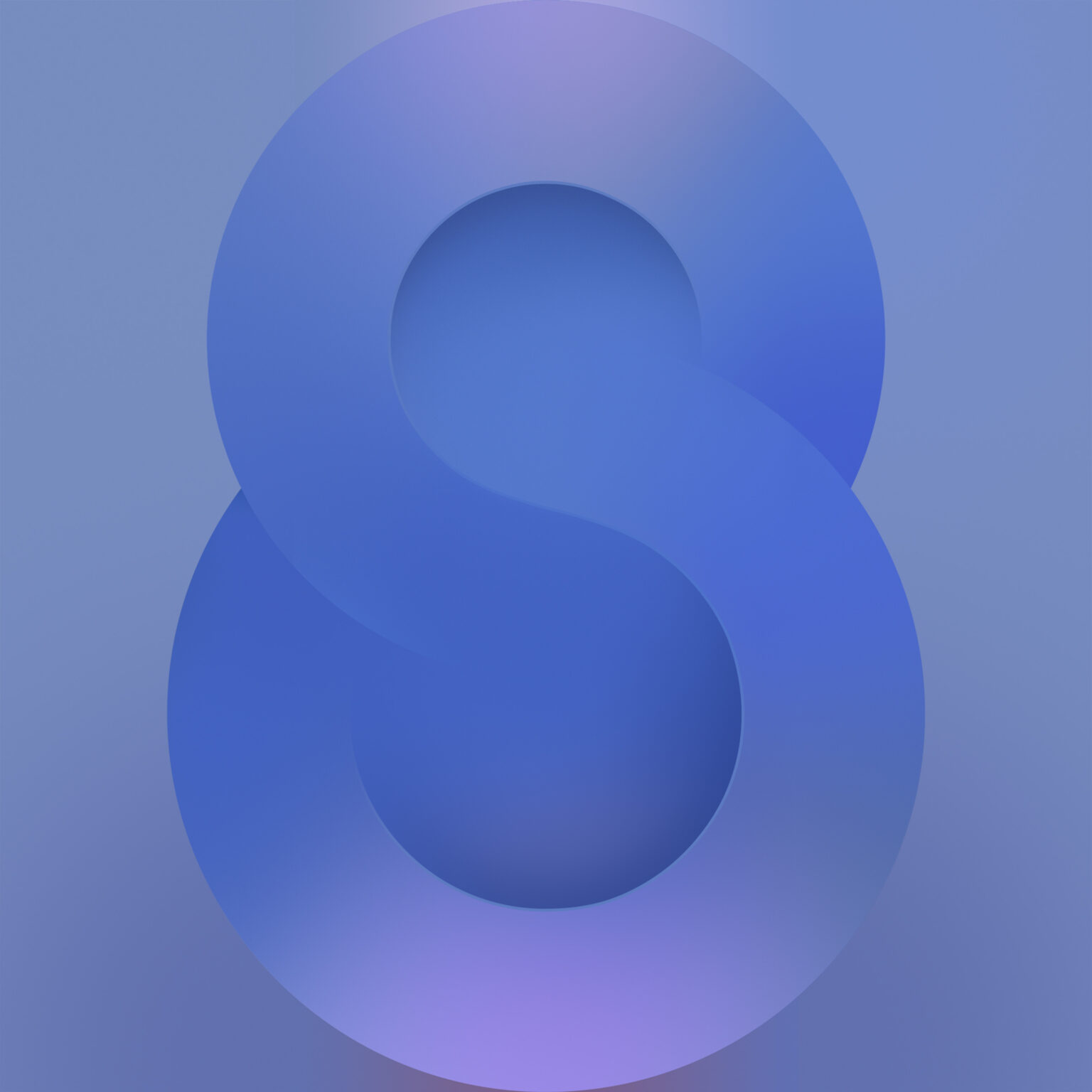
Wer das neue Flaggschiff von Samsung in den Händen hält, merkt sofort, dass dieses Display eine völlig neue Liga darstellt. Das Panel ist nicht einfach nur hell, es definiert die Art und Weise neu, wie wir Farben und Kontraste auf einem Mobilgerät wahrnehmen. Wenn du das Beste aus diesem Hardware-Monster herausholen willst, reicht ein beliebiges Bild aus deiner Galerie nicht aus. Du brauchst ein Samsung Galaxy S25 Ultra Wallpaper, das speziell für die extremen Helligkeitswerte und die präzise Farbwiedergabe dieses Bildschirms entwickelt wurde. Ich habe in den letzten Wochen unzählige Motive getestet, von abstrakten Renderings bis hin zu hochauflösenden Naturfotografien, um herauszufinden, was auf diesem Glas wirklich knallt.
Die Suchintention hinter diesem Thema ist klar: Du suchst nicht nur irgendein Bild, du suchst Ästhetik, die die technische Überlegenheit deines Smartphones unterstreicht. Es geht um die perfekte Symbiose aus Software-Design und Hardware-Power. In diesem Artikel zeige ich dir, worauf es technisch ankommt, wie du die künstliche Intelligenz von Samsung für eigene Kreationen einspannst und wo die Fallen bei der Bildwahl lauern.
Warum die Wahl der richtigen Hintergrundbilder dieses Jahr wichtiger ist
Samsung hat beim aktuellen Modell die Entspiegelung des Displays nochmals perfektioniert. Das sorgt dafür, dass Schwarzwerte tiefer wirken als je zuvor, selbst wenn die Mittagssonne direkt auf das Gerät knallt. Ein billiges Bild mit Kompressionsartefakten sieht auf diesem Schirm schlichtweg furchtbar aus. Du siehst jeden Fehler. Jedes Rauschen in dunklen Bereichen wird durch die hohe Dynamik gnadenlos offengelegt.
Die Technik hinter dem Glas verstehen
Das Display nutzt eine adaptive Bildwiederholfrequenz, die bis auf 1 Hz heruntergehen kann. Das hat direkte Auswirkungen darauf, wie statische Bilder gerendert werden. Wenn du ein Bild mit sehr feinen Verläufen wählst, kann es bei schlechter Qualität zu sogenanntem "Banding" kommen. Das sind diese hässlichen Stufen in einem eigentlich glatten Farbverlauf. Um das zu vermeiden, solltest du immer auf Dateien im 10-Bit-Farbraum oder zumindest auf sehr hochwertig exportierte JPEGs setzen. Die Auflösung des Bildschirms liegt bei 3120 x 1440 Pixeln. Ein Bild, das kleiner ist, muss hochskaliert werden. Das ist bei einem Gerät dieser Preisklasse eine Sünde.
Kontrastverhältnisse und OLED-Effizienz
Ein dunkles Design spart Strom. Das ist kein Geheimnis. Da bei OLED-Displays jedes Pixel einzeln leuchtet, verbrauchen schwarze Bereiche null Energie. Wenn du also ein Motiv wählst, das große Anteile an echtem Schwarz hat, verlängerst du deine Akkulaufzeit spürbar. Aber Vorsicht: Zu viel Schwarz kann dazu führen, dass das Gerät bei niedriger Helligkeit im Dunkeln Details verschluckt. Es ist ein Balanceakt. Ich empfehle Motive, die im Zentrum leuchtende Farben haben und zu den Rändern hin in tiefes Schwarz auslaufen. Das sieht nicht nur edel aus, sondern schont auch die Batterie, während die Benachrichtigungen auf dem Sperrbildschirm perfekt lesbar bleiben.
Samsung Galaxy S25 Ultra Wallpaper und die Macht der Galaxy AI
Samsung hat die generative KI tief in das System integriert. Das bedeutet, dass du nicht mehr zwingend auf externe Webseiten angewiesen bist. In den Einstellungen unter "Hintergrundbild und Stil" findest du den Bereich für generative Hintergründe. Das System erlaubt es, aus verschiedenen Kategorien wie "Licht", "Mineralien" oder "Phantasie" zu wählen und dann über Textbausteine eigene Variationen zu erstellen. Das ist besonders praktisch, weil die KI die native Auflösung des Geräts kennt.
Generative KI richtig füttern
Man kann hier viel falsch machen. Wenn du der KI zu vage Befehle gibst, kommen oft generische Ergebnisse heraus, die eher an Stockfotos erinnern. Mein Tipp: Nutze die Kategorie "Abstrakt" und kombiniere sie mit kräftigen Farbvorgaben wie "Kobaltblau" oder "Smaragdgrün". Die Engine erzeugt dann Strukturen, die die Tiefe des Displays betonen. Ein Samsung Galaxy S25 Ultra Wallpaper sollte die Hardware fordern. Nutze Lichteffekte, die so wirken, als kämen sie direkt aus dem Panel heraus. Die KI-generierten Bilder haben zudem den Vorteil, dass sie perfekt auf die Platzierung der Uhr und der Widgets auf dem Sperrbildschirm abgestimmt sind.
Die Grenzen der internen Tools
Trotz der beeindruckenden KI-Funktionen fehlt es den systemeigenen Bildern oft an Seele. Sie wirken manchmal etwas zu sauber, fast schon klinisch. Wer echte Fotografie bevorzugt, sollte sich bei Plattformen wie Unsplash oder Pexels umsehen. Dort finden sich Profi-Aufnahmen, die mit High-End-Kameras gemacht wurden. Der Look einer echten optischen Unschärfe (Bokeh) lässt sich durch KI zwar simulieren, aber das geschulte Auge erkennt den Unterschied sofort. Wenn du ein Foto von einer nächtlichen Stadtlandschaft nimmst, achte auf die Lichtquellen. Die Spitzenhelligkeit des S25 Ultra sorgt dafür, dass diese Lichter im Bild fast schon blenden – genau das willst du für den Wow-Effekt.
Optimale Bildformate und technische Fallstricke
Es gibt einen Fehler, den fast jeder macht. Man lädt ein tolles Bild herunter, stellt es als Hintergrund ein und wundert sich, warum es irgendwie unscharf wirkt. Das liegt oft am automatischen Zuschnitt. Samsung zoomt leicht in die Bilder hinein, um den Parallax-Effekt zu ermöglichen – also das leichte Mitbewegen des Hintergrunds, wenn du das Handy neigst.
Auflösung und Seitenverhältnis
Das ideale Bild hat ein Format von 19.5:9. Wenn du ein Standardfoto im 4:3 Format nutzt, schneidet das System oben und unten massiv etwas weg. Du verlierst Bildinformationen und verschlechterst die effektive Pixeldichte. Ich nutze oft Bildbearbeitungs-Apps wie Adobe Lightroom Mobile, um meine Fotos vorab exakt auf die Displaygröße zuzuschneiden. Dabei schärfe ich die Details minimal nach, da das Display des Ultras so scharf ist, dass normale Fotos manchmal fast zu weich wirken.
Der Umgang mit HDR-Inhalten
Das S25 Ultra kann HDR-Inhalte in extremer Qualität wiedergeben. Es gibt spezielle Apps, die HDR-Hintergründe anbieten. Diese Bilder nutzen den erweiterten Dynamikumfang aus. Wenn du dein Handy einschaltest, "glühen" die hellen Bereiche förmlich auf. Das ist beeindruckend, verbraucht aber auch mehr Energie. Zudem kann es anstrengend für die Augen sein, wenn man nachts im Bett das Handy entsperrt und direkt von einem HDR-Sonnenaufgang angestrahlt wird. Hier hilft die Funktion "Extra Dim" in den Schnelleinstellungen, aber es ist besser, das Hintergrundbild von vornherein klug zu wählen.
Wo du die besten Quellen für dein Samsung Galaxy S25 Ultra Wallpaper findest
Das Internet ist voll von Müll. Wer nach Hintergründen sucht, landet oft auf dubiosen Seiten mit Tausenden von Werbe-Popups und Bildern in Briefmarkengröße. Spar dir das. Es gibt einige erstklassige Anlaufstellen, die wirklich abliefern.
Reddit als Goldgrube
Die Community in Subreddits wie r/S25Ultra oder r/Wallpaper ist extrem aktiv. Dort teilen Enthusiasten oft selbst erstellte Designs, die exakt für die Hardware optimiert sind. Oft findest du dort auch Links zu Google Drive Ordnern mit unkomprimierten Versionen. Das ist wichtig: Lade Bilder niemals direkt über die Reddit-App herunter, da diese die Dateien oft stark komprimiert. Nutze immer die Desktop-Ansicht oder die Originallinks der Ersteller.
Spezialisierte Apps und ihre Tücken
Apps wie "Backdrops" oder "Zedge" sind Klassiker. Während Backdrops qualitativ sehr hochwertige, oft handillustrierte Werke bietet, ist Zedge eher ein Gemischtwarenladen. Bei Zedge musst du extrem vorsichtig sein, da die Qualität stark schwankt. Eine weitere Empfehlung ist "WalP", eine App, die die offiziellen Hintergrundbilder fast aller Smartphone-Hersteller bündelt. Wenn du also das schlichte Design eines Google Pixel oder die abstrakten Formen von Sony auf deinem Samsung haben willst, ist das die richtige Adresse. Aber mal ehrlich: Ein Samsung Galaxy S25 Ultra Wallpaper sollte eigentlich den einzigartigen Stil der Marke widerspiegeln.
Die Psychologie der Farben auf dem Homescreen
Farben beeinflussen unsere Stimmung. Das ist kein hohles Marketing-Geschwätz, sondern bewiesene Psychologie. Da wir unser Handy hunderte Male am Tag entsperren, hat das Hintergrundbild einen unterschwelligen Einfluss auf unseren Stresspegel.
Blau- und Grüntöne für den Alltag
Blau wirkt beruhigend. Es reduziert den Puls und hilft bei der Konzentration. Wer sein Handy viel geschäftlich nutzt, sollte über ein dezentes, blaues Design nachdenken. Grün wiederum wirkt harmonisierend. Naturaufnahmen mit viel Moos, Wald oder Wasserflächen funktionieren auf dem S25 Ultra fantastisch, weil Samsung die Grüntöne besonders lebendig darstellt. Es wirkt fast so, als würde man durch ein Fenster schauen.
Aggressive Farben und ihre Wirkung
Rot oder grelles Orange können inspirierend wirken, aber sie ermüden die Augen schneller. Wenn du ein Fan von Motorsport oder Action bist, sind solche Farben toll, aber ich würde sie eher für den Sperrbildschirm reservieren. Für den Homescreen, auf dem deine Apps liegen, empfehle ich etwas Ruhigeres. Es gibt nichts Schlimmeres als ein unruhiges Bild, bei dem man die Beschriftung der Apps nicht mehr lesen kann.
Tipps für die perfekte Einrichtung
Wenn du dein Traumbild gefunden hast, gibt es noch ein paar Kniffe, um das Erlebnis zu perfektionieren. Samsung bietet in der "One UI" viele Anpassungsmöglichkeiten, die weit über das bloße Festlegen eines Bildes hinausgehen.
- Farbpalette anpassen: Sobald du ein Bild auswählst, schlägt dir das System passende Farben für die Systemsymbole und Menüs vor. Nutze das! Es sorgt für einen konsistenten Look, der wie aus einem Guss wirkt.
- Hintergrund dimmen bei Dunkelmodus: In den Einstellungen gibt es die Option, das Hintergrundbild abzudunkeln, wenn der Dunkelmodus aktiv ist. Das ist essentiell für die Nutzung am Abend.
- Video-Hintergründe für den Sperrbildschirm: Das S25 Ultra kann problemlos kurze 4K-Videos als Sperrbildschirm-Hintergrund abspielen. Das wirkt extrem futuristisch. Achte aber darauf, dass das Video nicht länger als 15 Sekunden ist, um den Akku nicht unnötig zu belasten.
Die Rolle des neuen Gorilla Glass Armor
Man muss auch die physikalische Komponente bedenken. Das im S25 Ultra verbaute Glas hat eine spezielle Beschichtung, die Reflexionen um bis zu 75 % reduziert. Das bedeutet, dass du auch sehr dunkle Hintergründe im Freien wunderbar erkennen kannst. Früher war man bei hellem Tageslicht oft gezwungen, helle Bilder zu nutzen, um überhaupt etwas zu sehen. Diese Zeiten sind vorbei. Du kannst jetzt die volle Tiefe von Weltraumaufnahmen oder düsteren Architekturfotos genießen, ohne dass sich dein eigenes Gesicht darin spiegelt.
Individualisierung durch Widgets
Ein gutes Hintergrundbild lässt Platz für Widgets. Wenn du oben links deine Uhr und unten rechts deine Termine hast, sollte das Hauptmotiv des Bildes nicht genau dort liegen. Ich suche mir oft Bilder, die eine "negative Fläche" haben – also einen Bereich, der absichtlich leer oder ruhig gehalten ist. Das ist der perfekte Ort für deine meistgenutzten Widgets. Das S25 Ultra bietet so viel Platz auf dem Display, dass man hier richtig kreativ werden kann.
Warum man keine "Live Wallpaper" Apps von Drittanbietern nutzen sollte
Ich rate dringend davon ab, Apps zu installieren, die permanent im Hintergrund laufen, um animierte Partikel oder Wettereffekte auf das Bild zu zaubern. Diese Apps fressen oft unnötig Ressourcen und können das System ausbremsen. Samsungs eigene Lösungen für animierte Hintergründe sind tief im Kernel optimiert und verbrauchen kaum Energie. Bleib bei den Bordmitteln oder bei statischen Bildern in höchster Qualität. Wer wirklich Bewegung will, kann über die "Good Lock" App aus dem Galaxy Store das Modul "Wonderland" nutzen. Damit lassen sich eigene, hochperformante Animationen erstellen, die perfekt auf die Hardware abgestimmt sind.
Hier sind die nächsten Schritte für dich: Prüfe zuerst die Auflösung deines aktuellen Bildes. Falls es unter 3120 x 1440 liegt, ersetze es durch eine hochwertige Datei. Experimentiere anschließend mit der Galaxy AI in den Einstellungen, um ein Unikat zu erschaffen. Wenn du fertig bist, passe die System-Farben über die Farbpalette an dein neues Design an. Für die besten Ergebnisse bei Nacht solltest du die Option "Hintergrundbild verdunkeln" aktivieren, damit dein Display dich nicht blendet.



