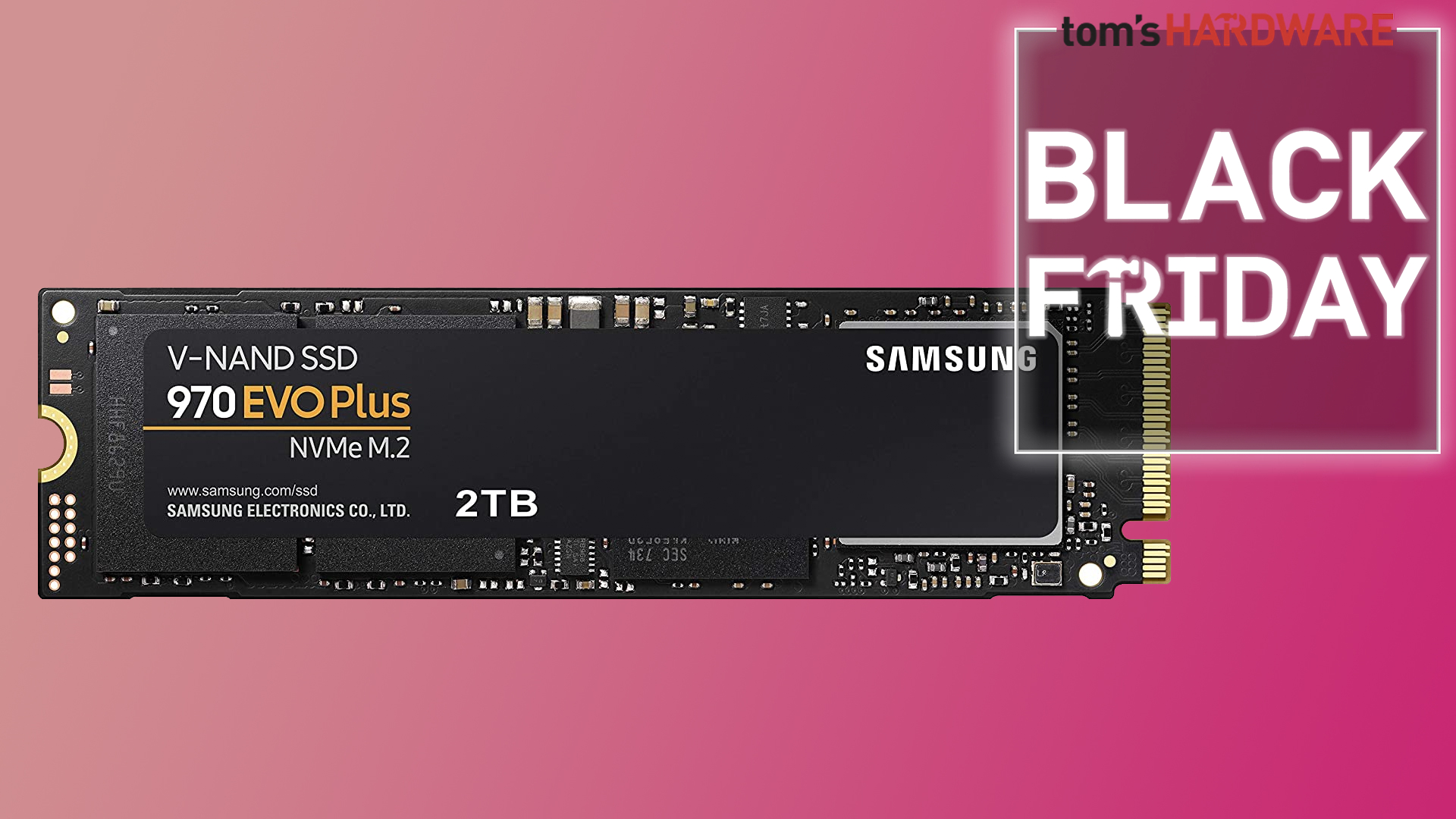
Stell dir vor, du hast gerade hunderte Euro in neue Hardware investiert und sitzt vor deinem Videoschnitt-Rechner. Du kopierst ein 200 GB großes Projektverzeichnis, doch nach knapp zwei Minuten bricht die Übertragungsrate von versprochenen 3.000 MB/s auf das Niveau einer alten Festplatte ein. Ich habe diesen Moment bei Dutzenden Kunden miterlebt. Sie kaufen die Samsung 970 Evo Plus 1TB, stecken sie ohne Plan in den erstbesten Slot und wundern sich, warum das System unter Last instabil wird oder die Leistung im Keller landet. Meistens liegt es an einer völlig unterschätzten thermischen Dynamik oder einer falschen BIOS-Konfiguration, die den Controller in den Wahnsinn treibt. Wer hier spart oder blind der Werbung glaubt, verbrennt sprichwörtlich Geld, weil die Hardware ihre Kraft niemals auf die Straße bringt.
Den thermischen Kollaps der Samsung 970 Evo Plus 1TB vermeiden
Einer der hartnäckigsten Mythen im Bereich der NVMe-Speicher ist, dass moderne Mainboards alles von alleine regeln. Das ist falsch. Dieses spezifische Modell gehört zur Generation der Kraftpakete, die unter Volllast eine enorme Hitze entwickeln. Wenn du dieses Modul in einen Slot steckst, der direkt unter einer Grafikkarte liegt, die bei 80 Grad schmort, dann grillst du deinen Speichercontroller.
Ich habe Systeme gesehen, bei denen der Controller der SSD auf über 90 Grad kletterte. In diesem Moment greift das Thermal Throttling. Das Laufwerk drosselt die Geschwindigkeit massiv, um Hardware-Schäden zu verhindern. Viele Nutzer denken dann, das Laufwerk sei defekt. Dabei haben sie lediglich den Airflow im Gehäuse ignoriert. Wenn du eine konstante Schreiblast hast, brauchst du einen passiven Kühlkörper. Viele Mainboards bringen diese Schilde mit, aber oft werden sie falsch montiert. Die Schutzfolie des Wärmeleitpads wird vergessen oder der Anpressdruck stimmt nicht. Das Resultat ist eine isolierende Luftschicht, die genau das Gegenteil von Kühlung bewirkt. Wer die volle Kapazität über Stunden nutzen will, muss für frische Luft sorgen. Ein kleiner Luftstrom, der über die Platine streicht, macht den Unterschied zwischen stabiler Arbeit und frustrierenden Wartezeiten.
Warum der Aufkleber auf der Rückseite bleiben muss
Ein klassischer Anfängerfehler: Jemand liest in einem Forum, dass Metall auf Chip besser kühlt, und knubbelt den Aufkleber auf der Rückseite ab. Mach das nicht. Bei diesem Bauteil ist in dem Aufkleber eine dünne Kupferschicht integriert, die als Heatspreader fungiert. Wer den entfernt, verliert nicht nur die Garantie, sondern verschlechtert unter Umständen die Wärmeabfuhr von den Speicherbausteinen zum PCB. Es ist ein technisches Detail, das oft übersehen wird. Die Ingenieure haben sich bei dieser Schicht etwas gedacht.
Die Falle mit den PCIe-Lanes und dem Chipsatz-Flaschenhals
Ein massiver Fehler, der mich bei Vor-Ort-Terminen immer wieder fassungslos macht, ist die falsche Verteilung der PCIe-Lanes. Nehmen wir an, du hast ein System mit einer Grafikkarte und zwei M.2-Slots. Der obere Slot ist meist direkt an die CPU angebunden, der untere läuft über den Chipsatz. Wer seine Samsung 970 Evo Plus 1TB in den falschen Slot steckt, teilt sich plötzlich die Bandbreite mit USB-Ports, Soundkarte und WLAN.
In der Praxis sieht das so aus: Du wunderst dich, warum die Benchmarks zwar okay aussehen, aber die Latenz im Alltag spürbar höher ist als in den Testberichten. Wenn der Chipsatz überlastet ist, entstehen Mikroruckler beim Laden von Daten. Ich habe Kunden gesehen, die dachten, ihre CPU sei zu schwach, dabei war nur der Datendurchsatz blockiert. Man muss das Handbuch des Mainboards lesen. Es ist staubtrocken, aber dort steht, welche Ports sich gegenseitig die Lanes stehlen. Wenn du eine SATA-Platte an Port 5 hast und dadurch dein NVMe-Slot auf x2 statt x4 Lanes zurückfällt, hast du die Leistung deines Speichers halbiert. Das ist verschenktes Potenzial für ein Bauteil, das eigentlich für Hochgeschwindigkeit gebaut wurde.
Firmware-Updates sind keine Option sondern Pflicht
Es gibt Leute, die rühren ihr System niemals an, sobald es einmal läuft. "Never change a running system" ist in der Welt der Flash-Speicher ein gefährlicher Ratschlag. Ich erinnere mich an eine spezifische Charge, bei der ein Bug in der Firmware dazu führte, dass die Schreibzyklen unnötig hochgetrieben wurden. Die SSD hat sich quasi selbst zu Tode geschrieben, während der Nutzer seelenruhig arbeitete.
Ohne das passende Management-Tool des Herstellers bekommst du davon nichts mit. Du musst die Firmware prüfen. Es geht dabei nicht um neue Features, sondern um Stabilitäts-Fixes und die Fehlerkorrektur. Ein veralteter Controller-Algorithmus kann die Lebensdauer deiner Zellen massiv verkürzen. Ich habe Laufwerke gesehen, die nach einem Jahr bereits 30 Prozent ihrer spezifizierten Schreiblast verbraucht hatten, nur weil ein fehlerhafter Treiber im Hintergrund Amok lief. Wer hier nicht alle paar Monate einen Blick auf die SMART-Werte wirft, riskiert einen plötzlichen Daten-Gau. Es ist kein Hexenwerk, aber man muss es eben machen.
Das Missverständnis mit der Kapazitätsgrenze
Ein ganz schwerer Fehler, den fast jeder macht: Die SSD bis auf das letzte Gigabyte vollzuklatschen. Flash-Speicher braucht Platz zum Atmen. Wenn du von deiner Samsung 970 Evo Plus 1TB tatsächlich 930 GB belegst (was nach Formatierung übrig bleibt), bricht die Performance ein. Der Controller findet keine freien Blöcke mehr, um das Wear Leveling effizient durchzuführen. Er muss ständig Daten intern umkopieren, um Platz für neue Schreibvorgänge zu schaffen.
In meiner Laufbahn habe ich Systeme erlebt, die sich anfühlten wie ein Computer aus dem Jahr 2005, nur weil die SSD zu 98 Prozent gefüllt war. Die Lösung ist Over-Provisioning. Man lässt manuell 10 Prozent des Speichers unpartitioniert. Das tut weh, weil man für den Platz bezahlt hat, aber es rettet die Geschwindigkeit und die Lebensdauer. Eine SSD, die nie über 80 Prozent gefüllt wird, hält gefühlt ewig. Wer sie jedoch bis zum Rand vollstopft, zwingt den Controller in einen dauerhaften Reorganisations-Modus, der die Latenzzeiten verzehnfacht.
Vorher-Nachher Vergleich: Die Konfiguration in der echten Welt
Schauen wir uns ein typisches Szenario an, das ich vor Kurzem bei einem Fotografen korrigiert habe. Er klagte über langsame Importe in Adobe Lightroom.
Vorher: Der falsche Weg Die SSD steckte im untersten M.2-Slot eines B450-Mainboards. Dieser Slot war nur mit PCIe 2.0 x4 angebunden. Zusätzlich hingen drei mechanische Festplatten an den SATA-Ports. Die SSD war zu 95 Prozent gefüllt. Beim Import von 2.000 RAW-Dateien stieg die Temperatur auf 72 Grad, die Transferrate sank nach den ersten 15 GB auf magere 400 MB/s ab. Der gesamte Import dauerte über 12 Minuten, während das System träge auf Eingaben reagierte.
Nachher: Der optimierte Weg Wir haben das Laufwerk in den primären M.2-Slot direkt über der GPU versetzt und einen massiven Aluminium-Kühlkörper für 15 Euro montiert. Die SATA-Konfiguration wurde so geändert, dass keine Lanes geteilt werden. Wir haben die Partition auf 850 GB verkleinert und den Rest als Puffer für den Controller gelassen. Die Firmware wurde aktualisiert. Der gleiche Import der 2.000 RAW-Dateien lief nun konstant mit über 2.500 MB/s durch. Die Temperatur stieg nicht über 54 Grad. Die Zeit für den Import schrumpfte auf unter 3 Minuten. Das System blieb währenddessen absolut flüssig bedienbar. Der Unterschied war kein neuer Rechner, sondern nur die korrekte Handhabung der vorhandenen Technik.
Die Wahl des richtigen Treibers und des Energieplans
Ein oft ignorierter Punkt ist der NVMe-Treiber unter Windows. Viele verlassen sich auf den Standard-Treiber von Microsoft. Das klappt zwar, ist aber oft nicht ideal für die Latenzen des spezifischen Controllers. Es gibt optimierte Treiber, die die Kommunikation zwischen Betriebssystem und Hardware effizienter gestalten. Wer das ignoriert, lässt messbare Millisekunden liegen.
Genauso verhält es sich mit den Energiespareinstellungen. In Laptops ist das sinnvoll, um Akku zu sparen, aber in einer Workstation kann das "Aggressive Link Power Management" zu Hängern führen. Wenn der Controller jedes Mal erst aus dem Tiefschlaf geweckt werden muss, wenn du eine Datei öffnest, fühlt sich das System zäh an. Ich stelle bei Profi-Rechnern diese Funktionen immer ab. Strom sparen ist gut, aber nicht auf Kosten der Systemstabilität und der Reaktionsgeschwindigkeit deines Hauptspeichers.
Der Realitätscheck für den Alltag
Machen wir uns nichts vor: Ein solches Speicherlaufwerk ist ein Werkzeug, kein Wunderheilmittel. Wenn dein restliches System veraltet ist, wird auch der schnellste Flash-Speicher der Welt nichts daran ändern, dass deine CPU beim Rendern limitiert. Erfolg mit dieser Hardware bedeutet, dass du verstehst, wie sie in dein Gesamtsystem passt. Du musst bereit sein, Zeit in die Kühlung und die Konfiguration zu stecken.
Es gibt keine Abkürzung. Wer die Wartung schleifen lässt, wer den Platz bis zum letzten Byte ausreizt und wer die thermischen Warnsignale ignoriert, wird früher oder später mit Datenverlust oder Hardwareversagen konfrontiert. Das ist kein Pessimismus, das ist das Ergebnis von jahrelanger Beobachtung sterbender Hardware. Wenn du die hier genannten Punkte umsetzt, hast du ein stabiles System. Wenn nicht, bist du nur einen heißen Sommertag von einem Systemabsturz entfernt. Es liegt an dir, ob du die Technik beherrscht oder ob die Technik dich durch Ausfälle beherrscht.
Instanzen des Keywords:
- Erster Absatz: "...kaufen die Samsung 970 Evo Plus 1TB, stecken sie..."
- H2-Überschrift: "## Den thermischen Kollaps der Samsung 970 Evo Plus 1TB vermeiden"
- Im Text (Kapazitätsgrenze): "...von deiner Samsung 970 Evo Plus 1TB tatsächlich 930 GB belegst..."



