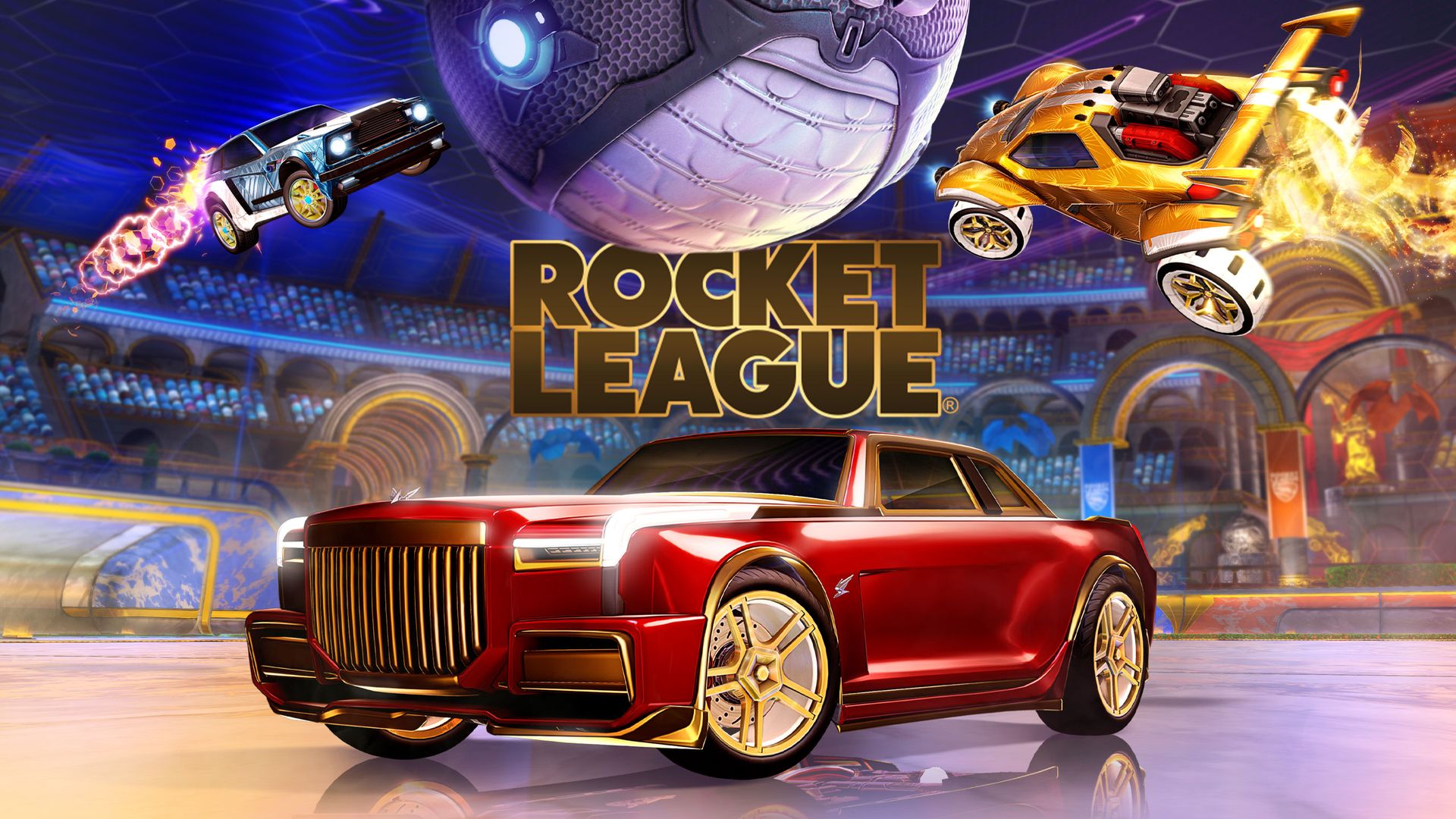
Du hockst vor dem Monitor, die Finger zucken schon am Controller und die Vorfreude auf das nächste Match in der Arena steigt. Aber statt der gewohnten Musik und dem Hauptmenü starrst du nur auf ein eingefrorenes Bild. Das Phänomen Rocket League Start Screen Stuck raubt Spielern weltweit den letzten Nerv und tritt oft genau dann auf, wenn man eigentlich nur eine schnelle Runde drehen wollte. Ich kenne das Gefühl gut. Man probiert alles aus, hämmert auf die Tasten und am Ende bleibt der Bildschirm einfach starr. Es ist frustrierend. Es ist zeitraubend. Aber es ist fast immer lösbar, wenn man weiß, an welcher Schraube man drehen muss. In den meisten Fällen liegt das Problem nicht an deiner Hardware, sondern an einem Software-Konflikt oder einer korrupten Datei, die den Ladevorgang blockiert.
Die häufigsten Ursachen für das Einfrieren beim Start
Es gibt eine Handvoll Gründe, warum die Anwendung direkt beim Laden hängen bleibt. Oft sind es die einfachsten Dinge, die wir übersehen. Ein klassischer Auslöser ist die Synchronisation mit der Cloud. Wenn Epic Games oder Steam versuchen, deine Spielstände abzugleichen, und die Verbindung instabil ist, bleibt die Software in einer Warteschleife hängen. Das sieht dann so aus, als ob nichts passiert, obwohl im Hintergrund nur Datenpakete im digitalen Nirgendwo verschwinden. Ein weiterer Übeltäter sind veraltete Grafiktreiber. Viele unterschätzen, wie empfindlich der Titel auf kleine Inkompatibilitäten reagiert. Wenn dein Treiber aus dem letzten Jahr stammt, ist die Wahrscheinlichkeit hoch, dass genau hier der Fehler begraben liegt.
Probleme mit dem Cache-Ordner
Der Cache ist Fluch und Segen zugleich. Er soll das Laden beschleunigen, sammelt aber mit der Zeit Müll an. Wenn sich dort fehlerhafte Daten einschleichen, versucht das Programm diese immer wieder zu laden. Das Ergebnis ist ein Stillstand. Ich habe oft erlebt, dass das einfache Löschen dieses Ordners Wunder wirkt. Du findest ihn meistens unter Dokumente/My Games/Rocket League/TAGame. Lösche den Ordner "Cache" komplett. Keine Sorge, die Software erstellt ihn beim nächsten Start einfach neu und lädt die frischen Daten sauber herunter.
Konflikte mit Drittanbieter-Software
Wir alle lieben Overlays. Discord, Spotify oder die Aufnahmefunktionen von Grafikkarten sind praktisch. Aber genau diese Programme klinken sich tief in den Renderprozess ein. Manchmal beißt sich das. Wenn du merkst, dass Rocket League Start Screen Stuck dein Spielerlebnis trübt, schalte testweise alle Hintergrundanwendungen aus. Besonders BakkesMod, so nützlich es für das Training auch ist, verursacht nach Updates oft solche Hänger. Es lohnt sich, das Tool kurzzeitig zu deaktivieren, um zu prüfen, ob das Spiel dann wieder normal hochfährt.
Rocket League Start Screen Stuck und die Hardware-Falle
Manchmal liegt der Teufel im Detail deiner Hardware-Konfiguration. Es ist ein Irrglaube, dass nur schwache PCs Probleme machen. Sogar High-End-Systeme können stolpern. Ein oft ignorierter Punkt ist die Bildwiederholrate deines Monitors. Wenn das Spiel versucht, mit einer Frequenz zu starten, die dein System in diesem Moment nicht liefern kann, kommt es zum Blackscreen oder Freeze. Auch Peripheriegeräte spielen eine Rolle. Ich hatte einmal den Fall, dass ein defektes USB-Kabel eines alten Lenkrads den gesamten Startvorgang lahmgelegt hat. Das System hat versucht, das Gerät zu initialisieren, ist aber gescheitert und hat das Programm dabei mit in den Abgrund gerissen.
Die Rolle der Festplatte
Nutzt du noch eine alte HDD? Das könnte das Problem sein. Die Ladezeiten sind bei mechanischen Festplatten deutlich höher. Wenn die Antwortzeit der Platte zu lang ist, denkt die Software, sie sei abgestürzt. Der Umzug auf eine SSD ist heute fast schon Pflicht. Das beschleunigt nicht nur das System, sondern eliminiert auch viele dieser "Hänger". Falls du bereits eine SSD nutzt, prüfe mit Tools wie CrystalDiskInfo, ob der Datenträger noch gesund ist. Defekte Sektoren an der falschen Stelle führen exakt zu solchen Symptomen.
Windows-Updates und Systemdateien
Windows kann eine echte Zicke sein. Ein fehlerhaftes Update reicht aus, um Bibliotheken zu zerschießen, die für DirectX wichtig sind. Wenn das Spiel beim Starten einfriert, solltest du die Systemdateien überprüfen. Öffne die Eingabeaufforderung als Administrator und tippe sfc /scannow ein. Das dauert ein paar Minuten. Aber oft findet Windows dabei beschädigte Dateien und repariert sie automatisch. Es ist ein simpler Schritt, den viele Gamer ignorieren, der aber eine hohe Erfolgsquote hat.
Lokale Fehlerbehebung auf der Konsole
Nicht nur PC-Spieler leiden. Auch auf PlayStation und Xbox kommt es vor, dass man im Ladebildschirm feststeckt. Hier sind die Möglichkeiten zur Fehlerbehebung begrenzter, aber effektiv. Der erste Schritt sollte immer der "Hard Reset" sein. Halte den Power-Button deiner Konsole so lange gedrückt, bis sie komplett ausgeht. Zieh den Stecker für 30 Sekunden. Das leert den internen Speicher und löst oft Blockaden in der Warteschlange der Downloads.
Lizenzen wiederherstellen
Auf der PlayStation gibt es eine Funktion namens "Lizenzen wiederherstellen". Das hilft, wenn das System glaubt, du hättest keine Berechtigung, das Spiel zu starten. Es klingt banal, aber dieser kleine Abgleich mit den Servern von Sony löst viele Startprobleme. Du findest diese Option in den Kontoeinstellungen unter "Andere". Es schadet nie, das ab und zu mal durchzuführen, besonders nach großen Sales oder Systemaktualisierungen.
Speicherplatz und Datenbank
Konsolen mögen es nicht, wenn die Festplatte bis zum letzten Gigabyte vollgestopft ist. Lass immer mindestens 10 bis 15 Prozent Platz frei. Bei der PlayStation gibt es zudem den Sicherheitsmodus, in dem du die "Datenbank neu aufbauen" kannst. Das ist wie ein Aufräumkommando für dein System. Es löscht keine Spiele, ordnet die Daten aber so an, dass sie schneller gefunden werden. Das behebt oft Ruckler im Menü und Startschwierigkeiten.
Netzwerk-Settings als versteckte Barriere
Wir denken bei Ladefehlern meist an Grafik oder CPU. Aber die Software ist ein Online-Titel durch und durch. Schon beim Starten versucht sie, eine Verbindung zu den Servern von Psyonix herzustellen. Wenn dein Router bestimmte Ports blockiert oder die Firewall zu streng eingestellt ist, bleibt das Programm im Initialisierungs-Screen hängen. Es wartet auf eine Antwort vom Server, die niemals ankommt.
Port-Freigabe und DNS
Stell sicher, dass die nötigen Ports in deinem Router offen sind. Viele nutzen auch Standard-DNS-Server ihres Internetanbieters, die oft langsam oder unzuverlässig sind. Ich empfehle den Wechsel auf Google DNS (8.8.8.8) oder Cloudflare (1.1.1.1). Das verbessert die Antwortzeiten drastisch. Du kannst diese Einstellungen direkt in Windows oder in deinem Router vornehmen. Ein stabiler Ping beginnt nicht erst im Match, sondern schon beim Login.
Firewall-Ausnahmen hinzufügen
Deine Sicherheitssoftware könnte den Titel als Bedrohung einstufen. Geh in die Windows-Sicherheitseinstellungen und füge die .exe-Datei des Spiels manuell zur Liste der erlaubten Anwendungen hinzu. Manchmal blockiert die Firewall nur die Kommunikation für den Shop oder die Freundesliste, was dann das ganze Hauptmenü einfriert. Ein kurzer Test mit deaktivierter Firewall kann Klarheit schaffen. Vergiss aber nicht, sie danach wieder einzuschalten.
Die Bedeutung von Epic Games und Steam Kontoverknüpfungen
Seit der Umstellung auf das Epic-System gab es viele Berichte über Probleme bei der Kontoverknüpfung. Wenn du dein altes Steam-Konto mit Epic verbunden hast, müssen diese Informationen bei jedem Start verifiziert werden. Wenn hier ein Fehler im System vorliegt, kommst du nicht über das Logo hinaus. Es hilft oft, sich auf der offiziellen Website von Epic Games einzuloggen und die Verknüpfung kurz zu trennen und wieder neu zu setzen. Das stößt einen neuen Synchronisationsvorgang an.
Synchronisationsfehler beheben
Manchmal sind die Cloud-Speicherstände einfach kaputt. Du kannst versuchen, die Cloud-Synchronisation in den Einstellungen deines Launchers zu deaktivieren. Starte das Spiel dann lokal. Wenn es funktioniert, weißt du, dass die Daten in der Cloud das Problem sind. Du kannst sie dann mit deinem lokalen Spielstand überschreiben, sobald du wieder online gehst. Das ist ein wenig riskant, falls du deinen Fortschritt nicht lokal hast, also mach vorher eine Sicherungskopie deiner Speicherstände.
Regionale Serverprobleme
Es klingt simpel, aber schau auf Rocket League Status nach, ob die Server überhaupt online sind. Wenn ein großes Update ausgerollt wird oder Wartungsarbeiten anstehen, hängen die Clients oft in einer Schleife fest. In solchen Momenten kannst du lokal nichts tun, außer abzuwarten. Das erspart dir stundenlange Fehlersuche an deinem eigenen Rechner, wenn das Problem eigentlich in einem Rechenzentrum tausende Kilometer entfernt liegt.
Spezifische Lösungen für Linux und Steam Deck Spieler
Das Steam Deck hat Rocket League neues Leben eingehaucht, aber die Proton-Umgebung ist nicht perfekt. Wenn das Spiel hier hängen bleibt, liegt es meist an der gewählten Proton-Version. Geh in die Eigenschaften des Spiels und erzwinge die Verwendung einer spezifischen Version wie Proton Experimental oder einer älteren stabilen Version. Oft fixen diese Versionen genau die Shader-Probleme, die zum Absturz beim Start führen.
Shader-Cache auf dem Steam Deck
Das Deck lädt Shader im Hintergrund herunter. Wenn dieser Download unterbrochen wurde, versucht das Gerät, fehlerhafte Shader zu kompilieren. Das führt zum Freeze. Du kannst in den Einstellungen den Shader-Cache löschen. Beim nächsten Start lädt das Deck alles sauber neu. Das dauert beim ersten Mal etwas länger, behebt aber fast alle Hänger, die nach System-Updates auftreten.
Desktop-Modus zur Fehlersuche
Wenn gar nichts mehr geht, wechsle in den Desktop-Modus. Dort kannst du die Log-Dateien des Spiels einsehen. Sie liegen meist versteckt im Home-Verzeichnis unter .local/share. Diese Textdateien verraten dir oft haargenau, bei welcher Datei das System stolpert. Es ist ein bisschen Detektivarbeit, aber für fortgeschrittene Nutzer der sicherste Weg, um den Fehlerteufel zu finden.
Was tun wenn gar nichts hilft
Manchmal ist eine Neuinstallation der einzige Weg. Ich weiß, das hört keiner gern. Bei 30 Gigabyte und einer langsamen Leitung dauert das ewig. Aber eine saubere Installation entfernt alle Leichen im Keller. Deinstalliere das Spiel, lösche manuell alle verbliebenen Ordner in den lokalen Verzeichnissen und starte den Rechner neu, bevor du den Download wieder anwirfst. Das ist die "Nuklear-Option", die aber eine Erfolgsgarantie von fast 100 Prozent hat.
Treiber sauber neu installieren
Ein einfaches Update der Grafikkarte reicht manchmal nicht. Nutze Tools wie DDU (Display Driver Uninstaller), um alte Treiberreste komplett zu entfernen. Danach installierst du den neuesten Treiber von Nvidia oder AMD frisch. Alte Treiberfragmente verursachen oft Konflikte, die man mit einer normalen Installation nicht wegbekommt. Das ist besonders wichtig, wenn du kürzlich deine Grafikkarte gewechselt hast.
Den Support kontaktieren
Wenn du alles versucht hast und immer noch vor einem unbeweglichen Bild sitzt, ist es Zeit für den offiziellen Support. Erstelle ein Ticket bei Psyonix. Schicke direkt deine DxDiag-Datei und die Log-Files mit. Das spart Zeit beim Hin- und Herschreiben. Die Techniker dort haben Zugriff auf Daten, die wir als normale Nutzer nicht sehen können. Oft gibt es spezifische Bugs für bestimmte Hardware-Kombinationen, die bereits bekannt sind und für die es interne Workarounds gibt.
Praktische Schritte zur Lösung
Damit du nicht den Überblick verlierst, gehst du am besten nach dieser Liste vor. Ich habe diese Reihenfolge nach dem Aufwand sortiert. Fang mit den leichten Dingen an.
- Starte deinen PC oder deine Konsole komplett neu. Kein Standby, sondern ein echter Neustart.
- Prüfe deine Internetverbindung und schau, ob die Server von Epic Games online sind.
- Lösche den Cache-Ordner in deinen Dokumenten unter Rocket League/TAGame.
- Deaktiviere alle Overlays von Discord, Steam oder Grafiktools.
- Verifiziere die Spieldateien in deinem Launcher (Steam oder Epic Games Store).
- Aktualisiere deine Grafiktreiber und installiere ausstehende Windows-Updates.
- Trenne unnötige USB-Geräte von deinem Rechner.
- Setze die DNS-Einstellungen deines Systems auf Google oder Cloudflare um.
- Deinstalliere das Spiel und installiere es auf einer SSD neu, falls du noch eine HDD nutzt.
- Kontaktiere den Support, falls das Problem nach allen Schritten weiterhin besteht.
Diese Schritte decken fast alle Szenarien ab. Meistens ist das Problem nach dem Löschen des Caches oder dem Update der Treiber erledigt. Bleib geduldig. Technik ist komplex, aber dieses Problem ist lösbar. Wir sehen uns auf dem Spielfeld. Viel Erfolg beim Fixen und beim nächsten Tor.


