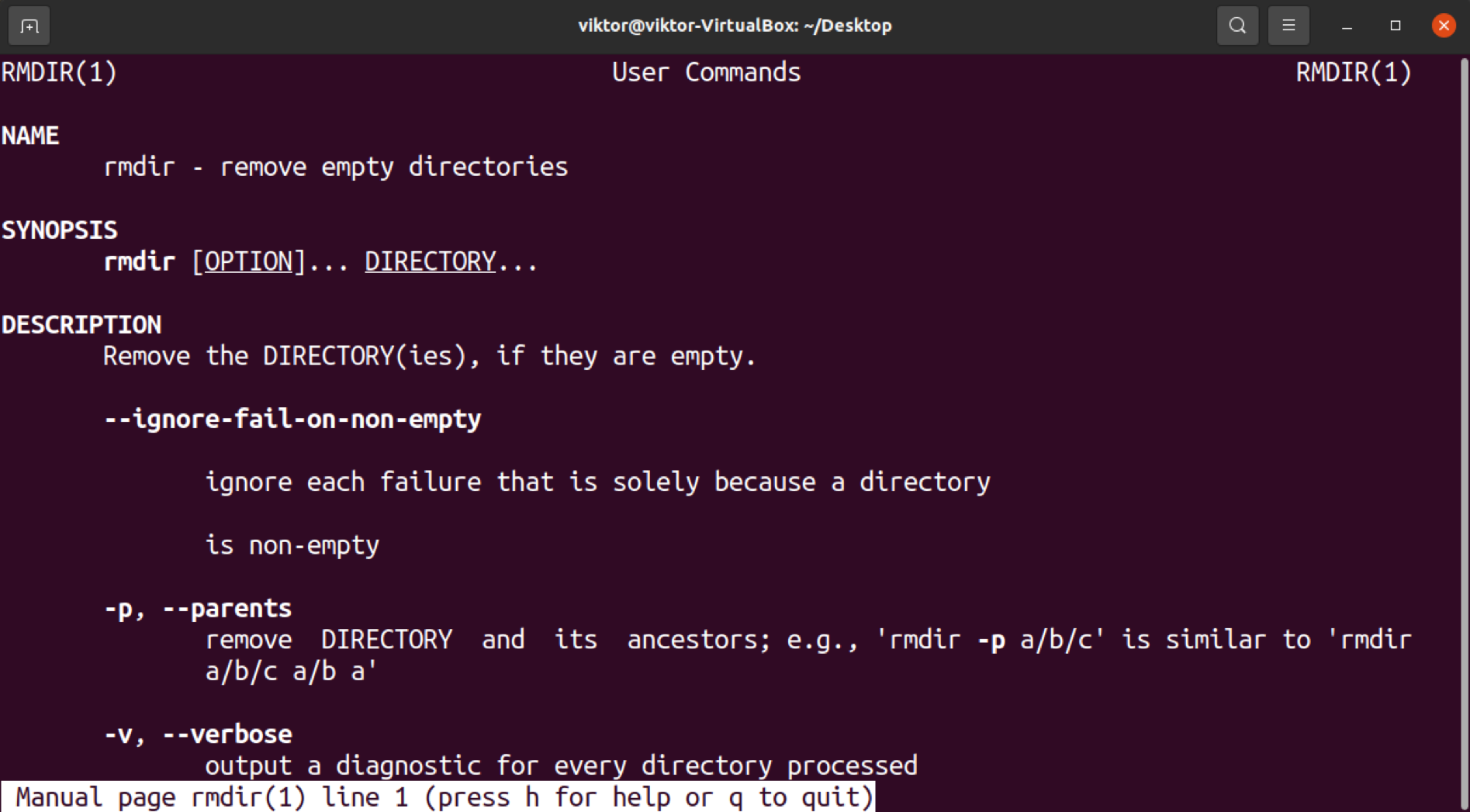
Jeder, der schon einmal im Terminal gearbeitet hat, kennt diesen Moment der Frustration. Du tippst einen Befehl ein, erwartest eine sofortige Ausführung, doch das System blockt dich mit einer kühlen Fehlermeldung ab. Der Klassiker unter diesen Hindernissen ist die Meldung Rm Directory Not Empty Linux, die meistens dann auftaucht, wenn man eigentlich nur schnell aufräumen will. Linux ist von Natur aus vorsichtig. Es schützt dich davor, versehentlich wichtige Daten zu löschen, nur weil du einen Ordnernamen falsch interpretiert hast. Diese Sicherheitsbarriere ist Fluch und Segen zugleich. In diesem Text schauen wir uns an, warum das System so reagiert und wie du die Kontrolle über deine Dateistruktur zurückerlangst.
Das Prinzip hinter dem Schreibschutz bei Verzeichnissen
Linux-Dateisysteme folgen einer klaren Logik. Ein Verzeichnis ist im Grunde eine spezielle Datei, die eine Liste von Verweisen auf andere Dateien enthält. Wenn du versuchst, einen Ordner mit dem Standardbefehl für das Entfernen von Verzeichnissen zu löschen, prüft das System den Inhalt. Findet es dort noch Einträge, bricht es den Vorgang ab. Das ist kein Bug. Es ist ein Sicherheitsmerkmal. Ohne diese Prüfung hättest du mit einem einzigen Tippfehler deine gesamte Home-Partition ins Jenseits befördert.
Die Fehlermeldung Rm Directory Not Empty Linux zeigt dir, dass das Tool rmdir an seine Grenzen stößt. Dieses Werkzeug ist ausschließlich für leere Ordner gedacht. Das ist ein wichtiger Unterschied zu anderen Löschmethoden. Wer nur kurz in die Manpages schaut, sieht oft nicht sofort, dass Linux hier strikt zwischen leeren Hüllen und belegten Datencontainern trennt.
Warum rmdir oft scheitert
Ich habe oft erlebt, dass Nutzer verzweifelt versuchen, mit rmdir ganze Projektordner zu löschen. Das klappt nie, wenn auch nur eine versteckte Datei darin liegt. Selbst eine leere .DS_Store Datei von einem macOS-Transfer oder ein verstecktes .git Verzeichnis reicht aus. Das System sieht den Inhalt. Es weigert sich. Du musst also einen anderen Weg gehen.
Versteckte Dateien als Stolperstein
Oft sieht ein Ordner im Dateimanager leer aus. Doch unter der Haube lauern Konfigurationsdateien. Diese beginnen in der Linux-Welt mit einem Punkt. Ein einfacher ls Befehl zeigt sie nicht an. Du musst ls -a nutzen, um das wahre Ausmaß der Belegung zu sehen. Erst dann verstehst du, warum das System die Löschung verweigert hat. Es ist fast immer eine versteckte Datei, die den Prozess blockiert.
Rm Directory Not Empty Linux und der Einsatz von rekursiven Befehlen
Wenn der einfache Weg verbaut ist, greifen Profis zur rekursiven Methode. Das bedeutet, dass das Programm in den Ordner hineingeht, alles darin löscht und am Ende den Ordner selbst entfernt. Das ist das schärfste Schwert im Werkzeugkasten eines Administrators. Man muss hier extrem aufpassen. Ein kleiner Fehler im Pfad kann katastrophale Folgen haben.
Der Einsatz des Flags für rekursives Löschen
Das Werkzeug rm ist wesentlich mächtiger als rmdir. Mit dem Zusatz -r oder -R weist du das Programm an, tief in die Struktur einzutauchen. Es arbeitet sich von der untersten Ebene nach oben durch. Stell dir vor, du hast einen Baum. Du schneidest erst die Blätter ab, dann die Zweige und am Ende den Stamm. So verfährt Linux hier auch.
Die Gefahr von Schreibschutzrechten
Manchmal reicht das einfache rekursive Löschen nicht aus. Falls Dateien im Ordner einem anderen Nutzer gehören oder schreibgeschützt sind, fragt das Terminal bei jedem einzelnen Objekt nach. Das nervt gewaltig. In solchen Fällen kombinieren Administratoren den Befehl mit dem Force-Flag. Das unterdrückt alle Nachfragen. Das System führt den Befehl gnadenlos aus. Es gibt dann kein Zurück mehr. Keine Papierkorb-Funktion rettet dich hier.
Typische Szenarien aus der Praxis
Ich erinnere mich an einen Fall, bei dem ein Server-Backup-Skript hängen blieb. Der Grund war genau diese Fehlermeldung. Das Skript wollte alte Log-Verzeichnisse entfernen, kam aber mit den darin enthaltenen Unterordnern nicht klar. Solche Probleme sind im Alltag eines Entwicklers oder Admins völlig normal. Man muss nur wissen, wie man sie umgeht, ohne das System zu gefährden.
Kaputte Dateisysteme und Geisterordner
Es gibt seltene Fälle, in denen ein Ordner leer erscheint, aber trotzdem die Fehlermeldung Rm Directory Not Empty Linux provoziert. Das passiert meistens bei beschädigten Dateisystemen oder nach einem unsauberen Unmount-Vorgang. Hier helfen herkömmliche Löschbefehle oft nicht weiter. Du musst dann Tools wie fsck einsetzen, um die Konsistenz des Dateisystems zu prüfen. Linux merkt sich manchmal Dateieinträge, die physisch gar nicht mehr existieren. Das ist wie ein Phantomschmerz für die Festplatte.
Offizielle Dokumentation zu GNU Coreutils
Probleme mit Mountpoints
Ein weiterer Grund für dieses Verhalten sind aktive Mountpoints. Wenn du ein Laufwerk oder ein Netzwerk-Share in einen Ordner eingehängt hast, ist dieser Ordner technisch gesehen nicht leer. Er ist belegt, solange die Verbindung besteht. Ein Löschversuch führt hier zwangsläufig zum Fehler. Du musst zuerst den umount Befehl nutzen. Erst danach ist das Verzeichnis wieder eine einfache, leere Hülle auf deiner lokalen Platte.
Die Rolle von Berechtigungen und Sudo
Linux ist ein Mehrbenutzersystem. Das ist die Basis seiner Sicherheit. Oft gehört ein Verzeichnis, das du löschen willst, dem System oder einem anderen Dienst. Selbst wenn du den richtigen Befehl nutzt, wird die Ausführung verweigert. Das liegt dann nicht an der Füllung des Ordners, sondern an deinen fehlenden Privilegien.
Wenn Root-Rechte nötig werden
In solchen Momenten kommt sudo ins Spiel. Damit handelst du im Namen des Superusers. Es ist die ultimative Gewaltanwendung auf der Kommandozeile. Aber Vorsicht ist geboten. Ein sudo rm -rf / ist der Klassiker unter den Witzen, die in Tränen enden. Wer mit Root-Rechten löscht, sollte dreimal prüfen, in welchem Pfad er sich gerade befindet. Ein einfacher Check mit pwd vor dem Absenden spart dir Stunden an Wiederherstellungsarbeit.
Sticky Bit und andere Spezialrechte
Manchmal stößt man auf Ordner wie /tmp. Hier können viele Nutzer Dateien ablegen, aber nicht jeder darf alles löschen. Das sogenannte Sticky Bit verhindert, dass Nutzer die Dateien anderer löschen, selbst wenn sie Schreibrechte für den Ordner haben. Das führt oft zu Verwirrung. Man sieht die Datei, man hat Rechte im Ordner, aber das Löschen schlägt fehl. Hier hilft nur der Blick auf die detaillierten Rechtebits mittels ls -l.
Alternative Tools für hartnäckige Fälle
Es muss nicht immer rm sein. Es gibt Situationen, in denen modernere Werkzeuge Vorteile bieten. Einige Dateimanager für die Konsole, wie zum Beispiel ranger oder mc, bieten visuelle Rückmeldungen beim Löschen. Das ist oft sicherer als das blinde Tippen von Befehlen. Du siehst genau, was markiert ist, bevor du die Löschung bestätigst.
Midnight Commander als Rettungsanker
Der Midnight Commander ist ein Urgestein der Linux-Welt. Er erinnert an den alten Norton Commander. Wenn du in einer komplexen Verzeichnisstruktur aufräumen musst, ist dieses Programm Gold wert. Er übernimmt das Handling von vollen Verzeichnissen automatisch im Hintergrund. Er fragt dich einmal, ob du den Ordner inklusive Inhalt löschen willst. Das ist wesentlich komfortabler als manuelle Terminal-Akrobatik.
Debian Handbuch zur Systemadministration
Die Nutzung von Find zum Löschen
Ein sehr eleganter Weg ist die Kombination von find und dem Löschbefehl. Das ist besonders nützlich, wenn du nur bestimmte Dateien innerhalb einer Struktur entfernen willst, bevor du den Ordner löschst. Du kannst nach Alter, Größe oder Dateityp filtern. Das gibt dir eine granulare Kontrolle, die mit einem einfachen Löschbefehl nicht möglich ist.
Automatisierung und Skripte
In der professionellen Administration schreibt niemand diese Befehle jeden Tag manuell. Man nutzt Skripte. Aber genau hier liegt die Gefahr. Ein Skript hat kein Bewusstsein. Es führt aus, was drin steht. Wenn eine Variable für den Pfad leer ist, kann das fatale Folgen haben.
Sicherheitsnetze in Bash-Skripten
Gute Entwickler bauen Sicherheitsabfragen ein. Bevor ein Löschvorgang startet, wird geprüft, ob das Zielverzeichnis überhaupt existiert. Man sollte auch prüfen, ob man sich nicht im Wurzelverzeichnis befindet. Solche Abfragen verhindern, dass ein kleiner Fehler im Code ein ganzes System lahmlegt. Ich habe schon Backups gesehen, die sich selbst gelöscht haben, weil eine Pfad-Variable falsch gesetzt war. Das ist bitter.
Log-Dateien richtig verwalten
Statt Verzeichnisse radikal zu löschen, ist es oft besser, Tools wie logrotate zu nutzen. Diese kümmern sich automatisch um alte Daten. Sie komprimieren sie, rotieren sie und löschen sie erst nach einer bestimmten Zeit. Das ist sauberer als manuelles Eingreifen, wenn der Speicherplatz knapp wird. So vermeidest du von vornherein, dass du dich mit vollen Verzeichnissen herumschlagen musst.
Fehlervermeidung durch bessere Planung
Prävention ist besser als Heilung. Wer seine Datenstrukturen von Anfang an logisch aufbaut, kommt seltener in die Bredouille. Trenne Anwendungsdaten von Systemdaten. Nutze dedizierte Partitionen für Verzeichnisse, die stark wachsen, wie /var/log oder /home. Läuft eine dieser Partitionen voll, bleibt der Rest des Systems wenigstens stabil.
Dateisysteme mit Snapshots
Moderne Dateisysteme wie Btrfs oder ZFS bieten Snapshots an. Das ist eine Art Versicherung. Bevor du eine große Löschaktion startest, erstellst du einen Snapshot. Geht etwas schief, springst du einfach zum Zustand vor fünf Minuten zurück. Das nimmt dem Löschen von Ordnern den Schrecken. In der Welt der Cloud-Server ist das mittlerweile Standard. Wer das lokal nutzt, schläft deutlich ruhiger.
Den Papierkorb auf der Konsole simulieren
Es gibt kleine Tools wie trash-cli. Diese verschieben Dateien in den Papierkorb, statt sie sofort zu vernichten. Das ist für Desktop-Nutzer, die viel im Terminal arbeiten, eine hervorragende Lösung. Du gewöhnst dir an, trash-put statt des harten Löschbefehls zu nutzen. Falls du merkst, dass du den wichtigen Projektordner doch noch brauchst, holst du ihn einfach wieder zurück.
Häufige Irrtümer bei der Fehlersuche
Viele glauben, dass ein Neustart Probleme mit gesperrten Verzeichnissen löst. Das ist bei Linux selten der Fall. Das System ist darauf ausgelegt, monatelang ohne Reboot zu laufen. Wenn ein Ordner belegt ist, hat das einen Grund, der auch nach einem Neustart meistens noch da ist.
Der Irrglaube über die Geschwindigkeit
Manche denken, dass das Löschen von Millionen kleiner Dateien schneller geht, wenn man den gesamten Ordner auf einmal entfernt. Technisch gesehen muss das Dateisystem trotzdem für jede einzelne Datei den Inode freigeben. Es gibt keine echte Abkürzung beim Löschen. Das System muss die Arbeit machen. Bei riesigen Mengen an Daten kann das Minuten oder sogar Stunden dauern. In dieser Zeit scheint das Terminal einzufrieren. Hab Geduld.
Hardwareprobleme ausschließen
Wenn Löschvorgänge extrem langsam sind oder mit merkwürdigen E/A-Fehlern abbrechen, könnte die Hardware sterben. Eine SSD mit defekten Zellen oder eine klassische Festplatte mit Lesefehlern verhält sich oft unberechenbar. In solchen Fällen ist die Fehlermeldung nur ein Symptom für ein tieferliegendes Problem. Prüfe die SMART-Werte deiner Laufwerke regelmäßig.
Ubuntu Community Hilfe zu Dateirechten
Praktische Schritte zur Problemlösung
Wenn du vor einem widerspenstigen Verzeichnis stehst, geh strukturiert vor. Wilde Befehlskombinationen führen meist zu mehr Chaos.
- Prüfe den Inhalt des Ordners mit
ls -la. Schau dir genau an, welche Dateien dort liegen und wem sie gehören. - Kontrolliere, ob Prozesse auf den Ordner zugreifen. Das Tool
lsofist hierfür perfekt geeignet. Es zeigt dir, welches Programm gerade eine Datei im Zielverzeichnis geöffnet hat. Solange ein Prozess zugreift, lässt Linux dich oft nicht löschen. - Versuche herauszufinden, ob der Ordner ein Mountpoint ist. Nutze
mount | grepgefolgt von deinem Pfad. Falls ja, musst du die Verbindung trennen. - Nutze den rekursiven Löschbefehl mit Vorsicht. Tippe den Pfad lieber einmal zu oft als einmal zu wenig. Verwende die Tab-Vervollständigung, um Tippfehler zu vermeiden.
- Wenn gar nichts mehr geht, prüfe das Dateisystem auf Fehler. Boote gegebenenfalls von einem Live-System, damit die betroffene Partition nicht eingehängt ist, während du sie reparierst.
Löschen unter Linux ist ein Akt des Vertrauens in die eigenen Fähigkeiten. Das System tut genau das, was du sagst, nicht unbedingt das, was du willst. Die Hürde beim Entfernen nicht leerer Verzeichnisse ist ein Schutzmechanismus, den man schätzen sollte. Wer die Logik dahinter versteht, arbeitet effizienter und sicherer. Es geht nicht darum, Befehle auswendig zu lernen. Es geht darum, die Struktur des Systems zu begreifen. Dann verliert auch die kryptischste Fehlermeldung ihren Schrecken.



