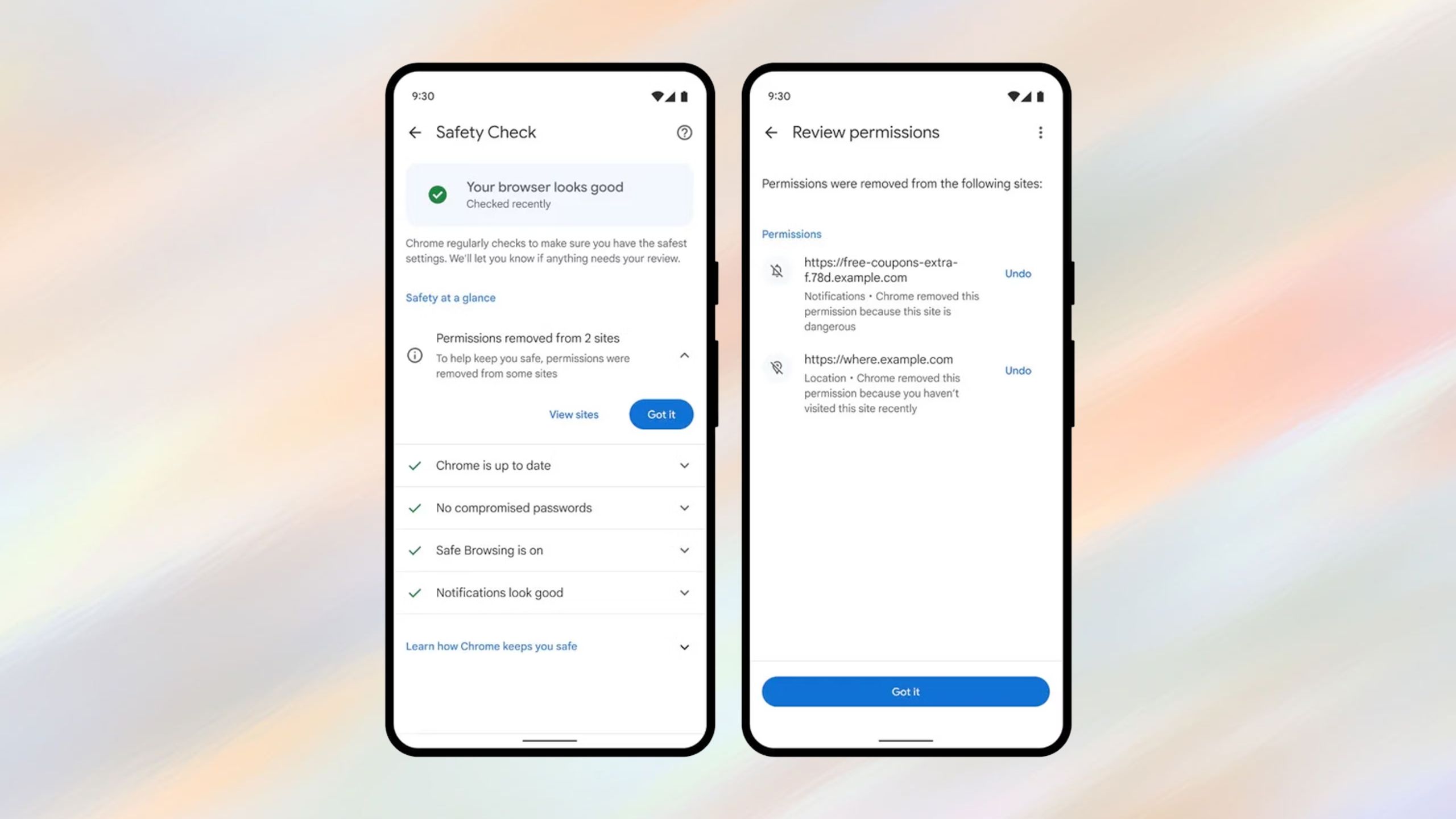
Stell dir vor, du sitzt in einem wichtigen Bewerbungsgespräch über dein Smartphone. Alles ist bereit, du hast dich schick gemacht, das Licht stimmt. Doch in dem Moment, in dem du den Link zum virtuellen Warteraum anklickst, bleibt der Bildschirm schwarz. Chrome fragt nicht einmal nach dem Zugriff. Du hämmerst auf das Kamerasymbol in der Adressleiste, aber nichts passiert. In deiner Panik suchst du hektisch nach einer Anleitung für How To Reset Camera Permissions Chrome Android, probierst drei verschiedene Dinge gleichzeitig und am Ende stürzt der Browser komplett ab. Das Gespräch findet ohne dich statt. Ich habe diesen exakten Fall bei einem Klienten erlebt, der dadurch einen Job im sechsstelligen Bereich verloren hat, nur weil er dachte, ein einfacher Klick auf "Neu laden" würde das Problem lösen. Es ist kein kleiner Softwarefehler, es ist eine Sackgasse in der Berechtigungslogik von Android, die dich Zeit und Nerven kostet, wenn du die Hierarchie der Einstellungen nicht verstehst.
Die Falle der oberflächlichen Browsereinstellungen und How To Reset Camera Permissions Chrome Android
Der erste Fehler, den fast jeder macht, ist die Annahme, dass die Einstellungen innerhalb der Chrome-App das letzte Wort haben. Du gehst in die Website-Einstellungen, suchst nach der Kamera und wunderst dich, warum dort steht, dass die Kamera blockiert ist, obwohl du sie gerade erst freigegeben hast. In meiner jahrelangen Praxis habe ich gesehen, wie Nutzer verzweifelt versuchen, den Schalter in Chrome umzulegen, während das eigentliche Problem eine Ebene tiefer im Betriebssystem liegt.
Wenn Android der App Chrome grundsätzlich verboten hat, auf die Hardware zuzugreifen, kannst du in den Browsereinstellungen ändern, was du willst – es wird niemals funktionieren. Der Prozess für How To Reset Camera Permissions Chrome Android beginnt nicht im Browser, sondern in der App-Verwaltung deines Smartphones. Wer das ignoriert, verbringt Stunden damit, Cache-Daten zu löschen, die gar nicht das Problem sind. Es ist reine Zeitverschwendung, an der Oberfläche zu kratzen, wenn das Fundament gesperrt ist.
Warum das System den Browser überstimmt
Android hat eine Sicherheitsarchitektur, die Apps in Sandkästen isoliert. Wenn du einmal bei einer Systemabfrage auf "Nicht mehr fragen" geklickt hast, ist der Kanal dicht. Chrome selbst merkt das oft gar nicht richtig und zeigt dir eine ausgegraute Option an. Du denkst, die Website sei schuld, aber eigentlich blockiert Android die Schnittstelle. Ich habe Techniker gesehen, die ganze Web-Apps neu programmiert haben, weil sie dachten, ihr Code sei fehlerhaft, nur um nach drei Tagen festzustellen, dass eine simple Systemberechtigung auf "Ablehnen" stand.
Der Irrglaube dass ein einfacher Klick auf das Schloss-Symbol reicht
Ein sehr verbreiteter Fehler ist das blinde Vertrauen in das kleine Schloss-Symbol links neben der URL in der Adressleiste. Nutzer klicken darauf, wählen "Berechtigungen zurücksetzen" und denken, die Sache sei erledigt. Das klappt in etwa 30 % der Fälle. In den restlichen 70 % sorgt ein tiefer liegender Konflikt dafür, dass die Kamera trotzdem nicht startet.
Das Problem ist, dass Chrome sich merkt, wenn eine Seite als "unsicher" eingestuft wurde oder wenn es einen Zertifikatsfehler gab. In solchen Momenten blockiert der Browser die Kamera aus Sicherheitsgründen hartnäckig, egal wie oft du auf "Reset" drückst. In meiner Erfahrung hilft hier nur der harte Weg über die globalen Website-Einstellungen. Du musst tief in das Menü "Einstellungen", dann "Website-Einstellungen" und dort gezielt "Kamera" ansteuern. Dort siehst du die Liste der blockierten Seiten. Wenn du dort nicht aufräumst, bleibt die Sperre für diese spezifische Domain im Hintergrund aktiv, selbst wenn das Schloss-Symbol dir suggeriert, alles sei auf Werkseinstellungen.
How To Reset Camera Permissions Chrome Android durch radikales Löschen des App-Speichers
Wenn die Standardwege versagen, greifen viele zu drastischen Mitteln und deinstallieren Chrome. Das ist der nächste kostspielige Fehler. Unter Android ist Chrome oft eine System-App. Eine Deinstallation entfernt nur die Updates, nicht aber die korrupten Konfigurationsdateien in deinem Nutzerprofil. Du verschwendest Datenvolumen und Zeit für einen Download, der am Ende genau dasselbe Ergebnis liefert: Eine Kamera, die nicht funktioniert.
Der richtige Weg für How To Reset Camera Permissions Chrome Android führt über den "Speicher verwalten"-Dialog in den Android-Systemeinstellungen. Hier musst du den Unterschied zwischen "Cache leeren" und "Daten löschen" kennen. Das Leeren des Caches ist wie das Abwischen einer staubigen Scheibe – es bringt meistens gar nichts. Das Löschen der Daten hingegen setzt die App komplett zurück. Aber Vorsicht: Damit verlierst du auch deine offenen Tabs und lokalen Einstellungen. Ich habe Leute erlebt, die so wichtige Recherchen verloren haben, nur weil sie zu faul waren, vorher ihre Tabs zu sichern. Aber wenn es um die Kamera geht, ist dieser radikale Reset oft die einzige Lösung, um festgefahrene Berechtigungs-Flags in der SQLite-Datenbank von Chrome zu überschreiben.
Der Vorher-Nachher-Vergleich der Effizienz
Schauen wir uns an, wie ein typischer Nutzer reagiert und wie ein Profi vorgeht.
Vorher: Der Nutzer bemerkt, dass die Kamera nicht geht. Er lädt die Seite fünfmal neu. Er schließt Chrome und öffnet es wieder. Er geht in die Seiteneinstellungen und klickt wild auf "Zulassen". Er schaltet das WLAN aus und wieder an. Nach 20 Minuten gibt er frustriert auf oder startet das Handy neu, was das Problem meistens auch nicht löst. Zeitaufwand: 25 Minuten. Ergebnis: Kamera bleibt aus.
Nachher: Der Profi sieht das Problem und weiß sofort: Das ist ein Berechtigungskonflikt. Er geht direkt in die Android-Einstellungen zur App-Info von Chrome. Er prüft die Systemberechtigungen für die Kamera und stellt sicher, dass "Zugriff nur während der Nutzung der App zulassen" aktiv ist. Danach öffnet er Chrome, geht in die Website-Einstellungen für die spezifische URL und löscht dort explizit die Website-Daten. Er lädt die Seite neu, bestätigt die Systemabfrage einmal sauber und die Kamera läuft. Zeitaufwand: 90 Sekunden. Ergebnis: Die Videokonferenz startet pünktlich.
Die unterschätzte Rolle von Energiesparmodi und Drittanbieter-Apps
Ein Fehler, den fast niemand auf dem Schirm hat, sind aggressive Energiesparoptionen oder Sicherheits-Apps von Drittanbietern. Ich hatte einmal einen Fall, bei dem ein Nutzer verzweifelt versuchte, seine Kamera in Chrome zu aktivieren, aber eine "Anti-Spy"-App im Hintergrund verhinderte jeglichen Kamerazugriff für Browser. Er hatte völlig vergessen, dass er diese App Monate zuvor installiert hatte.
Android-Smartphones von Herstellern wie Samsung oder Xiaomi haben oft eigene Sicherheits-Manager. Diese Apps können Berechtigungen entziehen, ohne dass Chrome davon erfährt. Wenn dein Akku unter 15 % fällt, schalten viele Geräte die Kamera-Schnittstelle für Hintergrund-Apps oder Browser einfach ab, um Strom zu sparen. Du kannst den Reset-Prozess so oft durchführen, wie du willst – solange das System im Energiesparmodus die Hardware drosselt, bleibt das Bild schwarz. Prüfe also immer, ob dein Handy gerade versucht, "intelligent" zu sein und dir damit den Weg versperrt.
Konflikte mit anderen Apps die die Kamera blockieren
In meiner Praxis ist das einer der häufigsten Gründe für ein Scheitern: Eine andere App belegt den Kamera-Stream. Android kann (je nach Version und Hardware) den Kamera-Zugriff oft nicht zwischen zwei Apps teilen. Wenn du im Hintergrund Instagram offen hast oder eine Taschenlampen-App noch aktiv ist, bekommt Chrome keinen Zugriff.
Du versuchst den Zugriff zurückzusetzen, aber das Problem ist keine fehlende Erlaubnis, sondern eine besetzte Leitung. Bevor du dich mit den komplizierten Schritten aufhältst, schließe alle anderen Apps, die potenziell auf die Kamera zugreifen könnten. Ich habe Situationen erlebt, in denen ein abgestürzter Prozess der Kamera-App im Hintergrund die Hardware blockiert hat. In so einem speziellen Fall hilft tatsächlich nur ein Neustart des Geräts, um die Hardware-Schnittstelle freizugeben. Aber das ist die Ausnahme, nicht die Regel. Meistens ist es einfach die Facebook-App, die im Hintergrund noch "lauscht".
Warum die Version von Android alles verändert
Ein großer Fehler ist es, Anleitungen für Android 10 zu folgen, wenn man Android 13 oder 14 nutzt. Google hat die Art und Weise, wie Berechtigungen gehandhabt werden, radikal verändert. Früher gab es "An" oder "Aus". Heute gibt es "Nur dieses Mal", "Während der Nutzung" und "Fragen".
Wenn du "Nur dieses Mal" wählst und die Seite neu lädst, ist die Berechtigung oft schon wieder weg. Das verwirrt viele Nutzer. Sie denken, der Reset hat nicht funktioniert, dabei hat das System genau das getan, was sie verlangt haben: Die Erlaubnis nach einmaliger Nutzung sofort wieder entzogen. Wer hier nicht aufpasst und die falsche Option wählt, landet in einer Endlosschleife aus Abfragen und Fehlermeldungen. In der Praxis empfehle ich immer, für die Dauer der benötigten Sitzung auf "Während der Nutzung" zu stellen und es danach bei Bedarf manuell wieder zu entziehen. Das spart den Frust, mitten in einem Stream plötzlich die Verbindung zu verlieren, weil Chrome denkt, die Sitzung sei abgelaufen.
Der Realitätscheck
Kommen wir zur harten Wahrheit: Manchmal liegt es nicht an dir und auch nicht an deinen Einstellungen. Es gibt Webseiten, deren Kamera-Implementierung schlichtweg kaputt ist. Wenn du alle Schritte für den Zugriffsdialog korrekt ausgeführt hast und die Kamera in der nativen Kamera-App deines Handys funktioniert, aber in Chrome auf einer speziellen Seite nicht, dann liegt das Problem beim Webentwickler.
Du kannst Stunden damit verbringen, dein System zu optimieren, aber wenn der Code der Webseite veraltet ist oder moderne WebRTC-Standards nicht unterstützt, wirst du keinen Erfolg haben. In meiner Laufbahn habe ich oft gesehen, wie Menschen versucht haben, ein Problem auf ihrer Seite zu lösen, das nur der Betreiber der Webseite beheben konnte. Ein guter Test ist immer: Funktioniert die Kamera auf einer Testseite wie "webcamtests.com"? Wenn ja, lass dein Handy in Ruhe. Das Problem ist dann die spezifische Seite, die du besuchen willst. Akzeptiere, dass du nicht alles mit einem Reset lösen kannst. Manchmal ist der Browser-Wechsel zu einem anderen Chromium-basierten Browser wie Edge oder Brave auf Android die einzige pragmatische Lösung, wenn Chrome sich mit einer bestimmten Seite verhakt hat. Das ist nicht elegant, aber es funktioniert, wenn es schnell gehen muss. Erfolg in der Technik bedeutet oft nicht, den Fehler perfekt zu reparieren, sondern den schnellsten Weg um ihn herum zu finden.



