Wer jemals versehentlich den falschen Ordner auf einem Server gelöscht hat, kennt das kalte Gefühl im Nacken. Es dauert nur eine Sekunde. Ein kleiner Tippfehler im Terminal und wertvolle Konfigurationsdateien oder mühsam sortierte Datenbestände sind weg. Linux verzeiht wenig, wenn man ihm mit Root-Rechten kommt. Aber keine Sorge, das Löschen von Verzeichnissen ist kein Hexenwerk, wenn man die richtigen Werkzeuge und Sicherheitsmechanismen kennt. In diesem Text erkläre ich dir ganz genau, was du wissen musst, um das Thema How To Remove Directory In Linux professionell und ohne Datenverlust umzusetzen. Wir schauen uns die klassischen Befehle an, gehen in die Tiefe bei rekursiven Löschvorgängen und besprechen, warum manche Ordner sich hartnäckig weigern, vom System zu verschwinden.
Die Grundlagen des Löschens mit rmdir
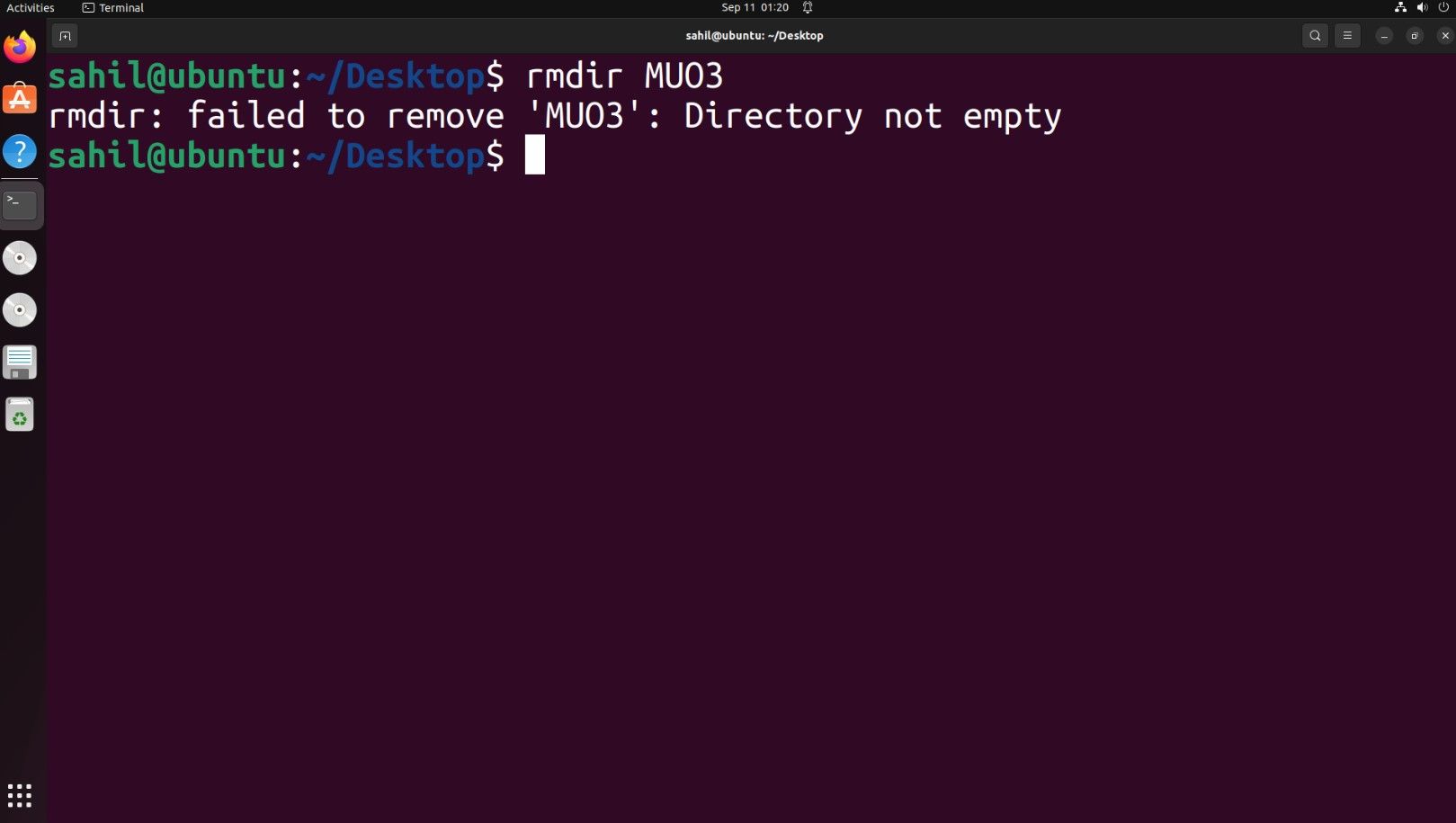
Das einfachste Werkzeug in deinem Arsenal ist der Befehl rmdir. Er ist quasi die Sicherheitsvariante für alle, die Angst um ihre Daten haben. Dieser Befehl löscht nämlich nur dann etwas, wenn das Verzeichnis absolut leer ist. Wenn sich auch nur eine versteckte Datei wie eine .DS_Store oder eine leere Log-Datei darin befindet, bricht das Programm sofort ab. Das ist ein eingebauter Schutzmechanismus. Ich nutze das oft bei Skripten, bei denen ich sicherstellen will, dass ich keine wertvollen Inhalte vernichte.
Wann rmdir die beste Wahl ist
Stell dir vor, du räumst deine Projektstruktur auf. Du hast hunderte von temporären Ordnern erstellt. Viele davon sind leer geblieben. Hier glänzt rmdir. Du läufst keine Gefahr, aus Versehen einen Ordner zu erwischen, in dem doch noch ein wichtiges Dokument liegt. Die Fehlermeldung "Directory not empty" ist in diesem Fall dein bester Freund. Es ist eine Art Versicherungspolice für Administratoren.
Die Grenzen von rmdir in der Praxis
Natürlich stößt du schnell an Grenzen. Sobald Unterordner vorhanden sind, musst du Flaggen setzen. Mit dem Parameter -p kannst du zwar ganze Pfade löschen, aber auch hier gilt: Jeder einzelne Ordner im Pfad muss leer sein. Wenn du also rmdir -p projekt/temp/logs eingibst, versucht das System erst logs zu löschen, dann temp und schließlich projekt. Sobald irgendwo eine Datei liegt, stoppt der Prozess. Das ist für komplexe Aufgaben oft zu mühselig.
Radikal und effektiv mit dem Befehl rm
Wenn du nicht nur leere Hüllen entfernen willst, sondern ganze Verzeichnisbäume, dann führt kein Weg an rm vorbei. Das ist das Kraftpaket unter den Linux-Befehlen. Aber Vorsicht ist geboten. Während rmdir vorsichtig anklopft, tritt rm die Tür ein. Um einen Ordner samt Inhalt zu entfernen, musst du den rekursiven Modus aktivieren. Das machst du mit dem Flag -r oder -R.
Die Gefahr von How To Remove Directory In Linux mit Force-Option
Der wohl berüchtigtste Befehl in der Linux-Welt ist rm -rf. Das f steht für "force". Damit sagst du dem System, dass es dich nicht nach Bestätigungen fragen soll. Es ignoriert Schreibschutz und löscht einfach alles weg. Wer als Superuser root angemeldet ist und diesen Befehl im falschen Verzeichnis ausführt, kann sein komplettes Betriebssystem innerhalb von Sekunden unbrauchbar machen. Ich habe das einmal bei einem Testsystem erlebt, bei dem ein Pfad in einer Variable nicht korrekt gesetzt war. Die Variable war leer, der Befehl wurde zu rm -rf / ausgewertet. Das war eine harte Lektion. Linux fragt nicht "Sind Sie sicher?". Es führt aus.
Den Löschvorgang interaktiv gestalten
Um solche Katastrophen zu verhindern, empfehle ich dir den interaktiven Modus. Mit -i fragt dich das Terminal vor jedem einzelnen Löschvorgang, ob du das wirklich willst. Das ist bei drei Dateien okay, bei dreitausend Dateien wirst du wahnsinnig. Ein guter Mittelweg ist -I (großes i). Hier fragt das System nur einmal nach, wenn mehr als drei Dateien gelöscht werden sollen oder wenn rekursiv vorgegangen wird. Das ist ein vernünftiger Kompromiss zwischen Effizienz und Sicherheit.
Berechtigungen und das leidige Sudo-Thema
Ein häufiger Grund, warum das Löschen scheitert, sind fehlende Rechte. Unter Linux gehört alles jemandem. Wenn der Ordner root gehört, du aber als normaler Nutzer eingeloggt bist, bekommst du eine "Permission denied" Meldung. Hier kommt sudo ins Spiel. Damit leihst du dir kurzzeitig die Kräfte des Administrators. Aber gerade bei Löschbefehlen ist das ein Spiel mit dem Feuer. Prüfe immer zweimal, wo du dich befindest. Der Befehl pwd zeigt dir dein aktuelles Verzeichnis. Nutze ihn, bevor du destruktive Befehle abschickst.
Versteckte Dateien und ihre Tücken
Manchmal sieht ein Ordner im Dateimanager leer aus, aber das Terminal weigert sich trotzdem, ihn mit rmdir zu löschen. Das liegt meist an versteckten Dateien. Diese beginnen in Linux immer mit einem Punkt. Ein Klassiker ist der .git Ordner oder Konfigurationsdateien wie .htaccess. Mit ls -la kannst du dir wirklich alles anzeigen lassen. Wenn du verstehst, was da noch im Verzeichnis liegt, kannst du gezielter entscheiden, ob der radikale Weg über rm -r notwendig ist.
Dateisystem-Attribute die das Löschen verhindern
Es gibt einen speziellen Fall, der selbst Profis manchmal fluchen lässt: das Immutable-Flag. Wenn eine Datei mit dem Attribut "unveränderlich" markiert ist, scheitert selbst der Root-Nutzer mit rm -rf. Das ist ein Sicherheitsfeature, um wichtige Systemdateien vor Manipulation oder versehentlichem Löschen zu schützen. Mit dem Tool lsattr kannst du diese Attribute sehen. Wenn dort ein i steht, musst du erst chattr -i dateiname ausführen, bevor du die Datei oder den Ordner entfernen kannst. Das wird oft bei Sicherheits-Tools oder Rootkits verwendet, um sich im System zu verankern.
Sichereres Löschen mit dem Papierkorb auf der Kommandozeile
Einer der größten Nachteile beim Standard-Weg, wie man lernt How To Remove Directory In Linux anzuwenden, ist die Endgültigkeit. Weg ist weg. Es gibt im Terminal standardmäßig keinen Papierkorb. Wenn du eine Datei löschst, wird der Platz im Dateisystem als frei markiert. Die Daten sind physisch oft noch da, aber für das System existieren sie nicht mehr. Es gibt jedoch Werkzeuge wie trash-cli. Das ist ein Paket, das du nachinstallieren kannst. Statt rm tippst du dann trash-put. Der Ordner landet dann in einem echten Papierkorb, aus dem du ihn wieder fischen kannst, falls du merkst, dass du doch noch etwas daraus brauchst. Das ist für Einsteiger und auf Produktionsservern eine exzellente Praxis.
Automatisierung und Skripte
In der Welt der Serveradministration musst du oft alte Logs oder temporäre Verzeichnisse automatisch bereinigen. Hier nutzt man meistens den find Befehl. Das ist wie ein Schweizer Taschenmesser. Du kannst zum Beispiel sagen: "Finde alle Ordner, die älter als 30 Tage sind und lösche sie." Der Befehl sieht dann etwa so aus: find /pfad/zu/den/logs -type d -mtime +30 -exec rm -rf {} +. Das ist extrem mächtig, aber auch gefährlich. Ein Fehler im Pfad und du löschst Dinge, die du eigentlich behalten wolltest. Teste solche Befehle immer zuerst ohne den Lösch-Teil. Nutze stattdessen -print, um zu sehen, welche Ordner das System auswählen würde.
Platzhalter und Wildcards richtig einsetzen
Wildcards wie das Sternchen * sind praktisch, aber tückisch. Ein Klassiker ist rm -rf /home/user/ backup/*. Merkst du das Leerzeichen zwischen dem Schrägstrich und backup? Wenn du das so ins Terminal tippst, versucht Linux erst den Ordner /home/user/ zu löschen und danach alles im aktuellen Verzeichnis, was mit backup/ anfängt. Das Leerzeichen macht hier den Unterschied zwischen einer sauberen Arbeit und einer Katastrophe. Ich gewöhne mir daher an, Pfade immer in Anführungszeichen zu setzen oder die Tab-Vervollständigung der Shell zu nutzen, um Tippfehler zu vermeiden.
Performance bei riesigen Verzeichnissen
Wenn du einen Ordner mit Millionen von kleinen Dateien löschen musst, wirst du merken, dass rm -rf quälend langsam sein kann. Das liegt daran, wie Linux Dateisysteme wie EXT4 oder XFS verwalten. Das System muss für jede Datei den Inode-Eintrag aktualisieren. Es gibt einen kleinen Trick für Profis: Nutze rsync. Du erstellst einen leeren Ordner und synchronisierst diesen mit dem Zielordner, den du löschen willst, wobei du die Option --delete nutzt. Das klingt umständlich, ist aber oft um ein Vielfaches schneller als der herkömmliche Löschbefehl, weil rsync die Verzeichnisstruktur effizienter abarbeitet.
Dateisystem-Checks nach großen Löschaktionen
Gerade bei sehr alten Linux-Distributionen oder bei der Nutzung von mechanischen Festplatten kann eine massive Löschaktion das System belasten. Es lohnt sich, ab und zu einen Blick auf die Auslastung mit iotop zu werfen. Wenn das System während des Löschens einfriert, liegt das oft an der hohen Anzahl an Schreibzugriffen auf die Metadaten des Dateisystems. Auf modernen SSDs merkt man das kaum noch, aber bei großen RAID-Verbünden im Rechenzentrum ist das immer noch ein Thema.
Alternative Tools und Ansätze
Es muss nicht immer das Terminal sein. Wenn du eine grafische Oberfläche hast, kannst du natürlich den Dateimanager nutzen. Aber wer Linux lernt, will meistens die Kontrolle über die Shell. Ein interessanter Hybrid ist der mc (Midnight Commander). Das ist ein textbasierter Dateimanager, der zwei Spalten anzeigt. Er erinnert an den alten Norton Commander. Dort kannst du Verzeichnisse auswählen und mit der F8-Taste löschen. Das gibt dir eine visuelle Bestätigung, was genau du gerade tust, bevor es passiert.
Die Rolle der Distribution
Ob du nun Ubuntu, Debian oder Arch Linux nutzt, die Befehle bleiben identisch. Die GNU Coreutils, zu denen rm und rmdir gehören, sind der Standard auf fast jedem Linux-System. Ein kleiner Unterschied kann die installierte Shell sein. Die meisten nutzen die bash, aber auch die zsh ist populär. Diese Shells haben unterschiedliche Arten, wie sie mit Wildcards umgehen oder wie sie dich vor Fehlern warnen. Es lohnt sich, die Dokumentation der eigenen Shell zu kennen. Offizielle Informationen zu den Standard-Tools findest du oft direkt in den GNU Coreutils Manuals.
Datenrettung wenn es doch schiefging
Was tun, wenn der Ordner weg ist, aber kein Backup existiert? Zuerst: Sofort aufhören zu schreiben! Hänge das Dateisystem aus oder fahre den Rechner runter. Jede Sekunde, die das System läuft, steigt die Chance, dass die gerade gelöschten Sektoren mit neuen Daten überschrieben werden. Es gibt Tools wie testdisk oder extundelete, die versuchen können, die Dateistruktur wiederherzustellen. Das ist allerdings ein mühsamer Prozess und klappt nicht immer. Ein regelmäßiges Backup auf ein externes Medium oder in die Cloud ist durch nichts zu ersetzen. In Deutschland bieten viele Provider wie Hetzner Backup-Lösungen an, die direkt in die Infrastruktur integriert sind. Das spart im Ernstfall Lebenszeit und Nerven.
Praktische nächste Schritte
Du hast jetzt eine Menge Theorie und ein paar Schauermärchen gehört. Damit du das Wissen festigst, solltest du sofort aktiv werden, aber in einer sicheren Umgebung.
- Erstelle dir einen Testordner in deinem Home-Verzeichnis:
mkdir -p ~/test-zone/ordner1/ordner2. - Packe eine kleine Textdatei hinein:
touch ~/test-zone/ordner1/datei.txt. - Versuche nun, den Ordner
test-zonemitrmdirzu löschen. Beobachte die Fehlermeldung. - Nutze
rm -ri ~/test-zone, um den Ordner interaktiv zu löschen. Bestätige jede Abfrage einzeln. So merkst du, wie viele Schritte das System eigentlich im Hintergrund macht. - Installiere dir, falls möglich,
trash-cliüber deinen Paketmanager (z.B.sudo apt install trash-cliunter Ubuntu/Debian) und gewöhne dir an, dieses Tool für den Alltag zu nutzen.
Wer die Shell beherrscht, hat die volle Kontrolle über sein System. Das Löschen von Verzeichnissen ist dabei eine der grundlegendsten Aufgaben. Wenn du die Vorsicht eines rmdir mit der Macht eines rm -r kombinierst und immer kurz innehält, bevor du die Enter-Taste drückst, wirst du in der Linux-Welt keine Probleme haben. Denke immer daran: Ein Backup ist kein Luxus, sondern die Voraussetzung für entspanntes Arbeiten auf der Kommandozeile.



