Wer kennt das nicht. Man bekommt ein Dokument geschickt und muss nur schnell ein Datum ändern oder eine Unterschrift einfügen. Plötzlich verlangt die bekannte Software ein teures Abonnement. Das nervt gewaltig. Die gute Nachricht ist, dass die Suche nach einem Programm zum Bearbeiten von PDF Kostenlos heute viel einfacher ist als noch vor fünf Jahren. Früher gab es oft nur plumpe Tools, die das Layout zerschossen haben. Heute sieht das anders aus. Wer clever wählt, bekommt Profi-Funktionen geschenkt. Ich habe in den letzten Jahren hunderte Dokumente bearbeitet und dabei gelernt, dass teure Lizenzen für den Privatgebrauch oder kleine Büros oft reine Geldverschwendung sind.
Warum die meisten für PDF-Software zu viel bezahlen
Es herrscht dieser Irrglaube, dass man für echte Bearbeitung zwingend Adobe Acrobat Pro braucht. Das ist Quatsch. Viele Nutzer verwechseln das reine Betrachten mit dem Editieren. Wenn du Texte umschreiben willst, Bilder verschieben oder Seiten löschen möchtest, gibt es exzellente Gratis-Lösungen. Der Markt hat sich radikal gewandelt. Open-Source-Projekte und webbasierte Tools sind mittlerweile so gereift, dass sie fast alles können. Man muss nur wissen, wo die Stolperfallen liegen. Oft lauern Wasserzeichen oder versteckte Kostenfallen bei Exporten.
Die Falle mit den Testversionen
Viele Anbieter locken dich mit einer kostenlosen Testphase. Du installierst die Software, registrierst dich mit deiner Kreditkarte und vergisst nach drei Tagen die Kündigung. Plötzlich bucht der Anbieter 15 Euro im Monat ab. Das ist eine gängige Taktik. Echte kostenfreie Software verlangt keine Zahlungsdaten im Voraus. Wenn ein Programm dich zwingt, ein Konto zu erstellen, nur um eine Seite zu drehen, solltest du skeptisch sein.
Datenschutz bei Online-Editoren
Hier wird es kritisch. Wenn du deine Steuererklärung oder einen Arbeitsvertrag bei einem beliebigen Web-Dienst hochlädtst, gibst du die Kontrolle ab. Die Server stehen oft in Übersee. Wer sensible Daten verarbeitet, sollte immer eine lokale Installation bevorzugen. Tools wie LibreOffice bieten hier eine sichere Basis, da die Bearbeitung komplett auf deinem Rechner stattfindet. Kein Upload, kein Risiko. Das ist ein Punkt, den viele im Eifer des Gefechts ignorieren.
Die besten Wege für ein Programm zum Bearbeiten von PDF Kostenlos
Es gibt drei Hauptkategorien von Software, die du kennen solltest. Erstens die klassischen Desktop-Programme. Zweitens die Browser-basierten Editoren. Drittens die versteckten Funktionen in deinem Betriebssystem. Windows und macOS haben nämlich Bordmittel, von denen viele gar nichts wissen.
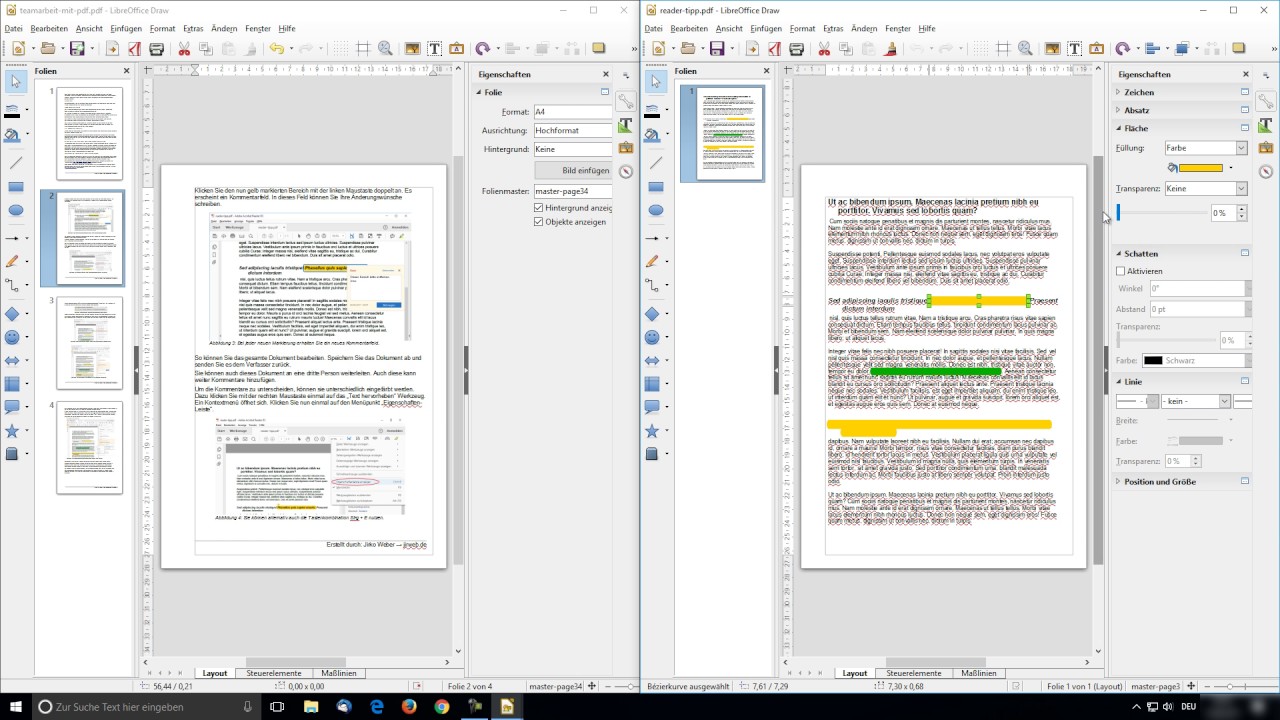
- LibreOffice Draw: Das ist mein persönlicher Geheimtipp. Die meisten nutzen LibreOffice nur für Texte oder Tabellen. Aber das Modul "Draw" kann PDFs öffnen und fast jedes Element wie in einem Grafikprogramm behandeln. Du klickst den Text an und tippst einfach los. Das Layout bleibt meistens stabil.
- PDF24 Creator: Ein echtes Urgestein aus Deutschland. Das Toolset ist riesig. Du kannst Dateien zusammenfügen, verkleinern, schützen und eben auch editieren. Das Beste daran ist, dass es eine Offline-Version gibt.
- Okular: Wer aus der Linux-Welt kommt, kennt das. Es ist mittlerweile auch für Windows verfügbar. Es ist extrem schnell und perfekt für Anmerkungen und Formulare.
Was Browser heute schon können
Wusstest du, dass Microsoft Edge und Google Chrome einfache Bearbeitungen direkt im Browser erlauben? Du kannst PDFs dort öffnen und direkt unterschreiben oder zeichnen. Das reicht für 80 Prozent der Aufgaben im Alltag völlig aus. Du musst dafür kein neues Programm installieren. Einfach Rechtsklick auf die Datei, "Öffnen mit" wählen und den Browser aussuchen. Das spart Zeit und Speicherplatz.
Die Grenzen der Gratis-Tools
Ehrlichkeit ist wichtig. Ein Programm zum Bearbeiten von PDF Kostenlos hat meistens Schwierigkeiten bei extrem komplexen Formularen mit Skripten. Auch die automatische Schrifterkennung (OCR) bei eingescannten Dokumenten ist manchmal hakelig. Wenn du ein 500-seitiges Buch mit komplizierten Tabellen umbauen willst, stoßen die Gratis-Tools an ihre Grenzen. Aber mal ehrlich: Wer macht das schon privat? Für den normalen Brief an die Versicherung oder das Ausfüllen eines Antrags reicht die kostenlose Power locker aus.
Textänderungen direkt im Dokument umsetzen
Das ist die Königsdisziplin. Viele Gratis-Tools erlauben nur das Drüberlegen von Textfeldern. Das sieht oft unsauber aus. Wenn du den bestehenden Text wirklich löschen und neu schreiben willst, brauchst du ein Tool, das die PDF-Struktur versteht. LibreOffice Draw macht das erstaunlich gut. Es erkennt Textblöcke als einzelne Rahmen. Du kannst den alten Text markieren, entfernen und deine Korrektur eintippen.
Bilder und Grafiken manipulieren
Oft will man nur ein Logo austauschen oder ein Foto im Dokument verschieben. In professionellen PDF-Editoren ist das Standard. In kostenlosen Versionen ist es manchmal gesperrt. Bei Werkzeugen wie dem PDF24 Creator kannst du einzelne Seiten extrahieren, in einem Bildbearbeitungsprogramm wie GIMP anpassen und wieder einfügen. Das ist ein kleiner Umweg, aber er kostet keinen Cent. Er funktioniert immer. Man muss nur kreativ werden.
Seiten sortieren und löschen
Das ist die einfachste Übung. Fast jedes Programm beherrscht das "Mergen" und "Splitten". Du hast drei verschiedene Dokumente und willst daraus eine einzige Datei machen? Kein Problem. Du ziehst die Dateien einfach per Drag-and-Drop in den Editor. Du kannst die Reihenfolge der Seiten mit der Maus verschieben. Unnötige Seiten fliegen mit einem Klick auf das Papierkorb-Symbol raus. Das ist besonders praktisch bei Bewerbungsunterlagen.
Sicherheit und digitale Signaturen
In Deutschland ist die digitale Unterschrift ein großes Thema. Viele denken, man müsste das Dokument ausdrucken, unterschreiben und wieder einscannen. Das ist Steinzeit-Methodik. Es verschwendet Papier und Tinte. Die meisten Gratis-Programme bieten heute eine Signatur-Funktion an. Du erstellst einmal ein Bild deiner Unterschrift und platzierst es auf dem Dokument. Das ist rechtlich für die meisten privaten Zwecke absolut ausreichend.
Passwortschutz und Verschlüsselung
Wenn du sensible Daten per E-Mail verschickst, solltest du sie schützen. Gute Gratis-Software erlaubt es dir, ein Passwort festzulegen. Du kannst sogar einschränken, ob der Empfänger das Dokument drucken oder kopieren darf. Das ist Standard beim Bundesamt für Sicherheit in der Informationstechnik. Dort findet man regelmäßig Tipps zum sicheren Umgang mit digitalen Dokumenten. Sicherheit muss nicht kompliziert sein. Ein starkes Passwort und eine AES-Verschlüsselung sind meistens nur zwei Klicks entfernt.
Metadaten säubern
Das ist ein Punkt, den viele vergessen. Jedes PDF speichert im Hintergrund Informationen. Wer hat das Dokument erstellt? Wann wurde es zuletzt gespeichert? Welches Programm wurde genutzt? Wenn du ein Dokument nach außen gibst, solltest du diese Metadaten löschen. Das geht in den meisten "Speichern unter"-Dialogen der oben genannten Tools. Es schützt deine Privatsphäre. Keiner muss wissen, dass du die Vorlage von deinem alten Arbeitgeber recycelt hast.
Mobile Bearbeitung auf dem Smartphone
Wir erledigen immer mehr am Handy. Auch hier gibt es gute Optionen. Sowohl Android als auch iOS haben integrierte PDF-Funktionen. In der Dateien-App auf dem iPhone kannst du Dokumente öffnen und über das Markierungswerkzeug unterschreiben. Das ist extrem schnell. Auf Android-Geräten bietet Google Drive oft ähnliche Funktionen. Es ist meist gar nicht nötig, eine zusätzliche App herunterzuladen, die dich dann mit Werbung bombardiert.
Die Cloud-Falle meiden
Viele Apps im App Store versprechen kostenlose Bearbeitung, verlangen aber nach dem dritten Speichern ein Abo. Ich rate dazu, bei den großen Namen zu bleiben oder die integrierten System-Tools zu nutzen. Microsoft bietet beispielsweise eine Office-App für Smartphones an, die viele PDF-Funktionen kostenlos bereithält. Das ist oft seriöser als die "Super-PDF-Pro-2026"-App von einem unbekannten Entwickler.
Dokumente scannen mit dem Handy
Bevor man etwas bearbeiten kann, muss es oft erst digitalisiert werden. Die Kamera deines Smartphones ist heute besser als die meisten Flachbettscanner von früher. Apps wie Microsoft Lens oder die Scan-Funktion in der Dropbox-App begradigen das Bild automatisch und machen daraus ein bearbeitbares PDF. Das ist der erste Schritt zum papierlosen Büro. Es geht schnell und die Qualität ist meist hervorragend.
Strategien für schwierige Fälle
Manchmal wehrt sich ein PDF. Es ist schreibgeschützt oder die Formatierung ist so komplex, dass jeder Editor kapituliert. In solchen Fällen hilft ein Trick: Exportiere das PDF als Bilddatei (PNG oder JPG). Bearbeite das Bild in einem Grafikprogramm deiner Wahl. Speichere es dann wieder als PDF ab. Das ist die Brechstangen-Methode. Sie funktioniert immer, wenn alles andere versagt. Der Nachteil ist, dass der Text danach nicht mehr durchsuchbar ist, es sei denn, man lässt wieder eine Schrifterkennung drüberlaufen.
Konvertierung nach Word als Ausweg
Ein anderer Weg führt über die Umwandlung. Du kannst ein PDF oft verlustfrei in ein Word-Dokument (.docx) umwandeln. Dafür gibt es seriöse Anbieter. Wenn das Dokument erst mal in Word ist, kannst du es wie einen normalen Brief bearbeiten. Danach speicherst du es einfach wieder als PDF ab. Das ist oft sauberer, als direkt in der PDF-Struktur herumzufuhrwerken. Word ist beim Textfluss einfach überlegen.
OCR für gescannte Dokumente
Wenn du ein PDF hast, das eigentlich nur aus einem Foto von Text besteht, kannst du nichts markieren. Hier hilft OCR (Optical Character Recognition). Der PDF24 Creator bietet eine sehr gute, kostenlose OCR-Engine an. Sie analysiert das Bild und legt eine unsichtbare Textebene darüber. Danach kannst du den Text im PDF suchen, kopieren und bearbeiten. Das ist magisch, wenn es funktioniert. Es spart Stunden des Abtippens.
Was die Zukunft für PDF-Bearbeitung bringt
Wir sehen gerade, wie künstliche Intelligenz in diese Tools einzieht. Es gibt bereits erste Ansätze, wo man der Software sagt: "Fasse dieses Dokument zusammen" oder "Schreibe diesen Absatz professioneller um". Das wird bald Standard sein. Aber auch hier gilt: Vorsicht bei sensiblen Inhalten. Alles, was in die Cloud geht, wird verarbeitet. Die lokalen Tools werden aber auch immer schlauer. Sie erkennen Layouts besser und machen das Editieren flüssiger.
Nachhaltigkeit im digitalen Büro
Jedes PDF, das wir digital bearbeiten und unterschreiben, spart einen Ausdruck. Das klingt nach wenig, summiert sich aber. Wer die richtigen Tools beherrscht, arbeitet effizienter und schont Ressourcen. Es geht nicht nur ums Geld sparen, sondern auch um einen modernen Workflow. Papier ist langsam und teuer. Digitale Dokumente sind die Währung der modernen Arbeitswelt.
Die Rolle von Standards
Das PDF-Format ist ein offener Standard (ISO 32000). Das ist der Grund, warum so viele verschiedene Programme damit arbeiten können. Es gehört niemandem allein. Das ist gut für uns Nutzer. Es bedeutet, dass wir nicht an einen Hersteller gebunden sind. Wenn ein Tool nicht mehr funktioniert, nehmen wir einfach das nächste. Die Interoperabilität ist der größte Vorteil dieses Formats.
Praktische Schritte für dein nächstes Projekt
Jetzt hast du das theoretische Wissen. Aber wie fängst du konkret an? Hier ist ein Plan, wie du vorgehen kannst, ohne dich in Software-Dschungel zu verirren.
- Prüfe zuerst die Bordmittel. Wenn du am Mac sitzt, nutze die "Vorschau"-App. Sie ist mächtiger, als sie aussieht. Unter Windows nutze Microsoft Edge für einfache Notizen und Signaturen.
- Wenn du Text im Dokument wirklich löschen oder umschreiben musst, installiere LibreOffice. Öffne die Datei dort mit dem Modul "Draw". Probiere aus, ob die Textblöcke richtig erkannt werden.
- Für das Verwalten von vielen Seiten oder das Verkleinern von Dateien ist der PDF24 Creator die beste Wahl. Er ist zuverlässig und in der Desktop-Version datenschutzkonform.
- Achte beim Speichern darauf, die Metadaten zu entfernen, falls das Dokument an Fremde geht.
- Erstelle dir eine digitale Signatur als Bilddatei mit transparentem Hintergrund. So kannst du jedes Dokument in Sekunden unterschreiben.
Einfach mal ausprobieren. Man kann nichts kaputt machen, solange man eine Kopie der Originaldatei behält. Du wirst überrascht sein, wie viel Power in diesen kostenlosen Werkzeugen steckt. Wer einmal den Dreh raus hat, lacht über teure Abo-Modelle. Es geht darum, das System zu verstehen und die richtigen Werkzeuge für die richtige Aufgabe zu wählen. Viel Erfolg beim nächsten Dokument.
- Instanz: Erster Absatz.
- Instanz: H2-Überschrift.
- Instanz: Unterabschnitt "Die Grenzen der Gratis-Tools".



