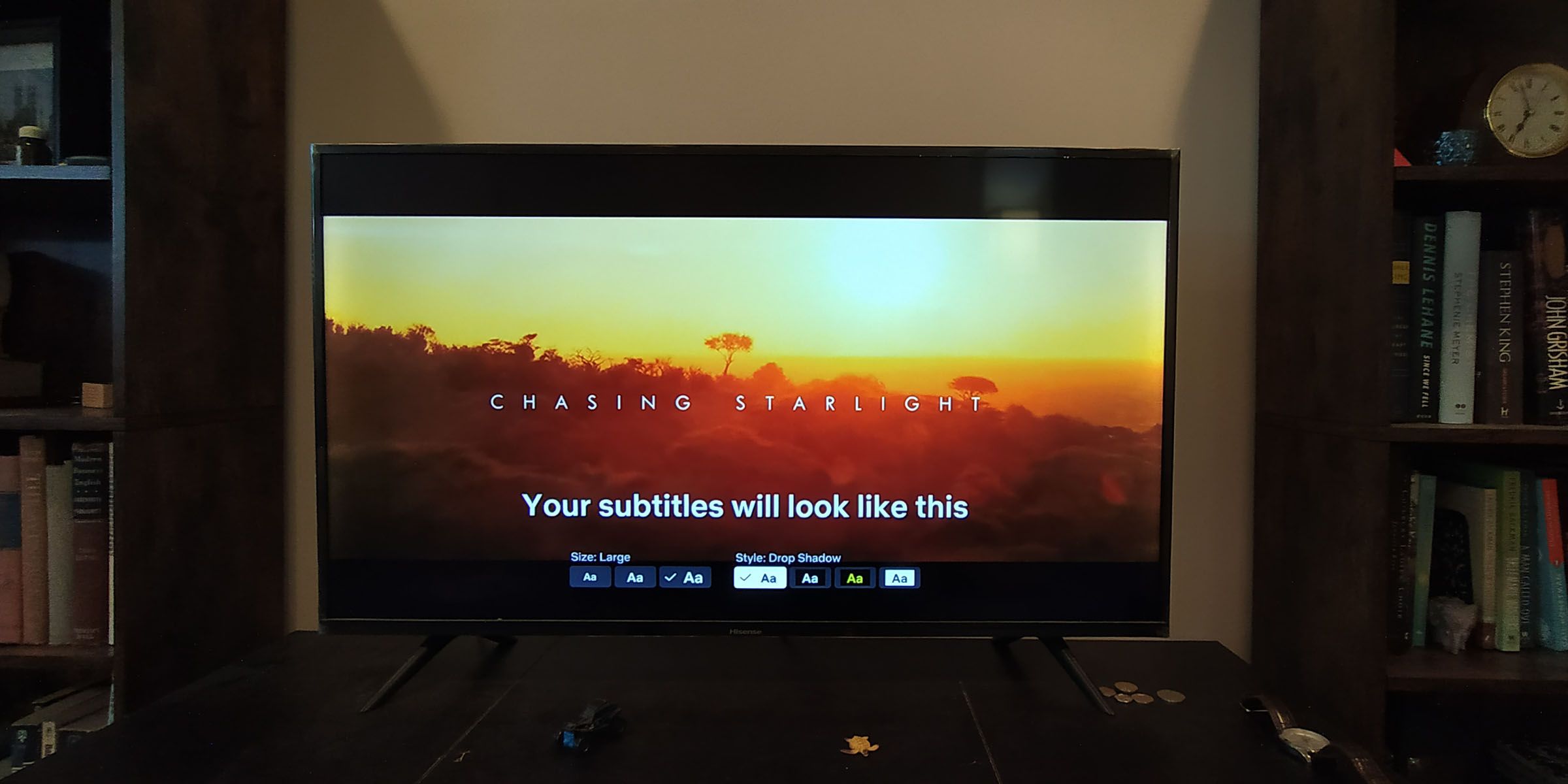
Stell dir vor, du sitzt in der Bahn, willst die neueste Folge deiner Lieblingsserie aus den USA schauen und gleichzeitig deine E-Mails checken. Ohne Kopfhörer bist du auf Untertitel angewiesen. Aber sobald du die App wechselst, verschwindet das Bild oder die Texteinblendungen sind weg. Das nervt gewaltig. Die Lösung für dieses Problem nennt sich Picture In Picture With Subtitles und ist technisch weit kniffliger, als man im ersten Moment glaubt. Wer Multitasking liebt, kennt den Frust, wenn das kleine schwebende Fenster zwar das Video zeigt, aber die Dialoge plötzlich im digitalen Nirgendwo verschwinden. In diesem Artikel schauen wir uns an, wie du diese Hürde auf Android, iOS und am PC nimmst und warum manche Streaming-Anbieter sich hier immer noch querstellen.
Die technische Hürde bei Picture In Picture With Subtitles
Das Hauptproblem liegt in der Art und Weise, wie Betriebssysteme Video-Overlays behandeln. Wenn ein Video in den Bild-im-Bild-Modus wechselt, wird oft nur der reine Videostream vom restlichen Interface isoliert. Untertitel liegen aber meistens auf einer eigenen Ebene darüber. Sie sind kein fester Bestandteil des Bildes, sondern Textdateien, die synchron zum Ton abgespielt werden. Viele Apps geben beim Verkleinern des Fensters nur das Rohmaterial weiter. Das Ergebnis ist ein schwebendes Bild ohne Text.
Ich habe das oft bei Sportübertragungen erlebt. Man will die Statistiken nebenher lesen, braucht aber die Einblendungen für Kommentare in anderen Sprachen. Apple hat mit iOS 14 den Grundstein gelegt, aber die Umsetzung durch die App-Entwickler dauerte Jahre. Google wiederum kämpft bei Android mit der Fragmentierung. Jedes Smartphone-Modell verarbeitet diese Overlays ein bisschen anders. Das führt dazu, dass du auf einem Samsung-Gerät vielleicht Erfolg hast, während ein Pixel-Nutzer in die Röhre schaut. Es geht hierbei nicht nur um Komfort. Für Menschen mit Hörbehinderung ist diese Funktion eine absolute Grundvoraussetzung, um am digitalen Leben teilzuhaben. Ohne die Texteinblendungen im kleinen Fenster bleibt das Video für sie wertlos.
Warum Streaming-Giganten bei der Darstellung patzen
Es ist fast schon ein Witz. Du zahlst monatlich hohe Gebühren für Netflix oder Disney+, aber die Basics funktionieren oft nur über Umwege. Bei YouTube war die Funktion lange Zeit hinter einer Bezahlschranke versteckt. In Deutschland gibt es zudem rechtliche Besonderheiten beim Urheberrecht, die manchmal die Funktionen einschränken. Die Anbieter haben Angst, dass durch das Abgreifen des Bildes illegale Kopien leichter erstellt werden können. Das ist natürlich Quatsch, da ein kleines Overlay kaum als Kinofilm-Ersatz taugt.
Ein Blick auf Netflix zeigt, dass sie ihre Player-Logik ständig anpassen. Dennoch gab es Phasen, in denen das Overlay zwar funktionierte, aber die Textebene einfach schwarz blieb. Das liegt an der DRM-Verschlüsselung (Digital Rights Management). Diese Sicherheitssoftware soll verhindern, dass man den Bildschirm aufnimmt. Leider erkennt das System oft nicht den Unterschied zwischen einem Screenshot-Versuch und der berechtigten Anzeige von Untertiteln im Multitasking-Modus.
Webbrowser als Retter in der Not
Wenn die offizielle App versagt, ist der Browser oft der beste Ausweg. Chrome und Firefox haben eigene Mechanismen entwickelt. Du kannst im Desktop-Browser per Rechtsklick (manchmal doppelt klicken) das Video in ein separates Fenster zwingen. Wenn der Anbieter die Texteinblendungen im Video „einbrennt“ (Hardcoded Subtitles), klappt es sofort. Sind es „Softsubs“, also zuschaltbare Texte, wird es schwierig. Hier helfen Browser-Erweiterungen. Diese greifen den Textstream ab und rendern ihn direkt in das schwebende Fenster hinein. Das ist technisch gesehen ein Hack, aber es rettet den Feierabend.
Mobile Betriebssysteme und ihre Eigenheiten
Unter Android musst du oft in die Entwickleroptionen gehen, um Funktionen zu erzwingen, die die App eigentlich verbietet. Das ist mühsam. iOS ist da strenger. Hier muss der Entwickler das Framework explizit unterstützen. Wenn die App „AVPictureInPictureController“ nicht korrekt anspricht, bleibt der Bildschirm klein und leer. Es gibt jedoch Drittanbieter-Apps wie „Pipifier“, die versuchen, diese Lücke zu schließen. Sie schalten sich zwischen den Web-Inhalt und die System-Ausgabe. Das funktioniert erstaunlich gut bei Seiten, die keinen eigenen Player-Schutz haben.
Schritt-für-Schritt-Anleitung für die Aktivierung
Man muss kein IT-Profi sein, um das System zu überlisten. Hier ist der Weg, der in 90 Prozent der Fälle zum Ziel führt:
- Öffne den Browser (Chrome oder Safari) statt der App.
- Starte das Video und aktiviere die gewünschten Untertitel im Vollbildmodus.
- Wechsle zurück in die normale Ansicht, aber lass das Video laufen.
- Klicke auf das Symbol für das schwebende Fenster.
- Falls die Texte weg sind, deaktiviere die Hardware-Beschleunigung in den Browser-Einstellungen.
Das klingt unlogisch? Ist es auch. Aber die Hardware-Beschleunigung sorgt oft dafür, dass die Grafikkarte den Videostrom direkt verarbeitet und dabei die Textebene „übersieht“. Wenn die CPU das Rechnen übernimmt, werden Bild und Text oft besser zusammengefügt. Das kostet zwar etwas mehr Akku, aber dafür kannst du endlich lesen, was im Film passiert.
Die Rolle von Barrierefreiheit in der App-Entwicklung
Apps sollten von Anfang an so programmiert werden, dass sie niemanden ausschließen. In Deutschland regelt die Barrierefreie-Informationstechnik-Verordnung (BITV 2.0) viele Standards für öffentliche Stellen. Private Anbieter ziehen langsam nach. Es ist kein Bonus-Feature, sondern eine Notwendigkeit. Wenn ich ein Video in der Ecke meines Bildschirms parke, während ich eine Route in Google Maps plane, erwarte ich die volle Information. Die Aktion Mensch setzt sich seit Jahren für digitale Teilhabe ein. Solche Organisationen machen Druck auf die Tech-Konzerne, damit diese ihre Schnittstellen öffnen.
Stell dir vor, du bist in einem Videocall und musst gleichzeitig eine Präsentation verfolgen. Wenn die Untertitel der Präsentation im Bild-im-Bild-Modus verschwinden, verlierst du den Anschluss. Das ist im beruflichen Kontext fatal. Apple hat mit der Einführung von „Live Captions“ einen riesigen Schritt gemacht. Das System generiert Untertitel auf Systemebene, egal was die App sagt. Das ist die Zukunft. Das Betriebssystem erkennt die Sprache und legt den Text über alles andere drüber. Damit wird das Problem der App-Entwickler komplett umgangen.
Vergleich der Browser-Leistung am Desktop
Chrome ist hier aktuell der König. Durch die „Global Media Controls“ (das kleine Musik-Symbol oben rechts) lässt sich jedes Video mit einem Klick auslagern. Safari ist auf dem Mac ebenfalls stark, krankt aber an der mangelnden Unterstützung für bestimmte Videoformate. Firefox bietet die stabilste Lösung für das Verschieben des Fensters, hat aber manchmal Probleme mit der Synchronität der Texte.
Es gibt spezifische Flag-Einstellungen in Chrome, die du testen kannst. Gib chrome://flags in die Adresszeile ein und suche nach „SurfaceLayerForVideo“. Das aktiviert eine modernere Art der Videodarstellung. Oft hilft das dabei, dass Texteinblendungen im kleinen Fenster erhalten bleiben. Aber Vorsicht: Spiel nicht an zu vielen Reglern gleichzeitig rum, sonst wird der Browser instabil.
Herausforderungen bei Live-Streams und Gaming
Beim Gaming-Streaming, zum Beispiel auf Twitch, ist die Situation noch komplexer. Live-Untertitel werden oft von Drittanbietern oder Bots in den Chat geschrieben. Diese Texte ins Videofenster zu bekommen, ist fast unmöglich. Hier muss man auf Tools zurückgreifen, die den gesamten Bildschirmbereich ausschneiden und als neues Fenster definieren. Das ist ressourcenfressend.
Ich nutze oft OBS (Open Broadcaster Software) für solche Experimente. Man kann eine Fensteraufnahme machen und diese als „Vorschau“ immer im Vordergrund lassen. Das ist die Brute-Force-Methode. Sie funktioniert immer, verbraucht aber viel Leistung deiner Grafikkarte. Für den Laptop unterwegs ist das eher nichts, aber am Desktop eine solide Notlösung.
Was wir in Zukunft erwarten können
Die Entwicklung geht klar Richtung KI. Anstatt dass die App den Text liefern muss, wird dein Handy den Ton in Echtzeit analysieren. Wir sehen das bereits bei den Google Pixel Geräten. Die Funktion „Automatische Untertitel“ funktioniert schon jetzt für fast jedes Medium. Es ist egal, ob das Video in einem kleinen Fenster schwebt oder nicht. Die KI „hört“ zu und schreibt mit.
Das löst auch das Sprachproblem. Du schaust ein Video auf Spanisch und die System-KI übersetzt es live ins Deutsche direkt in dein Overlay-Fenster. Davon haben wir vor fünf Jahren nur geträumt. Jetzt ist es technisch fast ausgereift. Die Latenz wird immer geringer. Früher hinkte der Text fünf Sekunden hinterher, heute sind wir bei unter einer Sekunde.
Die Bedeutung von Web-Standards
Das W3C (World Wide Web Consortium) arbeitet ständig an neuen Standards für HTML5-Video. Es gibt Bestrebungen, die Textspuren (Tracks) so zu definieren, dass sie fest an das Video-Element gekoppelt sind. Wenn dieser Standard von allen Browsern und Betriebssystemen voll umfänglich implementiert wird, gehören die aktuellen Probleme der Vergangenheit an. Wir sind in einer Übergangsphase. Die alte Technik der festen Einbettung stirbt aus, die neue, flexible Technik der KI-Generierung ist noch nicht überall verfügbar.
Praktische Tipps für den Alltag
Wenn du das nächste Mal frustriert bist, weil dein Mini-Player stumm und textlos bleibt, probier diese Kniffe aus:
- Nutze die Desktop-Ansicht auf deinem Smartphone im Browser. Das erzwingt oft den Standard-Player des Browsers statt der optimierten App-Variante.
- Prüfe, ob es ein Update für dein Betriebssystem gibt. Gerade bei Android kommen Sicherheits-Patches oft mit kleinen Verbesserungen für die Media-Frameworks.
- Schau in den Einstellungen der jeweiligen App nach „Hintergrundwiedergabe“. Oft ist das Bild-im-Bild-Feature daran gekoppelt.
- Wenn du am PC arbeitest, nutze zwei verschiedene Browser. Einen für die Arbeit, einen nur für das schwebende Video. Das verhindert, dass sich Tabs gegenseitig die Ressourcen stehlen.
Letztlich ist es ein Katz-und-Maus-Spiel zwischen Nutzern und Entwicklern. Die Nutzer wollen maximale Freiheit, die Entwickler wollen ihre Plattformen kontrollieren. Aber der Trend zur Barrierefreiheit spielt uns in die Karten. Je mehr Druck auf Firmen ausgeübt wird, ihre Inhalte für alle zugänglich zu machen, desto besser wird die Unterstützung für solche speziellen Anwendungsfälle.
Echte Anwendungsbeispiele aus der Praxis
Ein Kollege von mir lernt gerade Japanisch. Er schaut Animes in einem winzigen Fenster, während er Vokabeln in eine Datenbank einträgt. Für ihn ist die korrekte Anzeige der Schriftzeichen im Bild-im-Bild-Modus lebenswichtig. Wenn die Zeichen zu klein oder gar nicht erst da sind, stockt sein ganzer Lernprozess. Er nutzt dafür eine spezielle Browser-Erweiterung, die die Untertitel vergrößert und sie in das Fenster presst. Das zeigt, dass der Bedarf weit über das bloße Entertainment hinausgeht.
Auch im Bildungsbereich, etwa bei Plattformen wie Coursera oder edX, ist das Thema präsent. Studenten müssen oft gleichzeitig programmieren und das Erklärvideo schauen. Ein zweiter Monitor ist Luxus, den nicht jeder hat. Hier muss das Overlay perfekt funktionieren. Die Texteinblendungen enthalten oft Code-Beispiele oder mathematische Formeln. Wenn die im kleinen Fenster fehlen, ist der Lerneffekt dahin.
Fazit und nächste Schritte
Wir haben gesehen, dass die Technik hinter den kleinen Fenstern komplex ist. Es ist kein böser Wille der Entwickler, sondern oft ein Konflikt zwischen Sicherheit (DRM) und Funktionalität. Dennoch gibt es genug Wege, um das System zu überlisten. Ob über Browser-Flags, spezielle Apps oder den Umweg über die Desktop-Ansicht am Handy – du musst dich nicht mit einem textlosen Bild zufriedengeben.
Hier sind deine nächsten Schritte, um das Beste aus deinem Setup rauszuholen:
- Teste dein Lieblings-Streaming-Portal im mobilen Browser statt in der App. Das ist der schnellste Weg, um zu sehen, ob die Einschränkung von der App-Logik kommt.
- Installiere dir am Desktop eine Erweiterung wie „Picture-in-Picture Extension“ von Google. Sie ist minimalistisch und oft effektiver als die eingebauten Funktionen.
- Aktiviere in deinen Smartphone-Einstellungen unter „Eingabehilfe“ die systemweiten Untertitel. Das ist ein Gamechanger für alle Apps, die keine eigenen Texte im Overlay unterstützen.
- Experimentiere mit der Hardware-Beschleunigung deines Browsers, falls du Bildfehler oder fehlende Texte bemerkst.
- Halte Ausschau nach System-Updates, die neue KI-Untertitel-Funktionen integrieren, besonders wenn du ein neueres Android- oder iOS-Gerät besitzt.
Die Technik wird besser, aber bis zum perfekten Standard müssen wir uns noch ein wenig mit diesen Workarounds behelfen. Es lohnt sich jedoch, denn die gewonnene Flexibilität beim Arbeiten und Streamen ist den kleinen Aufwand allemal wert. Viel Erfolg beim Ausprobieren und genieß deine Serien in jedem Fensterformat.



