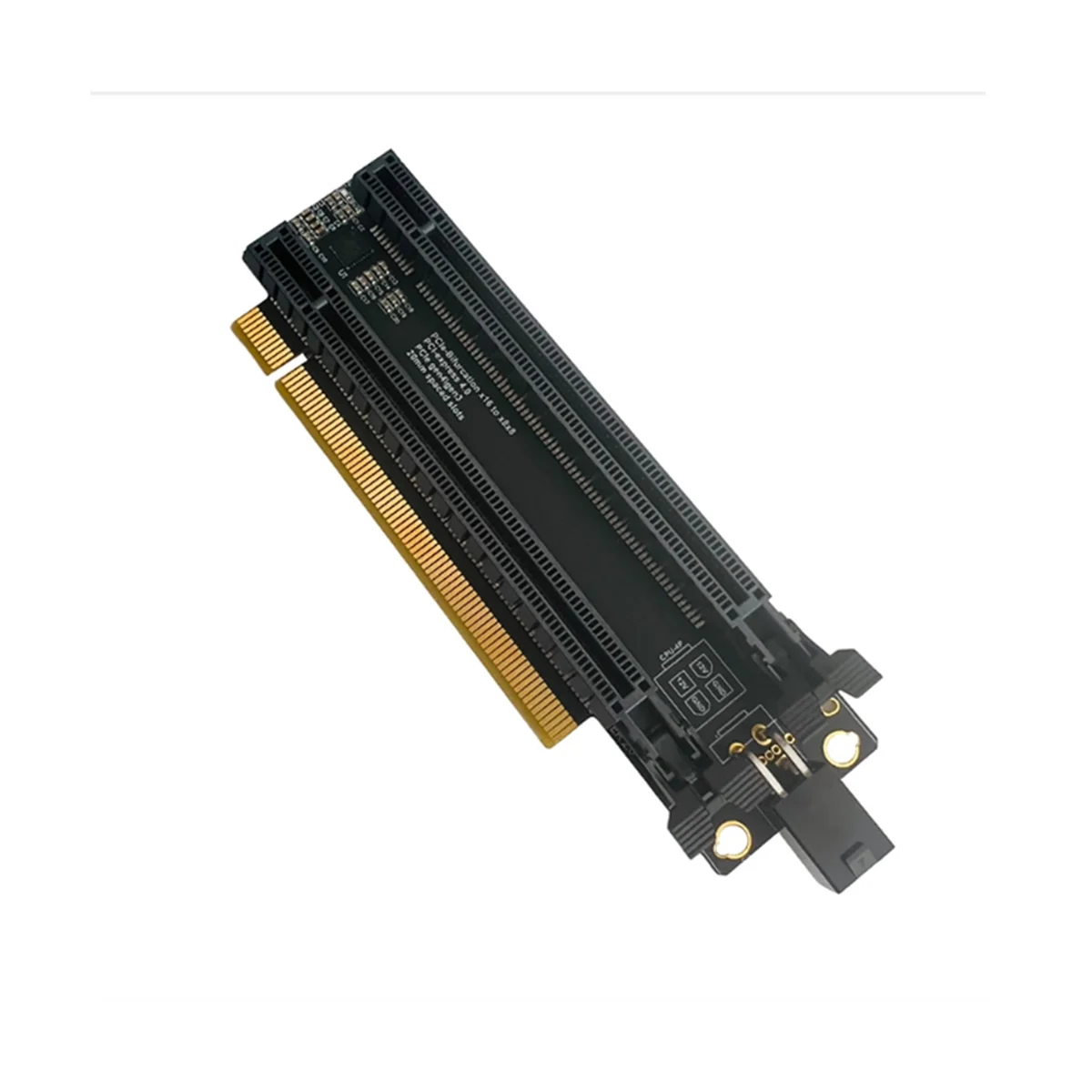
Wer heute seinen Gaming-Rechner aufschraubt oder ein professionelles Workstation-Setup plant, stolpert unweigerlich über Platzprobleme. Manchmal verdeckt die riesige Triple-Slot-Grafikkarte alle anderen Steckplätze. Ein anderes Mal braucht man schlicht mehr Bandbreite für eine schnelle NVMe-Erweiterungskarte, hat aber nur noch physisch kleine Slots frei. Hier kommt die Hardware-Lösung PCI E to PCI E x16 ins Spiel, die oft als Retter in der Not fungiert. Es geht dabei nicht nur um ein einfaches Kabel. Es geht um Signalintegrität, Stromversorgung und die Frage, ob deine Hardware am Ende mit voller Geschwindigkeit läuft oder ständig abstürzt.
Die technische Realität hinter PCI E to PCI E x16 Adaptern
Hardware-Enthusiasten wissen, dass ein Steckplatz nicht immer das hält, was seine Länge verspricht. Ein physischer x16-Slot kann elektrisch nur mit vier Lanes angebunden sein. Das ist oft bei günstigen Mainboards der Fall. Wenn du jetzt eine Brücke schlägst, musst du genau wissen, was dein Chipsatz hergibt. Die meisten Nutzer suchen nach einer Möglichkeit, eine Grafikkarte außerhalb des Standard-Slots zu betreiben. Das passiert oft in kompakten ITX-Gehäusen oder bei Mining-Rigs. Dieser ähnliche Artikel könnte Sie auch ansprechen: Warum die meisten Budgets bei Anthropic durch falsches Prompting und naive Skalierung verbrennen.
Elektrische Anbindung versus physische Form
Ein Adapter wandelt meistens ein kleineres Format in ein größeres um. Das klingt logisch. Aber Vorsicht. Wenn du einen x1-Steckplatz auf x16 erweiterst, bekommt die Karte trotzdem nur die Datenrate einer einzigen Lane. Für eine Soundkarte oder eine Netzwerkkarte reicht das locker aus. Für eine moderne RTX 4090 wäre das purer Wahnsinn. Die Karte würde zwar ein Bild liefern, aber die Performance bricht in Spielen um bis zu 80 Prozent ein. Ich habe das selbst getestet. Der Frustfaktor ist riesig, wenn man hunderte Euro für Hardware ausgibt und sie dann durch ein 10-Euro-Kabel ausbremst.
Die Rolle der Stromversorgung
Ein großer PCI-Express-Slot liefert bis zu 75 Watt Leistung direkt über das Mainboard. Viele kleine Slots sind darauf nicht ausgelegt. Wenn du einen passiven Adapter nutzt, riskierst du, die Leiterbahnen deines Mainboards zu grillen. Hochwertige Riser-Kabel haben deshalb oft einen zusätzlichen Stromanschluss. Meistens ist das ein SATA- oder ein 6-Pin-Stecker. Ohne diese zusätzliche Saftquelle bleibt der Monitor oft schwarz. Oder schlimmer: Es riecht nach verschmorter Elektronik. Das will niemand. Wie hervorgehoben in detaillierten Artikeln von t3n, sind die Folgen bedeutend.
Warum die Signalqualität bei PCI E to PCI E x16 alles entscheidet
Wir leben in Zeiten von PCIe 4.0 und 5.0. Die Frequenzen sind extrem hoch. Jede kleine Störung im Kabel führt zu Rechenfehlern. Billige China-Importe sparen oft an der Abschirmung. Das Resultat sind Bluescreens oder zufällige Neustarts. Wer ernsthaft arbeitet oder spielt, braucht Kabel mit individueller Abschirmung für jedes Adernpaar.
Das Problem mit der Kabellänge
Länge ist der Feind der Geschwindigkeit. Je länger der Weg vom Mainboard zur Karte, desto schwächer wird das Signal. Ab 20 Zentimetern wird es bei PCIe 4.0 kritisch. Es gibt aktive Riser, die das Signal verstärken. Diese kosten aber ordentlich Geld. Für die meisten Gehäuse reichen 10 bis 15 Zentimeter. Wer sein Gehäuse komplett umbauen will und die Grafikkarte vertikal montiert, muss hier extrem pingelig sein. Ein kurzes, hochwertiges Kabel schlägt jedes lange, billige Kabel. Immer.
Kompatibilität mit verschiedenen Generationen
Ein modernes System nutzt PCIe 4.0. Steckt man dort ein altes PCIe 3.0 Riser-Kabel rein, bleibt das System oft beim Booten hängen. Das Mainboard versucht, mit der maximalen Geschwindigkeit zu kommunizieren. Das alte Kabel versteht aber nur Bahnhof. In solchen Fällen musst du im BIOS manuell auf "Gen 3" umschalten. Das kostet Leistung, behebt aber die Instabilität. Es ist ein klassischer Fehler, den ich bei fast jedem zweiten Umbau sehe.
Praktische Einsatzgebiete für Erweiterungskabel
Nicht jeder will nur zocken. Es gibt viele Szenarien, in denen man um diese Adapter nicht herumkommt. Denk an Server im 1U-Format. Dort liegen die Karten flach über dem Mainboard. Ohne Winkeladapter geht da gar nichts. Auch im Bereich der Video-Produktion sind diese Lösungen Standard. Wer mehrere Capture-Cards verbaut, braucht Platz. Die Karten rücken so nah zusammen, dass sie keine Luft mehr bekommen. Mit einem flexiblen Adapter wandert eine Karte einfach ein Stück weiter nach unten.
Vertikale Grafikkartenmontage in Gaming-PCs
Das ist der Klassiker für die Optik. Man will die schicken Lüfter der Grafikkarte sehen, nicht nur die schmale Oberkante. Viele Gehäusehersteller wie Lian Li bieten mittlerweile eigene Kits an. Diese Kits enthalten oft schon den passenden Halter und das Kabel. Das ist meistens die sicherere Wahl als mühsames Zusammenstückeln. Es sieht sauber aus und die Abstände passen perfekt zu den Schraublöchern im Gehäuse.
Externe GPU-Lösungen für Bastler
Es gibt Spezialisten, die schließen eine Desktop-Grafikkarte an einen Laptop an. Das geht oft über den M.2-Slot. Auch hier wird im Grunde nur ein PCI-Express-Signal umgeleitet. Es ist eine Bastellösung, klar. Aber sie zeigt, wie flexibel die Schnittstelle ist. Man muss sich nur trauen, die Hardware außerhalb der Spezifikationen zu betreiben. Wer das macht, sollte aber immer ein Feuerlöschspray griffbereit haben. Nur zur Sicherheit.
Die Wahl des richtigen Materials
Plastik ist nicht gleich Plastik. Die Stecker müssen fest sitzen. Ein wackeliger Kontakt im Slot sorgt für sofortige Systemabstürze. Ich achte immer darauf, dass die Kontakte vergoldet sind. Das verhindert Korrosion über die Jahre. Besonders in feuchten Kellerräumen oder schlecht belüfteten Zimmern ist das ein echtes Thema.
Starre Adapter versus flexible Flachbandkabel
Starre Adapter sind super, wenn man nur einen Winkel überbrücken muss. Sie haben fast keinen Signalverlust. Flexible Kabel hingegen lassen sich biegen. Aber Vorsicht beim Biegeradius. Knickt man das Kabel zu stark, brechen die feinen Kupferleitungen im Inneren. Das sieht man von außen nicht einmal. Das System läuft dann vielleicht noch, wirft aber ständig Fehler aus. Ein sanfter Bogen ist Pflicht. Wer sein Kabel wie ein Stück Papier faltet, kann es eigentlich direkt in die Tonne werfen.
Die Bedeutung der Pin-Belegung
Manchmal braucht man gar nicht alle 16 Lanes. Viele Karten nutzen physikalisch x16, kommen aber mit x4 oder x8 wunderbar klar. Das spart Geld beim Adapterkauf. Man muss nur vorher ins Datenblatt der Karte schauen. Eine Netzwerkkarte mit 10 GBit/s braucht zum Beispiel selten die volle Bandbreite eines x16-Slots. Hier reicht ein kleinerer, günstigerer Adapter völlig aus. Man sollte das gesparte Geld lieber in eine bessere Kühlung investieren.
Typische Fehlerquellen und wie man sie behebt
Wenn der Rechner nach dem Einbau nicht startet, geraten viele in Panik. Meistens ist es eine Kleinigkeit. Sitzt der Adapter richtig tief im Slot? Ist die zusätzliche Stromversorgung eingesteckt? Manchmal ist auch der Slot auf dem Mainboard im BIOS deaktiviert, weil eine M.2-SSD die Lanes klaut. Das steht im Handbuch des Mainboards. Die meisten lesen das aber erst, wenn gar nichts mehr geht.
BIOS-Einstellungen und Lane-Splitting
Einige moderne Mainboards erlauben es, einen x16-Slot in zwei x8-Slots oder vier x4-Slots aufzuteilen. Das nennt sich Bifurcation. Wenn dein Adapter zwei Geräte an einem Slot betreiben soll, muss das Board das unterstützen. Ohne diese Funktion wird nur das erste Gerät erkannt. Wer professionelle NVMe-Adapter nutzt, stolpert ständig über dieses Problem. Hier hilft nur ein Blick in die Spezifikationen des Herstellers wie ASUS.
Hitzeentwicklung am Adapter
Strom fließt durch dünne Kabel. Das erzeugt Wärme. Wenn der Adapter direkt unter der heißen Backplate einer Grafikkarte liegt, kann er schmelzen. Ich habe schon Riser-Kabel gesehen, die sich braun verfärbt haben. Das ist lebensgefährlich. Achte immer auf einen gewissen Luftstrom. Ein kleiner Lüfter, der über die Adapter bläst, kann Wunder wirken. Hardware mag es kühl. Das gilt auch für die unsichtbaren Helferlein im Hintergrund.
Preis-Leistungs-Verhältnis auf dem Markt
Man kann 15 Euro ausgeben oder 80 Euro. Der Unterschied liegt oft in der Qualitätskontrolle. Ein teures Kabel wird einzeln geprüft. Bei den Billigheimern bist du der Tester. Wenn es funktioniert, hast du Glück gehabt. Wenn nicht, schickst du es zurück und wartest wieder eine Woche. Wer beruflich auf seinen Rechner angewiesen ist, kauft keine Billigware. Die Ausfallzeit kostet am Ende mehr als das beste Kabel auf dem Markt.
Markenhersteller gegen No-Name
Es gibt Marken, die sich einen Namen gemacht haben. Linkup zum Beispiel baut extrem gute Kabel. Auch Thermal Grizzly hat oft interessante Lösungen im Angebot. No-Name-Produkte von Plattformen aus Übersee sind wie Glücksspiel. Manchmal bekommt man eine Perle, oft aber nur Elektroschrott. Wer keine Lust auf Fehlersuche hat, greift zu den bekannten Namen. Das schont die Nerven und den Geldbeutel auf lange Sicht.
Gebrauchte Hardware kaufen
Kann man einen Adapter gebraucht kaufen? Ich würde davon abraten. Man weiß nie, wie sehr das Kabel vorher gebogen wurde. Haarrisse in den Leitungen sind unsichtbar. Da es sich um ein Verschleißteil handelt, ist neu hier definitiv besser. Die Ersparnis von fünf Euro rechtfertigt das Risiko eines instabilen Systems einfach nicht.
Die Zukunft der Schnittstelle
Mit PCIe 6.0 stehen wir schon vor der nächsten Tür. Die Anforderungen an die Hardware werden immer extremer. Die Zeiten, in denen man mit einfachen Drähten Signale übertragen konnte, sind vorbei. In Zukunft werden wir wahrscheinlich vermehrt optische Lösungen sehen. Lichtleiter sind unempfindlich gegen elektromagnetische Störungen. Bis dahin bleiben uns die klassischen Kupferkabel erhalten. Wir müssen nur lernen, vernünftig damit umzugehen.
Warum wir immer mehr Lanes brauchen
Künstliche Intelligenz und maschinelles Lernen fressen Bandbreite zum Frühstück. Wer lokal Modelle trainiert, braucht schnelle Verbindungen zwischen den Karten. Hier werden Adapter zur kritischen Infrastruktur. Ein kleiner Flaschenhals im System macht die teuerste Hardware nutzlos. Es lohnt sich also, die Grundlagen der PCI-Express-Technik zu verstehen. Nur so holst du das Maximum aus deiner Kiste raus.
Integration in moderne Gehäusedesigns
Die Gehäusehersteller reagieren auf den Trend. Immer mehr Cases kommen mit vorinstallierten Halterungen. Das macht den Einsatz von Adaptern viel einfacher. Man muss nicht mehr bohren oder sägen. Alles passt zusammen. Das ist eine positive Entwicklung für alle Bastler. Es zeigt, dass die Industrie verstanden hat, was die Nutzer wollen: Flexibilität ohne Kompromisse bei der Leistung.
Der richtige Einbau Schritt für Schritt
Bevor du loslegst, schalte das Netzteil aus. Zieh den Stecker. Statische Aufladung kann deine Hardware töten. Berühre kurz einen Heizkörper, um dich zu entladen. Dann geht es los.
- Stecke den Adapter zuerst in das Mainboard ein. Achte darauf, dass er fest einrastet.
- Befestige das Kabel oder den Adapter am Gehäuse, falls eine Halterung vorhanden ist.
- Setze die Grafikkarte oder die Erweiterungskarte in den x16-Slot des Adapters ein.
- Schließe die Stromkabel an die Karte und den Adapter an.
- Starte den Rechner und geh sofort ins BIOS. Prüfe, ob die Karte mit der richtigen Geschwindigkeit erkannt wird.
Wenn im BIOS nur "x1" steht, obwohl du "x16" erwartest, sitzt das Kabel nicht richtig. Oder das Kabel ist defekt. Probier es noch mal. Manchmal hilft es, die Kontakte mit etwas Isopropanol zu reinigen. Aber bitte nur, wenn der Strom weg ist.
Fazit und nächste Schritte
Du weißt jetzt, worauf es ankommt. Ein Adapter ist mehr als nur ein Stück Plastik. Er ist das Bindeglied in deinem System. Wenn du heute eine Entscheidung treffen musst, dann greif zu einem PCIe 4.0 fähigen Kabel, auch wenn du nur PCIe 3.0 Hardware hast. So bist du für das nächste Upgrade gerüstet. Schau dir die Bewertungen genau an und achte auf die Abschirmung.
Die nächsten Schritte für dich sind klar. Prüf zuerst, wie viele Lanes dein Ziel-Slot auf dem Mainboard wirklich hat. Kauf erst dann den passenden Adapter. Miss den Abstand im Gehäuse zweimal aus, bevor du bestellst. Zu lange Kabel stören den Luftstrom und sehen hässlich aus. Zu kurze Kabel passen schlicht nicht. Wenn du diese Tipps beherzigst, läuft dein System stabil und schnell. Viel Erfolg beim Basteln. Du wirst den Unterschied merken, wenn alles reibungslos funktioniert.



