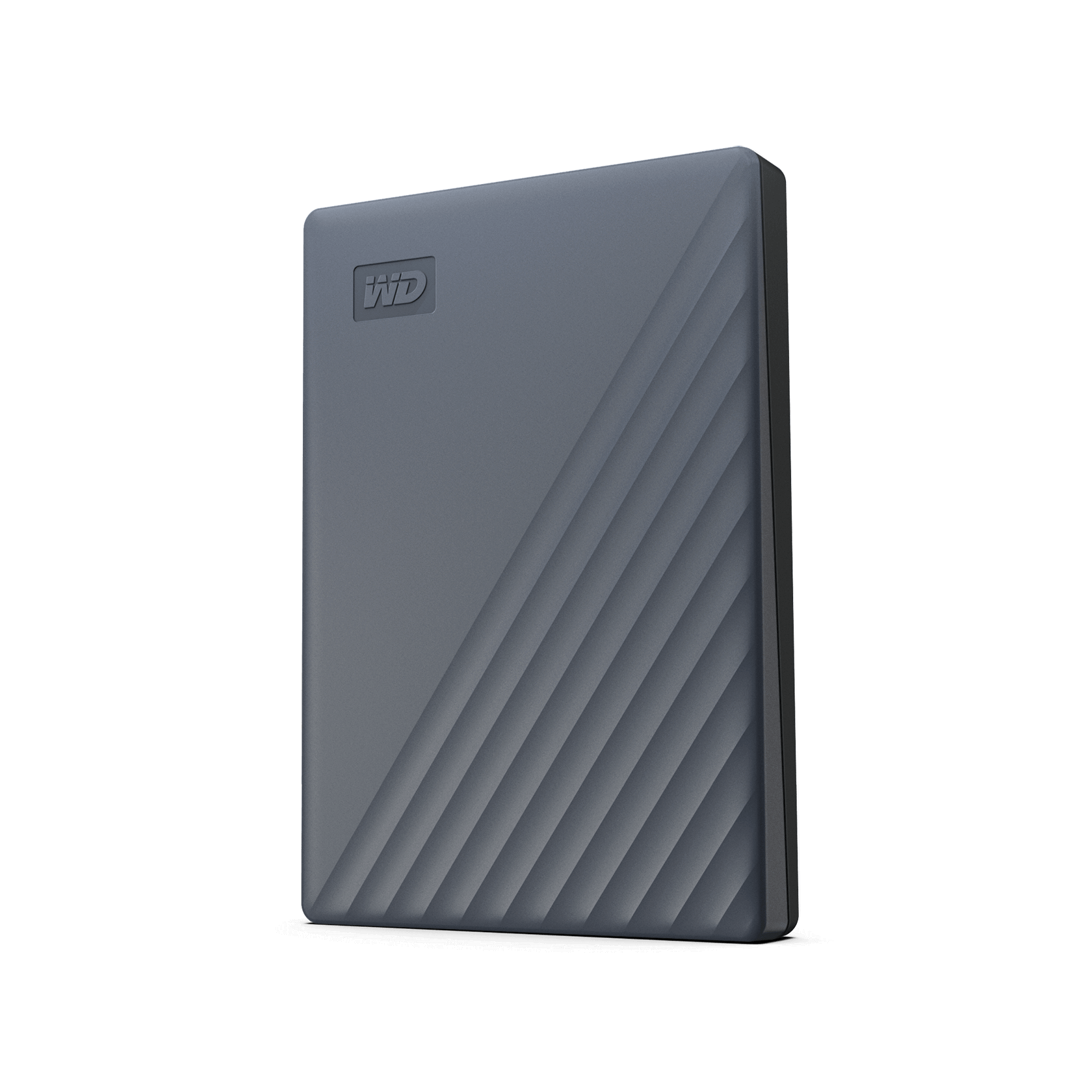
Stell dir vor, es ist Dienstagabend, 22:15 Uhr. Du hast gerade das letzte Kapitel deiner Masterarbeit fertiggestellt oder die finalen Hochzeitsfotos für einen Kunden sortiert. Du ziehst das Kabel deiner My Passport 1TB Hard Drive ab, ohne sie sicher zu entfernen, weil du es eilig hast. Am nächsten Morgen steckst du sie wieder ein. Das Licht blinkt, aber Windows fragt dich, ob du den Datenträger formatieren möchtest. In diesem Moment realisierst du, dass du gerade Monate an Arbeit verloren hast, weil du dachtest, eine externe Festplatte sei nur ein großer, robuster Speicherriegel. Ich habe diesen Gesichtsausdruck bei Dutzenden von Leuten gesehen, die mit verweinten Augen in mein Büro kamen. Meistens kostete die professionelle Datenrettung bei einem spezialisierten Labor zwischen 600 und 1.200 Euro – falls überhaupt noch etwas zu retten war. Der Fehler war nicht die Hardware, sondern der Irrglaube, dass Portabilität mit Unzerstörbarkeit gleichzusetzen ist.
Der Mythos der mobilen Unverwundbarkeit bei einer My Passport 1TB Hard Drive
Die meisten Leute kaufen diese Laufwerke, weil sie kompakt sind. Sie werfen sie in den Rucksack, lassen sie auf dem Tisch liegen, während der Laptop wackelt, oder bewegen sie sogar, während der Schreibkopf gerade mit 5.400 Umdrehungen pro Minute über die Magnetscheiben rast. Das ist der sicherste Weg, den Schreib-Lese-Kopf in die Oberfläche zu rammen.
In meiner Zeit als Techniker war der häufigste Defekt kein Softwarefehler, sondern ein mechanischer Head-Crash. Die My Passport 1TB Hard Drive ist ein feinmechanisches Wunderwerk, kein Panzer. Wenn das Laufwerk läuft, schwebt der Kopf auf einem winzigen Luftpolster, das dünner ist als ein menschliches Haar. Jede Erschütterung, jeder kleine Stoß gegen die Tischkante, während die Festplatte arbeitet, kann dieses Polster kollabieren lassen.
Die Lösung ist simpel, aber unbequem: Behandle das Gerät wie ein rohes Ei, sobald es eingesteckt ist. Beweg den Laptop keinen Millimeter, solange die LED blinkt. Wenn du absolute Mobilität brauchst, während du arbeitest, hast du das falsche Produkt gekauft. In diesem Fall hättest du zu einer SSD greifen müssen, die keine beweglichen Teile hat. Wer die Kapazität und den Preis der mechanischen Speicherung will, muss die physikalischen Grenzen akzeptieren.
Das Märchen vom lebenslangen Backup ohne Kontrolle
Ein weiterer klassischer Fehler ist das blinde Vertrauen in die mitgelieferte Software. Viele Nutzer installieren die Backup-Tools, richten sie einmal ein und schauen nie wieder hinein. Ich habe Fälle erlebt, in denen das Backup seit drei Monaten unbemerkt pausiert war, weil ein Windows-Update den Hintergrunddienst blockierte. Als die interne Festplatte des Rechners den Geist aufgab, war der Schock groß: Die externe Platte war leer oder veraltet.
Ein Backup ist kein Prozess, den man „setzt und vergisst“. Es ist eine Disziplin. Wer sich auf die Automatik verlässt, ohne monatlich Stichproben zu machen, hat kein Backup, sondern eine Hoffnung. Ich rate jedem, einmal im Monat eine Datei vom Laufwerk testweise zu öffnen. Dauert zwei Minuten und spart im Ernstfall Wochen an Rekonstruktionsarbeit. Es bringt nichts, wenn die Software grün leuchtet, aber die Dateistruktur auf dem externen Medium korrupt ist.
Die Falle der 100-Prozent-Belegung
Mechanische Festplatten werden quälend langsam, wenn sie voll sind. Das liegt an der Fragmentierung und der Art, wie das Dateisystem nach freiem Platz sucht. Wenn du deine My Passport 1TB Hard Drive bis auf 980 GB vollknallst, riskierst du nicht nur Performance-Einbußen, sondern auch Dateisystemfehler. Das Betriebssystem braucht Platz zum Atmen, um temporäre Tabellen zu schreiben. Sobald die rote Leiste im Explorer erscheint, bist du in der Gefahrenzone. Lösch etwas oder kauf eine zweite Platte. Wer am Speicherplatz spart, zahlt mit Nerven, wenn das System beim Kopieren einer wichtigen Datei plötzlich einfriert.
Warum das Originalkabel kein Vorschlag sondern Gesetz ist
Ich sehe es immer wieder: Das originale USB-Kabel geht verloren oder ist zu kurz, also greift man zum billigen Ladekabel vom Handy oder einem No-Name-Ersatz von Amazon. Das Problem ist die Stromversorgung. Eine mechanische 2,5-Zoll-Festplatte zieht beim Anlaufen eine Menge Strom. Billige Kabel haben oft zu dünne Adern, was zu Spannungsabfällen führt.
Das äußert sich dann im berüchtigten „Click of Death“ – einem rhythmischen Klacken. Das ist oft kein mechanischer Defekt, sondern der Versuch des Motors, anzulaufen, während die Spannung zusammenbricht. Wer das zu oft macht, grillt die Steuerungselektronik. Wenn du ein Ersatzkabel kaufst, achte auf die Spezifikation. Ein USB-Kabel ist nicht einfach nur ein USB-Kabel, auch wenn der Stecker passt. Die Schirmung und der Leiterquerschnitt entscheiden darüber, ob dein Laufwerk drei Jahre oder drei Monate hält.
Dateisysteme und die Formatierungs-Falle
Ein Fehler, der besonders Mac- und Windows-Umsteiger trifft, ist die Wahl des falschen Dateisystems. Viele formatieren die Platte auf exFAT, um sie an beiden Systemen zu nutzen. Klingt logisch, ist aber riskant. exFAT ist kein Journaling-Dateisystem. Das bedeutet: Wenn die Verbindung während eines Schreibvorgangs abbricht, ist die Wahrscheinlichkeit extrem hoch, dass das gesamte Inhaltsverzeichnis der Festplatte zerschossen wird.
NTFS (für Windows) oder APFS (für Mac) sind wesentlich robuster. Sie führen ein Tagebuch über die Schreibvorgänge. Wenn der Strom weg ist, kann das System beim nächsten Start rekonstruieren, was gerade passiert ist. Wer unbedingt beide Welten braucht, sollte lieber zwei separate Platten nutzen oder eine Software-Lösung auf dem Rechner installieren, anstatt die Sicherheit seiner Daten einem instabilen Dateisystem wie exFAT anzuvertrauen. Ich habe zu viele Leute gesehen, die durch einen lockeren Stecker unter exFAT alles verloren haben.
Der Vorher-Nachher-Vergleich: Datensicherheit in der Praxis
Schauen wir uns an, wie zwei verschiedene Nutzer mit derselben Situation umgehen.
Szenario A: Der optimistische Laie Markus nutzt seine Festplatte als einzige Ablage für seine Fotosammlung. Er bewahrt sie in der Laptoptasche direkt neben dem schweren Netzteil auf. Wenn er Bilder bearbeitet, schiebt er den Laptop auf dem Sofa hin und her. Wenn er fertig ist, klappt er den Laptop zu und zieht das Kabel ab, während die Platte noch nachdreht. Nach acht Monaten hört er ein leichtes Schleifen. Er ignoriert es. Zwei Wochen später wird die Platte nicht mehr erkannt. Markus schickt sie zur Datenrettung. Diagnose: Oberflächenschäden durch Head-Crash. Kosten: 850 Euro. Erfolgsquote: 60 Prozent der Bilder sind weg.
Szenario B: Der vorsichtige Realist Thomas weiß, dass Hardware versagt. Er nutzt die Platte als Teil einer 3-2-1-Strategie (drei Kopien, zwei verschiedene Medien, eins davon außer Haus). Die Festplatte liegt auf einer rutschfesten Matte auf seinem Schreibtisch. Er bewegt sie niemals, wenn sie angeschlossen ist. Er nutzt ein hochwertiges, kurzes Kabel. Bevor er sie abzieht, wirft er sie im Betriebssystem aus und wartet, bis die Vibrationen des Gehäuses ganz aufgehört haben. Als seine Platte nach drei Jahren tatsächlich einen mechanischen Defekt erleidet – was bei jeder Festplatte irgendwann passiert –, bleibt er entspannt. Er nimmt seine zweite Platte aus dem Schrank, kopiert die Daten auf ein neues Modell und arbeitet nach einer Stunde weiter. Kosten: 60 Euro für ein neues Laufwerk. Datenverlust: Null.
Der Unterschied liegt nicht im Glück, sondern im Verständnis der Mechanik. Thomas behandelt den Speicher als Verschleißteil, Markus als Tresor.
Hitze ist der stille Killer in kleinen Gehäusen
Ein Punkt, der oft unterschätzt wird, ist die Temperatur. Diese kleinen Kunststoffgehäuse haben keine aktive Kühlung. Wenn du im Sommer bei 30 Grad Raumtemperatur hunderte Gigabytes am Stück kopierst, staut sich die Hitze im Inneren. Die Schmiermittel in den Lagern der Spindel können sich verändern, und die Fehlerrate beim Schreiben steigt rapide an.
Ich habe Messungen gemacht, bei denen die Innentemperatur solcher Laufwerke nach einer Stunde Dauerlast auf über 50 Grad stieg. Das ist der Bereich, in dem die Lebensdauer statistisch gesehen steil nach unten geht. Wenn du große Datenmengen sicherst, fass das Gehäuse an. Wenn es unangenehm heiß wird: Pause machen. Ein kleiner Ventilator, der während eines langen Backups über die Platte bläst, wirkt Wunder. Es sieht vielleicht albern aus, aber es verlängert die Lebenszeit deiner Hardware um Jahre.
Realitätscheck
Erfolg beim Datenerhalt hat nichts mit der Marke deiner Hardware zu tun. Jede Festplatte wird irgendwann sterben. Es ist keine Frage des „Ob“, sondern des „Wann“. Wer glaubt, mit dem Kauf einer My Passport 1TB Hard Drive seien alle Sorgen erledigt, begeht den größten Fehler von allen.
Wahre Datensicherheit erfordert Disziplin und Redundanz. Wenn deine Daten nur an einem einzigen Ort existieren – egal wie glänzend das Gehäuse ist – sind sie bereits so gut wie verloren. Du musst akzeptieren, dass du ein mechanisches Gerät kaufst, das empfindlich auf Bewegung, Hitze und falsche Handhabung reagiert. Wer bereit ist, die Platte pfleglich zu behandeln, die Kabelverbindungen stabil zu halten und regelmäßig die Integrität der Files zu prüfen, wird sie jahrelang nutzen können. Wer jedoch Bequemlichkeit über Sicherheit stellt, wird früher oder später den hohen Preis für eine Datenrettung zahlen oder den totalen Verlust hinnehmen müssen. Das ist die harte Realität der Datenspeicherung: Es gibt keine Abkürzung zur Sicherheit. Nur Sorgfalt schützt vor Katastrophen.
Anzahl der Keyword-Instanzen:
- Erster Absatz
- Erste H2-Überschrift
- Dritter H2-Abschnitt (Unterpunkt 100-Prozent-Belegung) Gesamt: 3.



