Ein Anruf an einem Dienstagmorgen im Jahr 2022 hat sich mir besonders eingeprägt. Ein kleiner Kanzleibesitzer war völlig aufgelöst, weil er versucht hatte, sensible Mandantenakten in einem Ordner Bei Windows Mit Passwort Schützen zu sichern, indem er ein veraltetes Skript aus einem Online-Forum nutzte. Er dachte, er hätte alles richtig gemacht, doch nach einem System-Update war der Zugriff gesperrt und die Daten schienen verloren. Es stellte sich heraus, dass er lediglich eine Batch-Datei erstellt hatte, die den Ordner versteckte, statt ihn zu verschlüsseln. Ein simpler Befehl in der Eingabeaufforderung hätte gereicht, um alles wieder sichtbar zu machen – oder wie in seinem Fall, ein Software-Konflikt sorgte dafür, dass der "Tresor" für immer verschlossen blieb. Solche Fehler sehe ich ständig, weil Nutzer einfache Lösungen für komplexe Sicherheitsprobleme suchen und dabei das Risiko unterschätzen, ihre Daten entweder gar nicht zu schützen oder sich selbst komplett auszusperren.
Der Mythos der Rechtsklick-Sperre und Ordner Bei Windows Mit Passwort Schützen
Viele Anwender suchen verzweifelt in den Eigenschaften eines Ordners nach einer Option, die sie direkt Ordner Bei Windows Mit Passwort Schützen lässt. Wer das versucht, stößt oft auf das Attribut "Verschlüsselt", das jedoch in den meisten Home-Editionen von Windows ausgegraut ist. Hier fängt der erste große Fehler an: Nutzer laden sich zwielichtige Freeware herunter, die verspricht, diese Funktion nachzurüsten. Diese Programme klinken sich tief in das Dateisystem ein. Wenn Windows das nächste Mal ein größeres Update fährt, zerschießt es oft die Schnittstelle dieser Tools.
Ich habe Fälle erlebt, in denen Firmen ihre Buchhaltung auf diese Weise "gesichert" haben. Als das Programm streikte, war das Gejammer groß. Diese Tools verschlüsseln oft nicht einmal, sie legen nur eine Art Vorhängeschloss-Icon über den Ordner und blockieren den Zugriff über die Explorer-Oberfläche. Jede Linux-Live-CD oder sogar ein alternativer Dateimanager hebelt das in Sekunden aus. Wer glaubt, dass ein einfacher Rechtsklick reicht, hat den Kampf um seine Datensicherheit schon verloren, bevor er begonnen hat. Das Betriebssystem bietet von Haus aus keine "Passwort-Abfrage beim Öffnen" für normale Ordner an, wie man es von einer ZIP-Datei kennt. Das zu akzeptieren ist der erste Schritt zur echten Sicherheit.
EFS ist keine Lösung für den USB-Stick
Ein klassisches Szenario, das regelmäßig schiefgeht: Ein Mitarbeiter nutzt das Encrypting File System (EFS) von Windows Pro, um Daten auf einem USB-Stick zu sichern. Das sieht auf dem ersten Blick professionell aus, da die Dateinamen grün angezeigt werden. Das Problem ist nur, dass die Verschlüsselung an das Benutzerzertifikat auf genau diesem einen PC gebunden ist.
Stell dir vor, dieser Mitarbeiter nimmt den Stick mit nach Hause oder zu einem Kunden. Er steckt ihn ein und bekommt die Meldung "Zugriff verweigert". Er geht zurück ins Büro, doch in der Zwischenzeit wurde sein PC aufgrund eines Defekts neu aufgesetzt. Ohne ein Backup des Zertifikats sind die Daten auf dem Stick jetzt nichts weiter als digitaler Elektromüll. EFS ist für lokale Profile in einer Domäne gedacht, nicht für den Datenaustausch. Ich habe gesehen, wie Wochen an Arbeit verloren gingen, weil jemand dachte, "Verschlüsseln" bedeutet automatisch, dass man mit einem Passwort überall rankommt. So läuft das bei Microsoft aber nicht. Die Bindung an die Hardware und das Profil ist extrem eng. Wer kein Backup des privaten Schlüssels auf einem separaten Medium hat, spielt russisches Roulette mit seinen Dokumenten.
Das Fiasko mit den Batch-Dateien und versteckten Ordnern
Es gibt tausende Anleitungen im Netz, die behaupten, man könne ganz ohne Software Ordner Bei Windows Mit Passwort Schützen. Man soll einen Code in den Editor kopieren, als .bat speichern und schon hat man einen "geheimen" Tresor. Das ist der gefährlichste Ratschlag überhaupt. Diese Methode nutzt lediglich das Attribut "Hidden" oder "System". Jeder, der in den Ordneroptionen den Haken bei "Versteckte Dateien und Ordner anzeigen" setzt, sieht den Inhalt sofort.
Noch schlimmer ist, dass diese Skripte oft fehlerhaft sind. Wenn die Batch-Datei gelöscht wird oder der Pfad sich ändert, findet der Nutzer seinen eigenen "Tresor" nicht mehr wieder. Ich musste einmal einen kompletten Tag damit verbringen, die Hochzeitsfotos eines Kunden aus den Tiefen einer falsch konfigurierten Verzeichnisstruktur zu fischen, nur weil er einem YouTube-Tutorial für so ein Skript gefolgt war. Das Passwort in diesen Dateien steht im Klartext im Code. Man muss nur rechtsklicken und "Bearbeiten" wählen, um das Passwort zu lesen. Das ist kein Schutz, das ist Sicherheitstheater für Ahnungslose. Wer so etwas einsetzt, wiegt sich in einer Sicherheit, die faktisch nicht existiert.
BitLocker ist mächtig aber wird oft falsch verstanden
BitLocker ist das Werkzeug der Wahl, wenn man Windows Pro oder Enterprise nutzt. Aber auch hier machen Leute Fehler, die sie teuer zu stehen kommen. Der häufigste Fehler ist die Annahme, dass BitLocker einzelne Ordner schützt. Das tut es nicht. BitLocker verschlüsselt ganze Partitionen oder Laufwerke.
Die Falle mit dem automatischen Entsperren
Ein Nutzer aktiviert BitLocker für sein Laufwerk D: und wählt "Dieses Laufwerk auf diesem Computer automatisch entsperren". Er denkt, seine Daten sind sicher. Wenn nun aber jemand sein entsperrtes Notebook klaut oder physischen Zugriff auf das laufende System bekommt, sind alle Daten offen wie ein Buch. Die Verschlüsselung schützt nur im ausgeschalteten Zustand oder wenn die Festplatte ausgebaut wird. Ich erkläre das Kunden immer so: BitLocker ist wie eine Panzertür zu deinem Haus. Wenn du die Tür offen lässt, während du schläfst, nützt dir der Stahlbeton nichts. Wer echte Sicherheit will, muss die automatische Anmeldung am System deaktivieren und ein starkes Passwort für den Benutzeraccount erzwingen.
Der verlorene Wiederherstellungsschlüssel
Das ist der Klassiker. Ohne den 48-stelligen Wiederherstellungsschlüssel gibt es keine Rettung, wenn das Mainboard getauscht wird oder das TPM-Modul einen Fehler hat. Ich habe Firmen erlebt, die ihre gesamte IT-Struktur neu aufbauen mussten, weil niemand wusste, wo diese Schlüssel gespeichert waren. Sie lagen meistens auf dem Desktop des Administrators – also auf dem verschlüsselten Laufwerk, an das man nicht mehr rankam. Wer BitLocker nutzt, muss den Schlüssel ausdrucken oder in einem physischen Tresor lagern. Ein digitales Speichern auf demselben System ist Wahnsinn.
Warum Archivprogramme oft die klügere Wahl sind
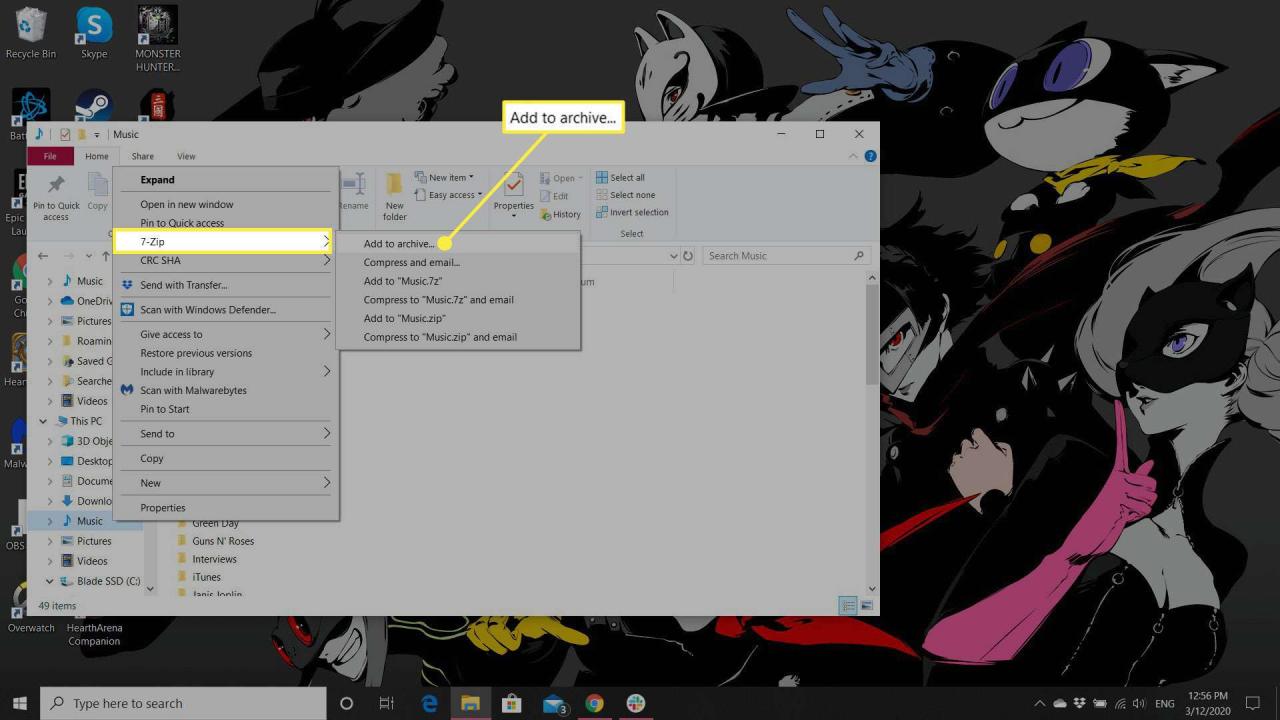
Wenn es wirklich nur um einen einzelnen Ordner geht, sind Programme wie 7-Zip oder WinRAR oft der sicherste Weg, auch wenn es weniger "integriert" wirkt. Hier wird eine echte AES-256-Verschlüsselung angewendet. Aber auch hier gibt es eine Falle: Die Dateinamen.
Ein Vorher/Nachher-Vergleich verdeutlicht das Problem: Ein Nutzer erstellt ein Archiv namens "Geheim.zip" und vergibt ein Passwort. Er vergisst jedoch den Haken bei "Dateinamen verschlüsseln". Jemand, der die Datei findet, kann zwar die Dokumente nicht öffnen, sieht aber sofort Namen wie "Kündigung_Chef.pdf" oder "Behandlungsplan_Psychotherapie.docx". Der Schaden durch den Informationsabfluss ist bereits entstanden, auch ohne dass eine Datei geöffnet wurde. Im richtigen Szenario setzt der Nutzer den Haken bei "Dateinamen verschlüsseln". Jetzt sieht der Angreifer nur ein verschlüsseltes Etwas ohne jeglichen Hinweis auf den Inhalt. Das ist der Unterschied zwischen "ich versuche es mal" und professionellem Vorgehen. Zudem ist ein solches Archiv portabel. Es funktioniert auf jedem PC, egal ob Home- oder Pro-Version, und ist nicht an ein Windows-Benutzerprofil gebunden.
Cloud-Speicher und die Illusion lokaler Sicherheit
Ein neuerer Trend ist es, Ordner innerhalb von OneDrive oder Dropbox zu schützen. Microsoft bietet hierfür den "Persönlichen Tresor" an. Das klingt gut, hat aber einen Haken: Die Synchronisation. Wenn man nicht aufpasst, liegen die Daten unverschlüsselt im Cache auf der Festplatte, während sie in der Cloud geschützt sind.
Ich habe Situationen gesehen, in denen Nutzer dachten, ihre Daten seien im "Personal Vault" sicher, während eine Kopie davon im Temp-Ordner von Windows landete, weil sie die Datei direkt aus dem Tresor heraus bearbeitet haben. Wer mit Cloud-Tresoren arbeitet, muss verstehen, wie das Caching funktioniert. Es ist oft sicherer, einen Container mit Tools wie VeraCrypt zu erstellen und diesen in die Cloud zu schieben. Das ist zwar etwas langsamer beim Hochladen, verhindert aber, dass Fragmente der sensiblen Daten überall auf dem lokalen System verstreut werden.
VeraCrypt als Goldstandard für Skeptiker
Wer Windows nicht traut – und dafür gibt es gute Gründe, wenn man an Backdoors oder Telemetrie denkt – landet zwangsläufig bei VeraCrypt. Es ist der Nachfolger des legendären TrueCrypt. Hier erstellt man eine Container-Datei, die wie eine virtuelle Festplatte funktioniert. Man weist ihr eine Größe zu, etwa 10 GB, und formatiert sie innerhalb von VeraCrypt mit einem Passwort.
Der größte Fehler hier: Die Wahl eines zu schwachen Passworts oder einer zu kleinen Puffergröße. VeraCrypt ist extrem sicher, aber es verzeiht keine Nachlässigkeit beim Passwort. Wenn du ein Passwort mit nur 8 Zeichen wählst, ist die starke Verschlüsselung dahinter wertlos. In meiner Praxis empfehle ich mindestens 20 Zeichen oder die Nutzung einer Keyfile. Eine Keyfile ist eine beliebige Datei (zum Beispiel ein belangloses Foto), ohne die der Container nicht geöffnet werden kann. Das bietet eine Zwei-Faktor-Authentifizierung: Etwas, das du weißt (Passwort), und etwas, das du hast (das Foto auf einem USB-Stick). Das ist das Niveau, auf dem man arbeiten sollte, wenn die Daten wirklich wichtig sind. Alles andere ist nur Spielerei.
Realitätscheck
Die harte Wahrheit ist: Es gibt unter Windows keine einfache, native Lösung für einen Passwortschutz per Rechtsklick auf einen Ordner, die auch nur ansatzweise sicher ist. Wer das sucht, wird bei Drittanbietern landen, die oft mehr Probleme verursachen als sie lösen. Echte Datensicherheit unter Windows erfordert Arbeit. Entweder man nutzt BitLocker für das gesamte System und verlässt sich auf die Benutzeranmeldung – was physischen Zugriff zum Risiko macht – oder man nutzt Container-Lösungen wie VeraCrypt oder verschlüsselte Archive.
In den Jahren, in denen ich Systeme abgesichert und Daten gerettet habe, war das größte Problem nie die Technik, sondern die Bequemlichkeit. Wer nicht bereit ist, den Extra-Schritt zu gehen und sich mit Wiederherstellungsschlüsseln, Keyfiles oder Archiv-Verschlüsselung auseinanderzusetzen, wird früher oder später Daten verlieren. Entweder durch Diebstahl oder durch den eigenen Versuch, sie zu schützen. Es gibt keine Abkürzung. Wenn dir jemand sagt, es sei "ganz einfach", dann verkauft er dir entweder eine Lüge oder er hat selbst keine Ahnung von der Materie. Sicherheit kostet Zeit und Aufmerksamkeit. Wer das nicht investiert, hat am Ende weder Zeit noch seine Daten.



