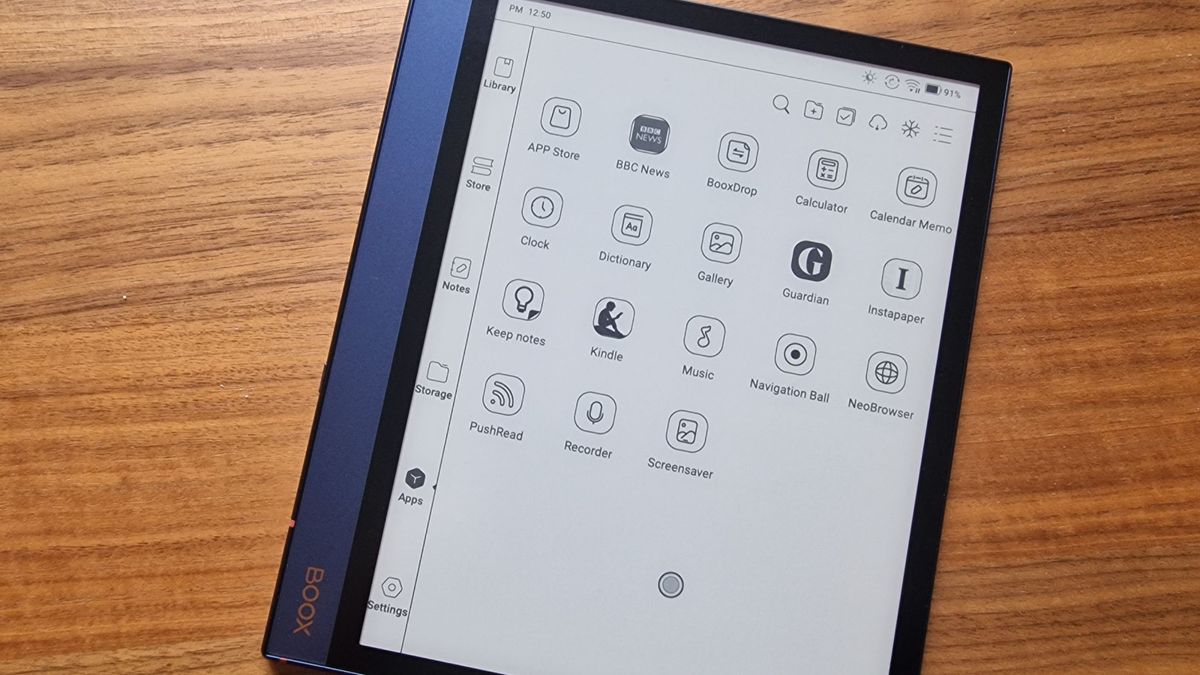
Wer einmal versucht hat, ein komplexes PDF auf einem herkömmlichen E-Reader zu bearbeiten, kennt den Frust. Die Verzögerung beim Umblättern raubt einem den letzten Nerv. Genau hier setzt das Onyx Boox Note Air 2 an und verspricht eine Erfahrung, die sich mehr nach Papier als nach Computer anfühlt. Ich habe in den letzten Jahren Dutzende E-Ink-Geräte in den Händen gehalten, von den ersten klobigen Readern bis hin zu modernen Schreibtablets. Meistens scheiterten diese Geräte an einer simplen Hürde: der Software-Einschränkung. Entweder man war im goldenen Käfig eines Herstellers gefangen oder die Hardware war schlicht zu schwach für echte Produktivität. Dieses spezielle Modell bricht mit diesen Traditionen durch ein offenes Betriebssystem. Es ist kein Spielzeug für den Strandurlaub, sondern ein Werkzeug für Menschen, die Informationen verarbeiten müssen.
Was das Onyx Boox Note Air 2 im Arbeitsalltag leistet
Das Herzstück ist das Display. Wir reden hier von einer 10,3 Zoll großen Leinwand, die mit der E-Ink-Carta-Technologie arbeitet. Das Schriftbild wirkt scharf. Schwarztöne sind satt. Kontraste stimmen einfach. Aber die wahre Magie passiert unter der Haube. Da dieses Tablet auf Android basiert, hast du Zugriff auf den Google Play Store. Das klingt erst einmal unspektakulär, ist aber für die Arbeit mit Dokumenten ein gewaltiger Sprung nach vorn.
Die Freiheit der App-Wahl
Stell dir vor, du nutzt normalerweise Dropbox für deine Dateien und OneNote für deine Skizzen. Bei den meisten Konkurrenten müsstest du umständliche Umwege über den Browser oder spezielle Cloud-Dienste des Herstellers gehen. Hier installierst du einfach die Apps, die du bereits kennst. Natürlich laufen nicht alle Apps perfekt auf einem E-Ink-Bildschirm. Animationen sehen oft seltsam aus. Aber für Textverarbeitung oder Cloud-Speicher ist das System unschlagbar. Man muss sich nicht an das Gerät anpassen. Das Gerät passt sich an den eigenen Workflow an.
Hardware die sich wertig anfühlt
Das Gehäuse besteht aus einer Aluminiumlegierung. Es ist dünn. Sehr dünn sogar. Mit nur 5,8 Millimetern Dicke verschwindet es fast in jeder Tasche. Trotzdem wirkt es stabil. Nichts knarzt. Die blaue Farbe des Metalls wirkt edel und hebt sich vom typischen Schwarz oder Grau anderer Hersteller ab. Ein wichtiger Punkt ist der Griff an der Seite. Er ist breit genug, um das Gerät sicher zu halten, ohne versehentlich den Touchscreen zu berühren. Das ist ergonomisch gut gelöst.
Der Schreibkomfort im Vergleich zur Konkurrenz
Schreiben auf Glas ist schrecklich. Es fühlt sich rutschig an. Die Hand verkrampft. Onyx hat das Problem durch eine vorinstallierte Folie gelöst. Diese erzeugt eine leichte Reibung. Wenn du den Stift über die Oberfläche bewegst, hörst du ein leises Kratzen. Es erinnert an einen Bleistift auf festem Zeichenpapier. Das ist kein Zufall. Es ist Absicht.
Die Latenz beim Notieren
Früher gab es eine spürbare Verzögerung zwischen dem Aufsetzen des Stifts und dem Erscheinen der Linie. Das ist hier fast verschwunden. Die Rechenleistung reicht aus, um die Tinte in Echtzeit fließen zu lassen. Ich habe das oft bei schnellen Meetings getestet. Man kann mitschreiben, ohne aus dem Rhythmus zu kommen. Die Schrifterkennung funktioniert ebenfalls erstaunlich gut. Selbst meine Klaue wurde meistens korrekt in digitalen Text umgewandelt. Das spart Stunden beim Abtippen von Protokollen.
Ebenen und Werkzeuge
In der Notizen-App gibt es Ebenen. Das kennt man sonst nur von Photoshop. Für Ingenieure oder Architekten ist das Gold wert. Man kann eine technische Zeichnung als Hintergrund importieren und auf einer neuen Ebene Anmerkungen machen. Später blendet man die Anmerkungen einfach aus oder exportiert sie separat. Das System unterstützt fast alle gängigen Formate, von PDF bis hin zu EPUB und MOBI. Besonders bei PDF-Dateien zeigt das Gerät seine Stärke. Man kann direkt in das Dokument schreiben, den Text beschneiden oder die Ränder automatisch entfernen lassen, um den Platz optimal zu nutzen.
Technische Details die den Unterschied machen
Ein Gerät steht und fällt mit der Ausdauer. E-Ink verbraucht nur Strom, wenn sich der Bildinhalt ändert. Das bedeutet, du kannst tagelang lesen, ohne an das Ladekabel zu denken. Der Akku hält bei moderater Nutzung locker zwei Wochen durch. Wenn du natürlich ständig das WLAN an hast und schwere Apps im Hintergrund laufen lässt, sinkt die Laufzeit. Aber im Vergleich zu einem herkömmlichen Tablet sind das Welten.
Prozessor und Speicherplatz
Im Inneren arbeitet ein Snapdragon-Prozessor. Er hat acht Kerne. Dazu kommen 4 GB Arbeitsspeicher. Das reicht für die meisten Aufgaben völlig aus. Der interne Speicher von 64 GB bietet Platz für Tausende Bücher und Dokumente. Da es sich um schnellen Speicher handelt, öffnen sich selbst große PDF-Handbücher mit mehreren hundert Megabytes zügig. Das ist ein Punkt, den viele unterschätzen. Nichts ist nerviger als eine Sanduhr, wenn man gerade eine wichtige Information nachschlagen will.
Beleuchtung für jede Tageszeit
Die Frontbeleuchtung lässt sich regeln. Man kann nicht nur die Helligkeit einstellen, sondern auch die Farbtemperatur. Morgens ein kühles Weiß für die Konzentration. Abends ein warmes Orange, um die Augen zu schonen. Die Ausleuchtung ist gleichmäßig. Es gibt keine hellen Flecken an den Rändern, die bei günstigeren Geräten oft stören. Das Lesen im Dunkeln ist so angenehm wie mit einer kleinen Leselampe, nur ohne den Partner im Bett zu stören.
Warum das Betriebssystem die größte Stärke ist
Die meisten E-Ink-Tablets sind geschlossen. Man kauft Hardware und Software aus einer Hand. Onyx geht einen anderen Weg. Sie nutzen Android 11 als Basis. Das eröffnet Möglichkeiten, die man bei einem Kindle oder einem Remarkable schlicht nicht hat. Man kann einen Browser nutzen, der tatsächlich funktioniert. Man kann E-Mails direkt am Gerät bearbeiten.
Optimierung der Anzeige
Da Android-Apps nicht für E-Ink gemacht sind, hat Onyx ein spezielles Menü eingebaut. Damit kannst du für jede App einzeln festlegen, wie sie dargestellt werden soll. Du kannst den Kontrast erhöhen, damit Text schwärzer wirkt. Du kannst die Bildwiederholrate anpassen. Für einen Webbrowser wählt man einen schnellen Modus, damit das Scrollen flüssiger wirkt. Für eine Lese-App wählt man den Qualitätsmodus für maximale Schärfe. Das erfordert am Anfang ein bisschen Einarbeitungszeit. Aber wenn man es einmal eingestellt hat, will man es nicht mehr missen.
Datenübertragung leicht gemacht
Dateien bekommt man auf vielen Wegen auf das Gerät. Es gibt eine Cloud-Sync-Funktion des Herstellers. Man kann aber auch einfach ein USB-C-Kabel nutzen. Das Gerät wird als Laufwerk erkannt. Noch komfortabler ist die Übertragung per Browser im lokalen Netzwerk. Man gibt eine IP-Adresse am Computer ein und zieht die Dateien einfach per Drag-and-Drop auf das Tablet. Das funktioniert schnell und zuverlässig. Keine nervigen Sync-Programme, die ständig abstürzen.
Praxisbeispiele für verschiedene Nutzertypen
Ich sehe dieses Gerät oft in den Händen von Akademikern. Wer viele wissenschaftliche Paper lesen muss, wird das Format lieben. Man spart sich das Ausdrucken von Bergen an Papier. Ein weiterer Nutzertyp sind Projektmanager. Wer ständig von Meeting zu Meeting rennt, braucht eine zentrale Stelle für alle Notizen.
Der Einsatz in der Universität
Studenten können ihre Skripte direkt auf dem Gerät bearbeiten. Mit der Split-Screen-Funktion kann man auf der einen Seite das Skript lesen und auf der anderen Seite Notizen machen. Das ist effizient. Da das Gerät leicht ist, belastet es den Rucksack nicht. Die Möglichkeit, Quellen direkt aus dem Browser in die Notizen zu kopieren, beschleunigt das Schreiben von Hausarbeiten enorm.
Für kreative Köpfe und Planer
Auch wenn es kein dediziertes Grafiktablet ist, eignet es sich für Skizzen. Die verschiedenen Pinselarten simulieren Füller, Bleistift oder Marker. Für Bullet Journaling ist es ideal. Es gibt unzählige Vorlagen im Netz, die man als Hintergrundbild nutzen kann. Man hat so sein komplettes Archiv der letzten Jahre immer dabei, ohne dass der Schrank mit alten Notizbüchern vollsteht.
Schwachstellen die man kennen sollte
Kein Gerät ist perfekt. Das muss man klar sagen. Die Vielfalt an Funktionen macht das System komplex. Wer nur ein Gerät zum Lesen von Romanen sucht, wird von den Einstellmöglichkeiten erschlagen. Da ist ein einfacher Kindle die bessere Wahl. Der Preis ist ebenfalls ein Faktor. Wir bewegen uns hier in einem Bereich, für den man auch ein ordentliches iPad bekommt. Man muss E-Ink wirklich wollen.
Der Lautsprecher und Bluetooth
Es gibt eingebaute Lautsprecher. Erwarte keinen Hi-Fi-Sound. Sie klingen blechern. Für Hörbücher oder Text-to-Speech reicht es aber. Wer Musik hören will, sollte Bluetooth-Kopfhörer anschließen. Das klappt problemlos. Es ist ein nettes Extra, aber sicher kein Hauptkaufargument.
Die Kamera fehlt
Manche Nutzer vermissen eine Kamera zum Scannen von Dokumenten. Das onyx boox note air 2 verzichtet darauf. Ich finde das konsequent. Ein Dokumentenscan mit einem so großen Tablet ist sowieso unhandlich. Das macht man besser mit dem Smartphone und schickt die Datei dann per Cloud an das Tablet. Es hält das Gehäuse flach und das Design sauber.
Nachhaltigkeit und Langlebigkeit
In einer Welt voller Wegwerfelektronik ist die Frage nach der Haltbarkeit wichtig. Das Metallgehäuse ist ein guter Anfang. Die Software-Unterstützung durch Onyx war in der Vergangenheit solide. Es gibt regelmäßig Updates, die Funktionen verbessern oder Fehler beheben. Da es ein Android-Gerät ist, ist man zumindest ein Stück weit sicher, dass Apps noch einige Jahre funktionieren werden. Den Akku kann man leider nicht einfach selbst wechseln. Das ist der Preis für die extrem dünne Bauweise. Wer pfleglich mit dem Display umgeht, wird aber lange Freude daran haben. E-Ink-Displays sind empfindlich gegen punktuellen Druck. Ein stabiles Cover ist daher absolute Pflicht.
Vergleich mit anderen Modellen auf dem Markt
Wenn man sich umschaut, landet man oft beim Remarkable 2. Das ist noch dünner und fokussiert sich rein auf das Schreiben. Es hat aber kein Licht und kein offenes Android. Für Puristen ist das toll. Für alle, die mehr wollen, ist die Flexibilität von Onyx der entscheidende Vorteil. Dann gibt es noch die Geräte von Kobo oder Amazon. Diese sind super zum Konsumieren von Inhalten, scheitern aber bei der Erstellung. Wer produktiv sein will, kommt an einem Gerät mit Stifteingabe und ordentlicher PDF-Verarbeitung nicht vorbei.
Warum 10,3 Zoll die ideale Größe sind
Kleinere 7-Zoll-Geräte sind zu winzig für DIN-A4-Dokumente. Man muss ständig zoomen. Größere 13-Zoll-Geräte sind unhandlich und schwer. Sie fühlen sich an wie ein Tablett in der Hand. Die 10,3 Zoll sind der „Sweet Spot". Es entspricht in etwa der Größe eines klassischen Notizbuchs. Man hat genug Platz zum Schreiben, kann es aber noch bequem mit einer Hand halten.
Das Zubehör im Paket
Oft wird der Stift direkt mitgeliefert. Er ist magnetisch und haftet an der Seite des Gehäuses. Das ist praktisch, aber die Magnete könnten einen Tick stärker sein. In einer vollen Tasche kann sich der Stift lösen. Eine Schutzhülle mit einer Lasche für den Stift ist die sicherste Lösung. Die Spitzen des Stifts nutzen sich mit der Zeit ab, besonders durch die raue Folie. Das ist normal und Ersatzspitzen kosten nicht die Welt.
Tipps für den Start mit deinem neuen Gerät
Wenn du das Gerät zum ersten Mal einschaltest, nimm dir Zeit für die Einrichtung. Aktiviere den Google Play Store in den Einstellungen. Das erfordert ein paar Schritte zur Zertifizierung durch Google, ist aber innerhalb von zehn Minuten erledigt. Danach solltest du deine wichtigsten Cloud-Dienste verknüpfen.
- Erstelle Ordnerstrukturen für deine Projekte direkt in der Hauptbibliothek.
- Experimentiere mit den verschiedenen Erfrischungsmodi der Anzeige, um das für dich beste Verhältnis zwischen Bildqualität und Geschwindigkeit zu finden.
- Lade dir Vorlagen für Notizen herunter. Es gibt tolle Communities auf Plattformen wie Reddit, die spezialisierte PDF-Planer für E-Ink-Geräte teilen.
- Nutze die Gestensteuerung. Man kann die Ränder des Bildschirms für Wischgesten konfigurieren, um zum Beispiel die Helligkeit oder die Lautstärke schnell zu ändern.
Wer tiefer in die Materie einsteigen möchte, findet auf der offiziellen Seite von Onyx Boox detaillierte Handbücher und Firmware-Informationen. Es lohnt sich auch, einen Blick in die Foren von MobileRead zu werfen, dort treffen sich die echten E-Ink-Enthusiasten und teilen Tipps für Fortgeschrittene.
Nächste Schritte für deine Kaufentscheidung
Bevor du auf den Kaufen-Button drückst, solltest du kurz in dich gehen. Brauchst du die Ablenkungsfreiheit eines reinen E-Ink-Geräts? Wenn ja, ist die Wahl fast schon gefallen. Prüfe dein Budget. Solche Spezialhardware hat ihren Preis. Wenn du viel mit PDFs arbeitest, Anmerkungen machst und deine Notizen digitalisieren willst, ohne deine Augen zu belasten, wirst du den Kauf nicht bereuen. Gehe auf eine Plattform wie Geizhals, um die aktuellen Preise bei verschiedenen Händlern zu vergleichen. Achte dabei darauf, ob das Cover oder zusätzliche Stiftspitzen bereits im Bundle enthalten sind. Oft gibt es Kombi-Angebote, die deutlich günstiger sind als der Einzelkauf. Sobald das Paket da ist, lade es erst einmal voll auf und mache das neueste Systemupdate. Die Entwickler bringen oft kurz nach Release wichtige Verbesserungen für die Stabilität heraus. Viel Erfolg beim digitalen Schreiben.



