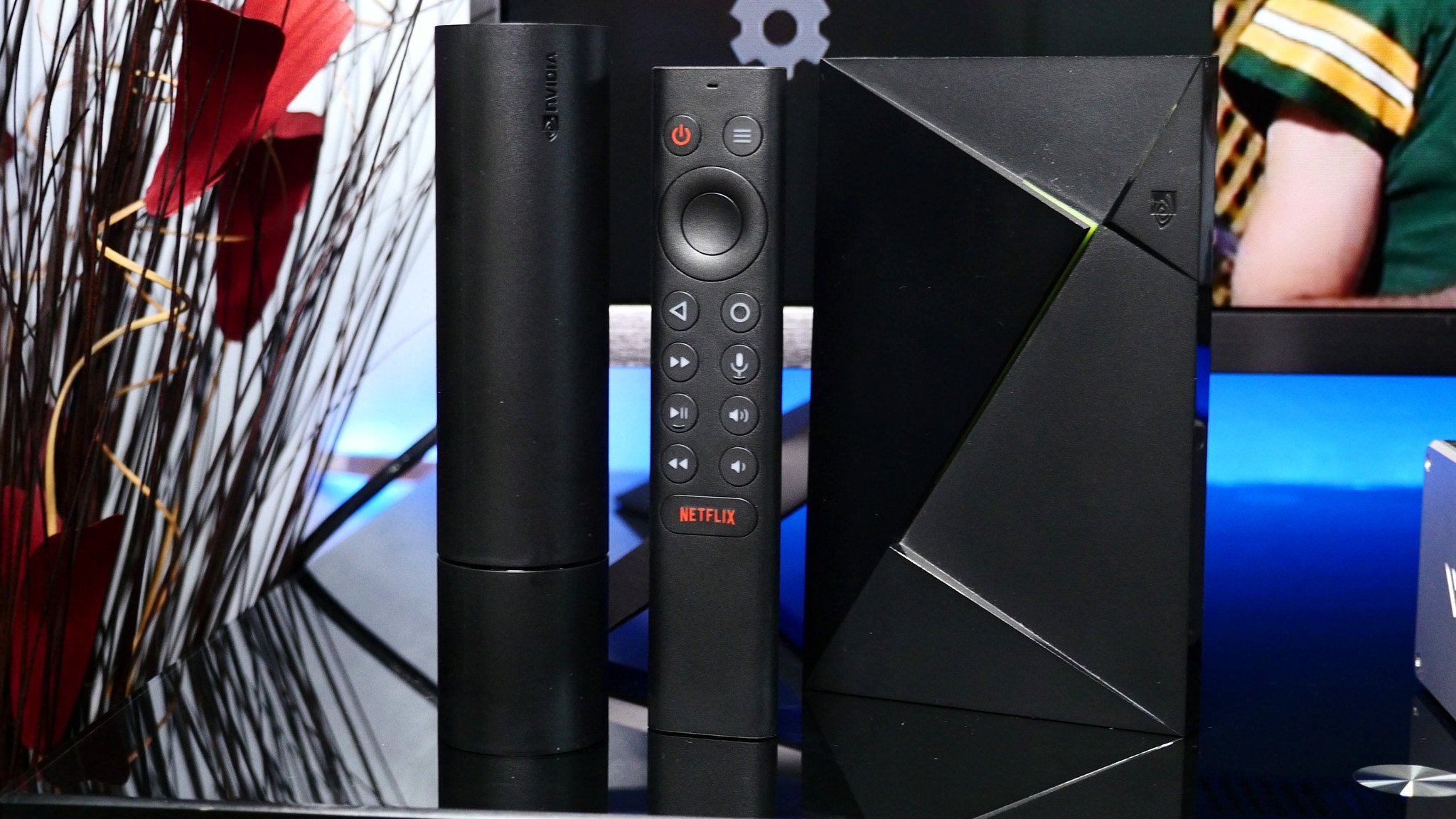
Stell dir vor, du hast gerade 200 Euro ausgegeben, weil du das ultimative Heimkino-Erlebnis wolltest. Du packst die Nvidia - Shield Android TV Pro aus, schließt sie an deinen glänzenden neuen 4K-Fernseher an und erwartest, dass dich die Bildgewalt förmlich erschlägt. Stattdessen sitzt du zwei Stunden später fluchend auf der Couch, weil das Bild ruckelt, die Fernbedienung ständig die Verbindung verliert und dein High-End-Plex-Server die Fehlermeldung ausspuckt, dass die Hardware-Transkodierung nicht verfügbar ist. Ich habe das in den letzten Jahren bei Dutzenden Nutzern erlebt. Sie kaufen die beste Hardware auf dem Markt, behandeln sie aber wie einen billigen Streaming-Stick vom Discounter. Das Ergebnis ist immer gleich: Frust, Fehlkäufe bei den Kabeln und am Ende landet das Gerät ungenutzt in der Schublade, während man doch wieder die langsame App des Fernsehers nutzt. In meiner Zeit als Techniker für High-End-Heimnetzwerke war das der Klassiker unter den vermeidbaren Fehlern.
Die Lüge vom einfachen Plug and Play bei der Nvidia - Shield Android TV Pro
Der größte Fehler, den du machen kannst, ist zu glauben, dass dieses Gerät sich von selbst optimiert. Die Leute denken, sie stecken ein HDMI-Kabel rein und die Magie passiert. In der Realität ist das Standard-Setup oft eine Katastrophe für die Bildqualität. Ab Werk ist die Bildwiederholfrequenz oft fest auf 60 Hertz eingestellt. Wenn du dann einen Kinofilm schaust, der mit 23,976 Bildern pro Sekunde gedreht wurde, produziert die Box ein unschönes Ruckeln, den sogenannten Judder.
Ich sehe immer wieder, wie Nutzer in Foren posten, dass ihr Bild "unruhig" wirkt. Das liegt daran, dass sie die automatische Anpassung der Bildrate nicht konfiguriert haben. Während billige Boxen das gar nicht können, bietet dieses System die Option, aber sie ist versteckt oder erfordert Drittanbieter-Apps für ein wirklich reibungsloses Erlebnis. Wer hier nicht manuell Hand anlegt, verschwendet das Potenzial der Hardware komplett. Wer einfach nur Netflix schauen will, ohne in die Einstellungen abzutauchen, hätte sich das Geld sparen können.
Das Missverständnis mit der AI-Skalierung
Ein weiterer Punkt, an dem viele scheitern, ist die KI-gestützte Skalierung. Die Leute schalten sie auf "Hoch" und wundern sich, dass Gesichter in alten Serien plötzlich wie Wachsfiguren aussehen. Ich habe Nutzer gesehen, die dachten, ihr Gerät sei defekt, weil das Bild "überschärft" wirkte. Die Lösung ist hier nicht, die Funktion einfach abzuschalten, sondern zu verstehen, dass die KI bei 30 Bildern pro Sekunde anders reagiert als bei 60. Man muss die Detailschärfe auf "Medium" lassen, sonst entstehen Artefakte, die jedes 4K-Panel beleidigen. Es ist ein Werkzeug, kein Wunderheiler. Wer glaubt, eine schlechte 480p-Aufnahme aus den 90ern sähe danach aus wie Avatar 2, hat den Sinn der Technik missverstanden.
Der Kabel-Fehler kostet dich die HDR-Pracht
Ich kann gar nicht zählen, wie oft ich zu Kunden gerufen wurde, die behaupteten, ihr HDR funktioniere nicht. Sie nutzen das HDMI-Kabel, das sie seit 2015 hinter dem Schrank liegen hatten. Für diese Art von Hardware brauchst du ein Kabel, das die volle Bandbreite von 18 Gigabit pro Sekunde liefert. Wenn du hier sparst, bekommst du entweder gar kein Bild oder ständige Blackouts, wenn die Box versucht, Dolby Vision zu übertragen.
Hier ist ein echtes Szenario aus meiner Praxis. Ein Nutzer kaufte sich die Box für sein Heimkino. Er nutzte ein 10 Meter langes, billiges HDMI-Kabel, das durch die Wand verlegt war. Die Box schaltete ständig auf 1080p zurück, weil der Handshake bei 4K HDR fehlschlug. Er kaufte eine zweite Box, weil er dachte, die erste sei kaputt. Kostenpunkt: nochmal 200 Euro plus die Zeit für die Fehlersuche. Am Ende war es ein 15-Euro-Kabel, das den Standard nicht erfüllte. Wer bei der Verbindung spart, braucht bei der Quelle gar nicht erst anfangen. In Deutschland wird oft "Premium High Speed" auf die Packung geschrieben, aber achte darauf, dass es wirklich zertifiziert ist. Alles andere ist Glücksspiel mit deinem Bildsignal.
Warum dein lokales Netzwerk der Flaschenhals ist
Viele Nutzer verbinden ihre High-End-Box über WLAN. Das ist der sicherste Weg, um bei hochauflösenden Blu-ray-Rips mit Bitraten von 80 Megabit pro Sekunde kläglich zu scheitern. Ich habe Leute gesehen, die sich über Pufferzeiten beschwerten, während ihr Router zwei Etagen tiefer stand. Die Nvidia - Shield Android TV Pro hat zwar exzellentes WLAN, aber für echtes lokales Streaming gibt es keine Alternative zum Ethernet-Kabel.
Die Fehlannahme beim USB-Speicher
Ein fast schon schmerzhafter Fehler ist die Wahl des falschen USB-Sticks für die Speichererweiterung. Android TV erlaubt es, den internen Speicher zu erweitern. Viele greifen zum billigsten USB-3.0-Stick, den sie finden können. Nach drei Wochen wundern sie sich, warum das System träge wird und Apps abstürzen. Das Problem: Billige USB-Sticks sind nicht für die ständigen Lese- und Schreibvorgänge eines Betriebssystems ausgelegt. Sie überhitzen und drosseln die Geschwindigkeit. In meiner Erfahrung hilft hier nur eine externe SSD oder ein spezieller, zertifizierter Stick. Wer hier 20 Euro spart, zahlt mit einem System, das sich anfühlt wie ein Smartphone von 2012.
Plex-Server auf der Box ist oft eine schlechte Idee
Es wird oft damit geworben, dass man dieses Gerät als vollwertigen Plex-Medienserver nutzen kann. Das stimmt technisch gesehen, ist aber in der Praxis oft eine Falle. Wenn du versuchst, deine gesamte 4K-Bibliothek von einer angeschlossenen, nicht separat mit Strom versorgten 2,5-Zoll-Festplatte zu streamen, wird die Box instabil. Die Stromversorgung über die USB-Ports stößt an ihre Grenzen, wenn gleichzeitig noch ein Controller geladen wird.
Ich habe Situationen erlebt, in denen Nutzer hunderte Stunden in die Pflege ihrer Mediathek gesteckt haben, nur um festzustellen, dass die Datenbank auf dem internen Speicher der Box liegt. Wenn die Box dann einen Werksreset braucht, ist die ganze Arbeit weg. Die Lösung ist, die Datenbank zwingend auf ein externes, schnelles Medium auszulagern und für die Medien selbst ein NAS zu verwenden. Die Box sollte der Player sein, nicht der Lastesel für die Datenverwaltung von zehn Freunden, die von extern mitschauen wollen. Wer das ignoriert, wird feststellen, dass das System unter der Last regelmäßig einfriert.
Der Vorher-Nachher-Vergleich in der Realität
Schauen wir uns an, wie ein typischer Nutzer, nennen wir ihn Thomas, vorgeht. Thomas kauft die Hardware, schließt sie an, loggt sich bei Google ein und startet Netflix. Er lässt alle Bildeinstellungen auf "Standard". Der Fernseher zeigt zwar 4K an, aber die Farben wirken flach, weil der Farbraum in den Einstellungen nicht auf "Auto" steht. Wenn Thomas einen Film schaut, bemerkt er bei Kameraschwenks ein leichtes Zittern. Er denkt, das liegt an seinem Fernseher und fängt an, dort die "Motion Smoothing"-Optionen hochzudrehen, was den gefürchteten Soap-Opera-Effekt erzeugt. Das Bild sieht jetzt künstlich und billig aus. Nach einer Woche ist Thomas enttäuscht, weil das Bild schlechter aussieht als bei seinem alten Chromecast.
Nachdem Thomas meinen Rat befolgt hat, sieht die Welt anders aus. Er hat ein zertifiziertes Kabel gekauft. Er hat in den Entwickleroptionen der Box die Hardware-Beschleunigung korrekt konfiguriert und die App "Refresh Rate" installiert. Jetzt schaltet die Box bei jedem Filmstart exakt auf die Frequenz um, in der der Film aufgenommen wurde. Die KI-Skalierung steht auf "Medium" und schärft alte Schätze dezent nach, ohne Gesichter zu verfremden. Sein Ethernet-Kabel sorgt dafür, dass selbst 100 GB große Filmdateien sofort starten. Das Bild ist ruhig, die Farben sind dank korrektem HDR-Handshake satt und schwarz ist wirklich schwarz. Der Unterschied ist nicht subtil – es ist der Sprung von "ganz nett" zu "echtes Kino". Thomas hat vielleicht zwei Stunden mehr in die Konfiguration investiert, spart sich aber Jahre an Frust.
Audio-Passthrough und das Problem mit der Soundbar
Ein Fehler, der oft hunderte Euro kostet, betrifft das Audio-Setup. Nutzer kaufen die Box, weil sie Dolby Atmos wollen. Sie schließen sie an den Fernseher an und vom Fernseher geht ein optisches Kabel zur Soundbar. Das Ergebnis: Kein Atmos. Warum? Weil optische Kabel keine modernen HD-Tonformate übertragen können. Selbst über HDMI-ARC (ohne das 'e' für Enhanced) ist oft bei normalem Dolby Digital Schluss.
Ich habe erlebt, dass Leute ihre teure Soundbar zurückgeschickt haben, weil sie dachten, sie sei defekt. Dabei war die Box einfach nur falsch verkabelt. Die richtige Strategie ist immer: Die Box gehört direkt in den HDMI-Eingang des AV-Receivers oder der Soundbar, und von dort geht es zum Fernseher. Nur so stellst du sicher, dass die verlustfreien Tonspuren wie DTS-HD Master Audio oder Dolby TrueHD auch wirklich ankommen. Wer das Signal erst durch den Fernseher schleift, ist auf die Gnade der TV-Software angewiesen, die oft alles auf Stereo runtermischt. In der Welt der High-End-Audioformate gibt es keine Abkürzungen. Wenn die Kette an einer Stelle unterbrochen ist, bleibt der Ton flach.
Die Fernbedienung und die Funkstörungen
Ein kleines, aber extrem nerviges Problem ist die Bluetooth-Verbindung der Fernbedienung. Ich habe oft gesehen, dass Nutzer ihre Box direkt hinter den Fernseher kleben oder in einen Metallschrank stellen. Dann wundern sie sich, dass die Eingaben verzögert ankommen oder die Verbindung abbricht. Die Box braucht etwas "Atmenraum", nicht nur für die Kühlung, sondern für die Funkwellen.
Noch schlimmer sind USB-3.0-Geräte, die nicht abgeschirmt sind. Ein schlecht isoliertes USB-Kabel an einer der Buchsen kann die 2,4-GHz-Frequenz so stark stören, dass die Fernbedienung unbrauchbar wird. Ich hatte einen Fall, da lag es an einer billigen externen Festplatte. Sobald die Platte lief, ging die Fernbedienung nicht mehr. Der Nutzer wollte die Box schon einschicken. Ein einfaches USB-Verlängerungskabel, um die Festplatte 30 Zentimeter weiter weg zu platzieren, löste das Problem sofort. Das sind die kleinen Details, die in keiner Anleitung stehen, dich aber wahnsinnig machen können.
- Prüfe deine HDMI-Kabel auf echte 18Gbps-Zertifizierung.
- Nutze ausschließlich Ethernet für lokales Streaming von hohen Bitraten.
- Installiere eine App zur automatischen Anpassung der Bildwiederholrate.
- Schalte den Farbraum in den Einstellungen auf "Automatisch wechseln".
- Platziere USB-Zubehör mit Abstand zum Gehäuse, um Funkstörungen zu vermeiden.
Realitätscheck
Am Ende des Tages musst du dir eines klar machen: Diese Hardware ist kein Spielzeug für Leute, die einfach nur Knöpfe drücken wollen. Wenn du nicht bereit bist, dich mit Begriffen wie Farbräumen, Bildwiederholfrequenzen und Netzwerkprotokollen auseinanderzusetzen, wirst du mit dem Gerät nicht glücklich werden. Du kaufst hier einen Formel-1-Wagen. Wenn du damit nur zum Supermarkt fährst und E10 tankst, hättest du auch beim Kleinwagen bleiben können.
Erfolg mit diesem System bedeutet Arbeit. Du wirst Apps von Drittanbietern installieren müssen, du wirst dich durch versteckte Menüs wühlen und du wirst dein Netzwerk optimieren müssen. Es gibt keine magische Einstellung, die alles für dich erledigt. Die Belohnung ist das beste Bild und der beste Ton, den man aktuell aus einer Streaming-Box herausholen kann. Aber ohne den Willen zur Frickelei ist dieses Gerät nur ein teurer Briefbeschwerer. Sei ehrlich zu dir selbst: Willst du ein Projekt oder willst du einfach nur fernsehen? Wenn es letzteres ist, spar dir das Geld. Wenn du aber das Maximum willst, dann nimm dir die Zeit, es richtig zu machen. Ein "bisschen" High-End gibt es nicht. Entweder du ziehst es durch, oder du lässt es bleiben. So funktioniert das in dieser Liga nun mal.



