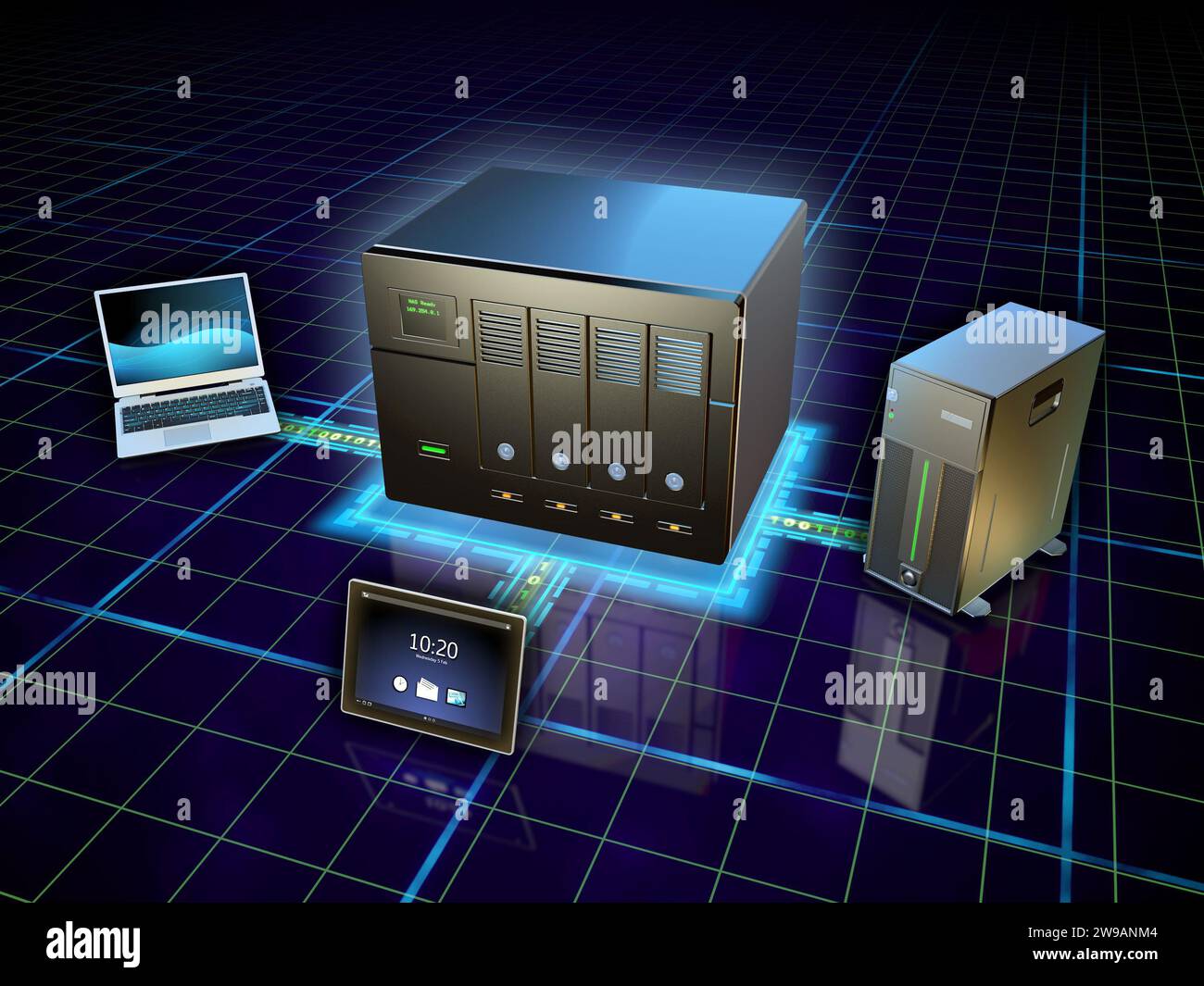
Deine Festplatte ist voll. Schon wieder. Überall fliegen USB-Sticks herum, die Cloud-Abos fressen monatlich Geld und am Ende findest du das eine wichtige Foto vom letzten Italien-Urlaub trotzdem nicht. Wer seine digitalen Schätze wirklich unter Kontrolle bekommen will, landet früher oder später bei der Hardware-Lösung für den Schreibtisch oder den Netzwerkschrank. Ein Network Attached Storage 2 Bay bietet genau die richtige Balance zwischen Sicherheit und Kosten, ohne dass du direkt ein ganzes Server-Rack im Keller aufbauen musst. Es geht hier nicht nur um Speicherplatz, sondern um die Hoheit über deine eigenen Daten.
Was hinter der Technik steckt und warum zwei Schächte reichen
Der Markt für Netzwerkspeicher ist riesig. Es gibt winzige Kisten mit nur einer Festplatte und riesige Türme mit zwölf Einschüben. Für den normalen Haushalt oder das kleine Home-Office ist die Variante mit zwei Einschüben der „Sweet Spot“. Das Prinzip ist simpel: Du hast zwei physische Festplatten, die in einem kleinen Gehäuse stecken. Dieses Gehäuse ist per LAN-Kabel mit deinem Router verbunden. Dadurch haben alle Geräte im WLAN Zugriff – vom Smartphone über den Laptop bis zum Fernseher.
Warum genau zwei Platten? Weil du damit die goldene Regel der Datensicherheit befolgen kannst: Spiegelung. In der Fachwelt nennt man das RAID 1. Schreibst du ein Dokument auf den Speicher, wird es gleichzeitig auf beide Festplatten kopiert. Raucht eine Platte ab, sind deine Daten auf der zweiten immer noch sicher. Das ist der massive Vorteil gegenüber Lösungen mit nur einem Laufwerk. Dort bedeutet ein Hardware-Defekt oft den totalen Datenverlust, wenn kein externes Backup existiert.
Die Wahl der richtigen Festplatten für dein Network Attached Storage 2 Bay
Wer billig kauft, kauft zweimal. Das gilt besonders für die Laufwerke. Du darfst auf keinen Fall normale Desktop-Festplatten nehmen, die eigentlich für Office-PCs gedacht sind. Diese sind für acht Stunden Betrieb am Tag ausgelegt. Dein Speicher im Netzwerk läuft aber 24 Stunden, sieben Tage die Woche. Er muss Vibrationen aushalten, die durch das Gehäuse entstehen, und darf nicht überhitzen.
Marken wie Western Digital mit ihrer Red-Serie oder Seagate mit den IronWolf-Modellen dominieren hier den Markt. Diese Platten haben spezielle Firmware-Anpassungen für den Dauerbetrieb. Ich habe in den letzten zehn Jahren dutzende Systeme aufgesetzt. Die Ausfallrate bei dedizierten Server-Platten ist signifikant niedriger. Achte beim Kauf auf die Technologie: CMR (Conventional Magnetic Recording) ist das, was du willst. SMR (Shingled Magnetic Recording) ist bei Schreibvorgängen in einem RAID-Verbund oft quälend langsam und kann sogar zu Fehlermeldungen führen.
Kapazität richtig kalkulieren
Wie viel Platz brauchst du wirklich? Ein häufiger Fehler ist zu knappes Kalkulieren. Wenn du zwei 4-Terabyte-Platten kaufst, hast du bei einer Spiegelung nur 4 Terabyte nutzbaren Platz, nicht 8. Fotos werden immer hochauflösender, 4K-Videos belegen gigantische Mengen an Raum. Ich rate heute niemandem mehr, unter 8 Terabyte pro Platte anzufangen. Der Preis pro Gigabyte ist bei diesen Größen aktuell am attraktivsten.
Die Sache mit den SSDs
Immer mehr Leute fragen, ob sie SSDs in ihre Netzwerkspeicher bauen sollen. Ja, es macht das System rasend schnell und lautlos. Aber es ist teuer. Für das reine Archivieren von Dokumenten und Filmen ist eine klassische HDD völlig ausreichend. Wenn du allerdings direkt vom Speicher aus 4K-Videos schneiden willst oder viele virtuelle Maschinen betreibst, ist der Geschwindigkeitsvorteil einer SSD den Aufpreis wert.
Software macht den Unterschied
Hardware ist nur die halbe Miete. Die Benutzeroberfläche entscheidet darüber, ob du das Gerät gerne nutzt oder ob es in der Ecke verstaubt. In Europa sind vor allem zwei Hersteller führend: Synology und QNAP.
Synology setzt mit seinem Betriebssystem DiskStation Manager (DSM) auf maximale Benutzerfreundlichkeit. Es fühlt sich an wie ein Desktop im Browser. Du installierst Apps wie auf dem Handy. Es gibt eine App für Fotos, eine für Musik und eine für Backups. QNAP hingegen bietet oft mehr Hardware-Power für den gleichen Preis – mehr Anschlüsse, schnellere Prozessoren. Die Software ist dort etwas technischer und bietet mehr Einstellmöglichkeiten, was Profis freut, Einsteiger aber manchmal erschlägt.
Deine eigene Cloud statt Google und Dropbox
Ein großer Trend ist die Abkehr von großen Cloud-Anbietern. Mit Programmen wie Nextcloud oder den herstellereigenen Lösungen wie Synology Drive baust du dir deinen eigenen Dienst. Deine Dateien liegen physisch in deinem Wohnzimmer, nicht auf irgendeinem Server in den USA. Du kannst trotzdem von überall auf der Welt per App darauf zugreifen. Das spart nicht nur Abogebühren, sondern schützt auch deine Privatsphäre.
Fotos intelligent verwalten
Die meisten nutzen ihren Netzwerkspeicher als Grab für Handyfotos. Moderne Systeme nutzen heute KI-basierte Gesichtserkennung. Die Software sortiert deine Bilder automatisch nach Personen, Orten oder Objekten. Das funktioniert lokal auf deiner Box, ohne dass die Bilder zu einem fremden Anbieter hochgeladen werden müssen. Das ist für mich einer der stärksten Gründe für so eine Anschaffung.
Sicherheit und die Gefahr aus dem Netz
Sobald dein Speicher am Internet hängt, klopfen die Bots an. Das ist Realität. Es vergeht kein Tag, an dem nicht versucht wird, Standard-Passwörter auf solchen Geräten zu knacken. Ransomware-Angriffe auf Netzwerkspeicher haben in den letzten Jahren zugenommen.
Du musst dein System absichern. Standard-Admin-Konten deaktivieren. Die Zwei-Faktor-Authentisierung ist Pflicht, kein Bonus. Wer seinen Speicher von außen erreichbar macht, sollte das über ein VPN (Virtual Private Network) tun. Viele moderne Router, wie die FRITZ!Box von AVM, bieten einfache VPN-Lösungen an. So tunnelst du dich erst in dein Heimnetzwerk und greifst dann sicher auf deine Daten zu.
Backup ist nicht gleich Backup
Ein Network Attached Storage 2 Bay schützt dich vor einem Festplattenfehler, aber nicht vor dir selbst. Wenn du versehentlich einen Ordner löschst, ist er auf beiden gespiegelten Platten weg. Wenn es brennt oder ein Blitz einschlägt, hilft die Spiegelung auch nicht.
Hier kommt die 3-2-1-Regel ins Spiel. Drei Kopien deiner Daten, auf zwei verschiedenen Medien, eine davon an einem anderen Ort. Dein Netzwerkspeicher ist nur ein Teil dieser Strategie. Du solltest wichtige Daten regelmäßig auf eine externe USB-Festplatte sichern, die du woanders lagerst, oder verschlüsselt zu einem Cloud-Backupplan wie Backblaze schieben. Die Betriebssysteme der Speicherboxen haben dafür meistens schon fertige Tools an Bord, die das nachts automatisch erledigen.
USV – der unterschätzte Lebensretter
Ein plötzlicher Stromausfall kann das Dateisystem deines Speichers zerschießen. Da die Platten im RAID-Verbund arbeiten, ist das Risiko bei einem harten Ausschalten höher als beim normalen PC. Eine kleine Unterbrechungsfreie Stromversorgung (USV) kostet nicht viel. Sie fängt Stromschwankungen ab und gibt dem Speicher bei einem Stromausfall das Signal, kontrolliert herunterzufahren. Wer wertvolle Daten speichert, sollte hier nicht die letzten 80 Euro sparen.
Performance-Bremsen lösen
Nichts ist nerviger als ein langsames System. Oft liegt das Problem nicht am Speicher selbst, sondern am Netzwerk. Viele ältere Häuser haben nur 100-Mbit-Leitungen in den Wänden. Das bremst selbst die langsamste Festplatte aus. Standard heute ist Gigabit-Ethernet (1 Gbit/s).
Wenn du viele große Dateien verschiebst, solltest du über 2,5-Gigabit- oder sogar 10-Gigabit-Netzwerke nachdenken. Manche modernen 2-Bay-Geräte haben solche Anschlüsse bereits eingebaut. Aber Achtung: Damit das Tempo ankommt, müssen auch dein Switch und die Netzwerkkarte in deinem PC diese Geschwindigkeiten unterstützen. Es bringt nichts, einen Sportwagen-Motor in einen Traktor zu bauen.
Arbeitsspeicher aufrüsten
Viele Einsteigermodelle kommen mit wenig RAM (Arbeitsspeicher). Das reicht für einfache Dateiübertragungen. Sobald du aber viele Apps gleichzeitig nutzt, wird das System träge. Manche Hersteller erlauben es, den RAM einfach per Riegel zu erweitern. Das ist oft der günstigste Weg, um einem alten Gerät wieder Beine zu machen.
Stromverbrauch und Kosten im Blick
Ein Gerät, das das ganze Jahr läuft, verursacht Stromkosten. Ein typisches System mit zwei Platten verbraucht im Betrieb etwa 15 bis 20 Watt. Im Ruhezustand sind es deutlich weniger. Bei den aktuellen Strompreisen in Deutschland landen wir da bei etwa 40 bis 60 Euro im Jahr.
Vergleiche das mit den Kosten für 2 Terabyte Cloud-Speicher bei Google oder Apple. Dort zahlst du etwa 100 Euro im Jahr. Nach zwei bis drei Jahren hat sich die Hardware des eigenen Speichers also amortisiert, und du hast deutlich mehr Kapazität zur Verfügung. Zudem kannst du die Platten später gegen größere Modelle tauschen, während du bei der Cloud einfach nur immer höhere Monatsbeiträge zahlst.
Multimedia-Zentrale für das ganze Haus
Neben Backups ist Multimedia das Hauptargument. Mit Programmen wie Plex oder Jellyfin verwandelst du deinen Speicher in dein eigenes Netflix. Du speicherst deine Filmsammlung auf dem Gerät, und die Software bereitet alles mit Postern, Beschreibungen und Trailern auf.
Transkodierung verstehen
Wenn du einen Film auf deinem Tablet schauen willst, der Speicherplatz aber ein Format liefert, das das Tablet nicht direkt versteht, muss der Speicher das Video umrechnen. Das nennt man Transkodierung. Das kostet viel Rechenkraft. Achte beim Kauf darauf, ob der Prozessor des Speichers eine Hardware-Beschleunigung für Videoformate wie H.265 besitzt. Ohne dieses Feature fängt das Bild beim Streamen an zu ruckeln, weil der kleine Prozessor überfordert ist.
Musik für Audiophile
Auch für Musikliebhaber ist der eigene Server ein Segen. Du kannst deine gesamte CD-Sammlung in verlustfreien Formaten wie FLAC speichern. Über das Netzwerk greifen dann hochwertige Streamer oder deine Sonos-Anlage darauf zu. Die Qualität ist oft besser als bei komprimierten Spotify-Streams, und du bist unabhängig von Internetstörungen.
Einrichtungsschritte für dein neues System
Wenn die Kiste endlich auf deinem Tisch steht, solltest du strukturiert vorgehen. Hier ist ein bewährter Fahrplan für die ersten Stunden.
- Festplatten einbauen: Schiebe die Platten vorsichtig in die Halterungen. Achte darauf, dass sie fest verschraubt oder eingeklickt sind. Vibrationen sind der Feind jeder Mechanik.
- Initialisierung: Schließe das Gerät an den Router und den Strom an. Über eine Web-Adresse des Herstellers findest du das Gerät in deinem Netzwerk. Das Betriebssystem wird nun installiert.
- RAID-Konfiguration: Wähle bei einem 2-Bay-System fast immer RAID 1 (oder das herstellerspezifische Äquivalent wie Synology Hybrid RAID). Das sorgt für die nötige Ausfallsicherheit.
- Benutzer anlegen: Erstelle für jedes Familienmitglied einen eigenen Benutzer. Gib niemals jedem die Admin-Rechte. Das schützt davor, dass jemand versehentlich die Konfiguration ändert oder Daten löscht, die ihn nichts angehen.
- Ordnerstruktur planen: Überlege dir vorher, wie du deine Daten sortieren willst. „Fotos“, „Dokumente“, „Videos“ und „Backups“ sind die Klassiker. Spätere Verschiebungen von riesigen Datenmengen dauern ewig.
- Sicherheits-Check: Aktiviere die Firewall des Geräts. Erzwinge HTTPS-Verbindungen. Installiere das Update-Modul so, dass Sicherheitsreparaturen automatisch eingespielt werden.
Typische Fehler vermeiden
Ich sehe immer wieder die gleichen Fehler bei Neueinsteigern. Der Klassiker: Das Gerät steht direkt neben der Heizung oder in einem völlig unbelüfteten Schrank. Hitze tötet Festplatten. Sorge für ein bisschen Luftzirkulation.
Ein weiterer Fehler ist das Vernachlässigen von Benachrichtigungen. Stell sicher, dass das System dir eine E-Mail schickt, wenn eine Festplatte Fehler meldet. Es bringt nichts, wenn eine Platte im RAID 1 ausfällt und du es erst merkst, wenn Wochen später auch die zweite Platte stirbt. Dann ist alles weg. Moderne Systeme haben Selbsttests (S.M.A.R.T.-Werte), die regelmäßig im Hintergrund laufen sollten.
Verlasse dich auch nicht blind auf die automatischen Funktionen. Prüfe einmal im Monat manuell, ob die Backups deines Laptops wirklich auf dem Speicher angekommen sind. Ein Backup, das man nie wiederhergestellt hat, ist kein echtes Backup. Es ist nur Hoffnung.
Die Zukunft deines digitalen Archivs
Ein Netzwerkspeicher ist eine Investition für die nächsten fünf bis acht Jahre. In dieser Zeit wird sich dein Datenaufkommen wahrscheinlich verdreifachen. Ein 2-Bay-System ist super, aber es stößt an Grenzen, wenn du plötzlich das Hobby Fotografie entdeckst und hunderte Gigabyte an RAW-Dateien produzierst.
Trotzdem ist es für 90 Prozent der Privatanwender die vernünftigste Lösung. Es ist leise genug für das Wohnzimmer, verbraucht wenig Strom und bietet trotzdem die Profi-Features, die man für ein sicheres digitales Leben braucht. Du bist nicht mehr abhängig von der Preispolitik der großen Tech-Konzerne. Deine Daten gehören dir.
Nächste Schritte für deinen Start
Wenn du jetzt loslegen willst, ist das Vorgehen klar definiert. Erstens: Prüfe dein aktuelles Datenvolumen und rechne es mal zwei für die Zukunft. Zweitens: Entscheide dich für ein Ökosystem – willst du es eher einfach (Synology) oder hardwarestark (QNAP/Asustor)? Drittens: Bestelle die Festplatten und das Gehäuse getrennt, um sicherzugehen, dass du wirklich hochwertige NAS-Platten bekommst und keine billigen Restposten. Sobald alles da ist, nimm dir zwei Stunden Zeit für die Ersteinrichtung ohne Ablenkung. Es lohnt sich.



