Wer heute einen Rechner zusammenschraubt, verliert sich schnell im Marketing-Dschungel der Hardware-Hersteller. Man wird mit RGB-Beleuchtung, riesigen Kühlkörpern und Versprechen über wahnsinnige Übertaktungswerte beworfen, die am Ende kaum einen Unterschied im Alltag machen. Wenn du aber ein System willst, das stabil läuft, modernste Anschlüsse bietet und nicht dein gesamtes Budget frisst, rückt das MSI Pro Z790 P WiFi sofort in den Fokus. Es ist kein Board für Poser, sondern für Leute, die ihre Kiste einschalten und erwarten, dass alles ohne Zicken funktioniert. Ich habe über die Jahre hunderte Systeme konfiguriert und dabei gelernt, dass die "Pro"-Serie oft genau den Sweetspot trifft, den Enthusiasten eigentlich suchen, während sie schielend auf die teuren Gaming-Flaggschiffe blicken.
Die Architektur unter der Haube
Das Herzstück bildet der Z790-Chipsatz von Intel. Das ist die Speerspitze für die 12., 13. und 14. Generation der Core-Prozessoren. Viele fragen sich, ob man wirklich den teuren Chipsatz braucht oder ob ein B760-Board reicht. Die Antwort liegt in der Lane-Aufteilung und der Anbindung. Wenn du vorhast, mehrere schnelle NVMe-SSDs zu verbauen oder deine CPU vielleicht doch ein bisschen zu optimieren, führt kein Weg an der Z-Serie vorbei.
Spannungsversorgung und Hitzeentwicklung
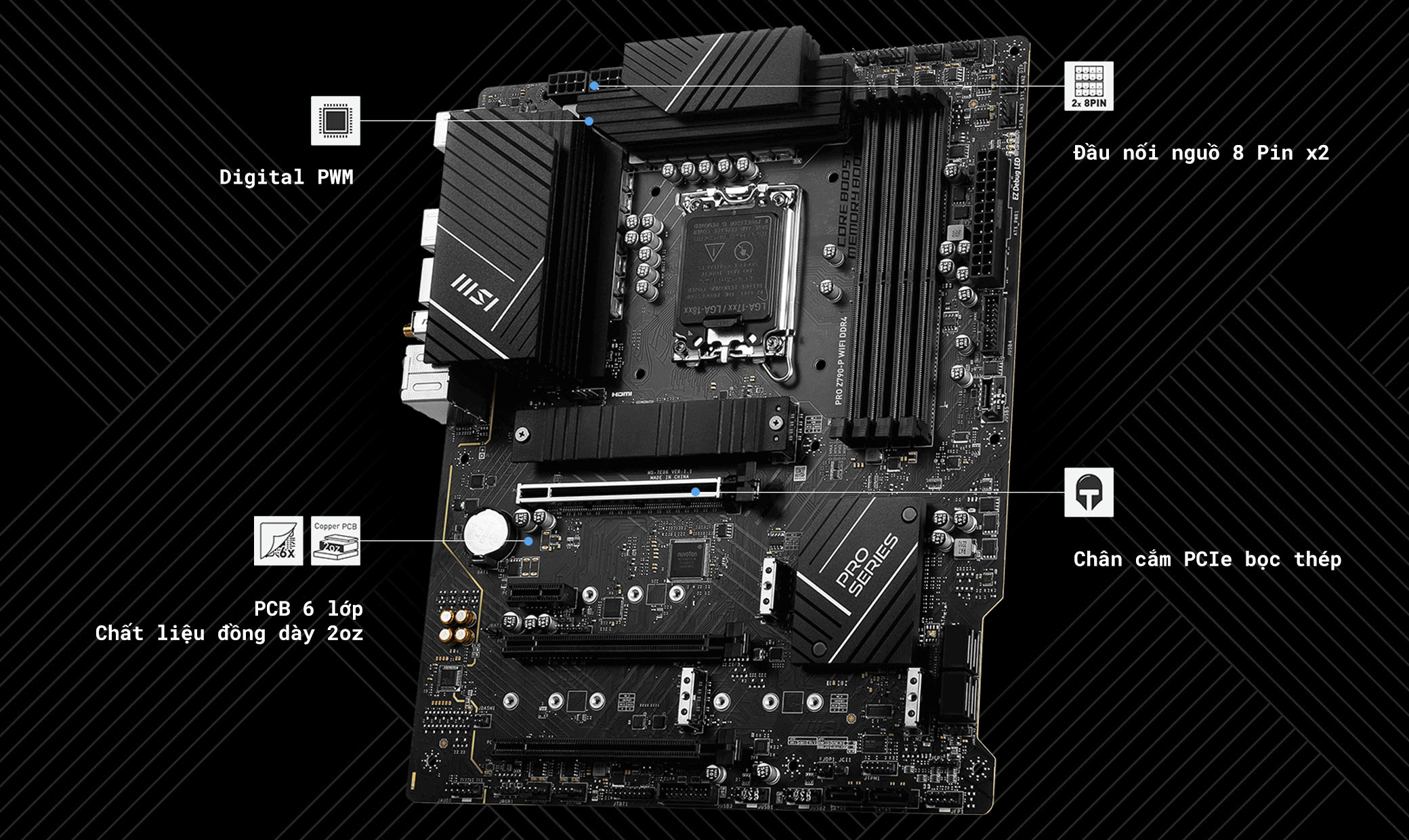
Ein Motherboard ist nur so gut wie seine VRMs, also die Spannungsregler. Wenn die zu heiß werden, drosselt deine CPU den Takt. Das passiert oft bei Billig-Boards, wenn ein hungriger i9 darauf sitzt. Diese Platine hier nutzt ein 14+1+1 Phasen-Design. Das klingt nach Zahlen-Jonglage, bedeutet in der Praxis aber: Selbst ein Intel Core i9-14900K zieht hier stabil seinen Strom, ohne dass die Wandler wegschmelzen. Die Kühlkörper sind massiv. Kein Plastik-Schnickschnack, sondern echtes Metall. Das ist wichtig, weil die Abwärme moderner Komponenten im Gehäuse oft unterschätzt wird. Ich habe Fälle gesehen, in denen schlecht gekühlte Boards nach zwei Jahren den Geist aufgegeben haben, weil die Kondensatoren ständig am Limit gekocht wurden. Das passiert dir hier nicht.
Arbeitsspeicher und DDR5-Leistung
Wir sind nun endgültig im Zeitalter von DDR5 angekommen. Die Taktraten steigen in schwindelerregende Höhen. Dieses Modell unterstützt Geschwindigkeiten von weit über 7000 MHz über XMP. Aber Vorsicht: Nur weil es auf der Packung steht, heißt das nicht, dass jeder Stick sofort läuft. Man sollte immer einen Blick in die offizielle Kompatibilitätsliste von MSI werfen. Ich empfehle meistens ein Kit mit 6000 oder 6400 MHz. Das bietet die beste Stabilität und das schärfste Preis-Leistungs-Verhältnis. Alles darüber hinaus ist oft mühsame Feinarbeit im BIOS, die kaum spürbare FPS-Gewinne bringt, aber die Systemstabilität gefährden kann.
Anschlussmöglichkeiten beim MSI Pro Z790 P WiFi
Wer viele Peripheriegeräte nutzt, braucht USB-Ports. Und zwar schnelle. Hinten am Panel findest du eine gesunde Mischung. Es gibt USB 3.2 Gen 2x2, was theoretisch 20 Gbit/s schafft. Das ist perfekt für externe SSDs, wenn du Videomaterial direkt von der Platte schneidest. Viele unterschätzen das, bis sie versuchen, 100 GB an 4K-Material über einen alten USB 2.0 Port zu schieben. Das dauert ewig.
Drahtlose Freiheit und Netzwerk
WiFi 6E ist hier der Standard. Der große Vorteil gegenüber dem alten WiFi 6 ist das 6-GHz-Band. In einer Mietwohnung in Berlin oder München, wo 50 andere Router auf der gleichen Frequenz funken, ist das ein Lebensretter. Es ist weniger überlaufen. Die Verbindung bleibt stabil, die Latenz niedrig. Für die Kabel-Fraktion ist ein 2,5-Gbit-Ethernet-Port verbaut. Wenn du ein NAS im Keller hast, wirst du den Geschwindigkeitszuwachs gegenüber dem alten Standard von 1 Gbit sofort bemerken. Es macht einfach Spaß, wenn Daten mit über 200 MB/s durch die Leitung fliegen.
Erweiterungsslots für die Zukunft
Ein großer Pluspunkt ist PCIe 5.0 am primären Grafikkartenslot. Aktuelle Karten nutzen das zwar noch nicht voll aus, aber wenn die nächste oder übernächste Generation von GPUs erscheint, bist du bereit. Der Slot ist zudem verstärkt. Moderne Grafikkarten wie eine RTX 4090 sind schwer wie Backsteine. Ohne diese Verstärkung könnte der Slot mit der Zeit ausleiern oder sogar brechen. Man nennt das "GPU Sag". Ein mechanischer Schutz auf der Platine ist daher kein Luxus, sondern Notwendigkeit.
Montage und Benutzerfreundlichkeit im Alltag
Ein PC-Bau sollte Spaß machen und kein Frust-Erlebnis sein. MSI hat hier ein paar clevere Details eingebaut. Die M.2-Slots haben teilweise schraubenlose Klemmen. Wer schon mal eine dieser winzigen M.2-Schrauben im Teppich gesucht hat, weiß, wovon ich rede. Es ist purer Stress. Hier klickst du den Riegel einfach um.
Das BIOS und die Software
Das Click BIOS 5 ist übersichtlich. Es gibt einen "EZ Mode" für Leute, die einfach nur ihr XMP-Profil laden wollen, und einen "Advanced Mode" für Bastler. Was ich besonders schätze, ist die Lüftersteuerung. Du kannst Kurven für jeden einzelnen Anschluss definieren. Ein leiser PC ist kein Zufall, sondern das Ergebnis guter Konfiguration. Du kannst festlegen, ob die Lüfter auf die CPU-Temperatur oder die Gehäusetemperatur reagieren sollen. Das verhindert das nervige Aufheulen der Lüfter bei kurzen Lastspitzen.
BIOS Flashback als Rettungsanker
Stell dir vor, du kaufst eine brandneue CPU, aber das Board erkennt sie nicht, weil die Firmware zu alt ist. Früher war das ein Riesenproblem. Du brauchtest eine alte CPU, um das Update zu machen. Heute nutzt du die Flashback-Taste. USB-Stick mit der Datei rein, Knopf drücken, warten. Das System aktualisiert sich ohne CPU und RAM. Das hat mir schon oft den Hintern gerettet, wenn ein Kunde ein System mit Komponenten bestellt hat, die erst seit zwei Wochen auf dem Markt waren.
Warum das MSI Pro Z790 P WiFi für Creator ideal ist
Content Creator haben andere Ansprüche als Gamer. Wir brauchen Speicherplatz. Viel Speicherplatz. Vier M.2-Steckplätze sind auf dieser Platine vorhanden. Alle sind über PCIe 4.0 angebunden. Das bedeutet, du kannst mehrere schnelle NVMe-Laufwerke kombinieren. Eine Platte für das Betriebssystem, eine für den Cache von Premiere Pro oder DaVinci Resolve und eine für die aktuellen Rohdaten.
Audioqualität und Interferenz
Onboard-Sound wird oft belächelt. Aber die Zeiten von Rauschen und Knacken sind weitgehend vorbei. Hier ist die Audiosektion physisch vom Rest des Boards getrennt. Man sieht das oft an einer feinen, beleuchteten Trennlinie auf dem PCB. Das verhindert, dass elektromagnetische Störungen der Grafikkarte in dein Headset strahlen. Für professionelles Voiceover wirst du trotzdem ein USB-Interface oder eine XLR-Lösung brauchen, aber für den normalen Schnitt und Musikgenuss ist die Lösung absolut solide.
Effizienz und Stromverbrauch
In Deutschland sind die Strompreise kein Witz. Die Effizienz der Spannungswandler spielt also eine Rolle. Ein ineffizientes Board verbrät Energie in Form von Hitze. Die Komponenten der Pro-Serie sind auf Langlebigkeit und Effizienz getrimmt. Das schont nicht nur die Hardware, sondern auf lange Sicht auch den Geldbeutel. Es sind diese kleinen Dinge, die ein gutes Produkt von einem billigen unterscheiden.
Vergleich mit der Konkurrenz
Wenn man sich im Preisbereich um 200 bis 250 Euro umschaut, gibt es viel Konkurrenz von ASUS, Gigabyte oder ASRock. Oft entscheiden Nuancen. ASUS hat oft ein sehr schönes BIOS, ist aber meistens etwas teurer für die gleiche Ausstattung. Gigabyte bietet oft gute Hardware, aber die Software-Suite ist manchmal etwas hakelig. MSI liegt meistens genau in der Mitte. Die Hardware ist robust und das BIOS gehört zu den besten am Markt.
Was fehlt im Vergleich zu High-End-Boards
Man muss ehrlich sein: Du bekommst hier kein OLED-Display auf dem Board. Es gibt keine Start-Stopp-Knöpfe direkt auf dem PCB. Wenn du extremes Overclocking mit flüssigem Stickstoff betreiben willst, ist das nicht deine Plattform. Aber Hand aufs Herz: Wer macht das schon? Die meisten Nutzer wollen ein System, das stabil 5,5 GHz auf dem P-Core hält und dabei nicht abstürzt. Und genau das liefert diese Basis. Mehr Geld auszugeben bringt oft nur noch optische Vorteile oder Anschlüsse, die man niemals nutzt, wie etwa 10-Gbit-LAN, für das man auch erst einmal die passende Infrastruktur im Haus bräuchte.
Fehlervermeidung beim Zusammenbau
Auch das beste Board kann Probleme machen, wenn man Fehler macht. Ein Klassiker ist die Platzierung des Arbeitsspeichers. Wenn du zwei Riegel hast, gehören sie in Slot 2 und 4 (von der CPU aus gezählt). Stehen sie in 1 und 3, verlierst du massiv an Leistung, weil der Dual-Channel-Modus nicht optimal läuft. Das steht zwar im Handbuch, aber wer liest das heute noch?
Abstandshalter im Gehäuse
Ein weiterer Fehler, der Boards killt: Falsch gesetzte Abstandshalter im Gehäuse. Wenn Metall das PCB an Stellen berührt, wo es nicht soll, gibt es einen Kurzschluss. Kontrolliere das dreimal, bevor du das Netzteil einschaltest. Das MSI Pro Z790 P WiFi ist zwar robust gebaut, aber gegen einen direkten Kurzschluss am Mainboard-Tray hilft auch die beste Schutzschaltung nur bedingt.
Wärmeleitpaste und Anpressdruck
Gerade bei den Intel-Sockeln LGA1700 gab es Berichte über verbogene CPUs durch zu hohen Druck des Verschlussmechanismus. Es gibt spezielle Kontaktrahmen von Drittanbietern, die das verhindern sollen. Ob man die wirklich braucht, ist umstritten. Wenn du einen normalen Luftkühler oder eine AIO-Wasserkühlung ordnungsgemäß montierst, ist das Risiko minimal. Wichtig ist nur, die Schrauben über Kreuz anzuziehen. Nicht eine Seite festknallen und dann die andere. Immer schön gleichmäßig.
Software-Ökosystem und Treiber
Früher war es eine Qual, alle Treiber einzeln zusammenzusuchen. Heute gibt es das MSI Center. Man kann davon halten, was man will – ich bin generell kein Fan von Bloatware. Aber es macht das Aktualisieren von Chipsatz-Treibern und LAN-Firmware sehr einfach. Mein Tipp: Installiere nur das, was du wirklich brauchst. Du musst nicht jedes Lichtsteuerungs-Modul oder System-Monitor-Tool aktivieren. Je schlanker das System bleibt, desto weniger Probleme hast du mit Windows-Updates oder Hintergrundprozessen, die deine CPU-Zyklen stehlen.
Windows 11 Kompatibilität
Da TPM 2.0 fest integriert und standardmäßig im BIOS aktiviert ist, klappt die Installation von Windows 11 völlig reibungslos. Man muss nicht mehr tief in die Einstellungen abtauchen, um "Secure Boot" oder ähnliches zu suchen. Das Board ist "out of the box" bereit für moderne Betriebssysteme. Auch Linux-Distributionen laufen auf dieser Hardware-Basis mittlerweile sehr stabil, da die Intel-Treiber für LAN und WiFi gut im Kernel unterstützt werden. Wer zum Beispiel mit Ubuntu oder Fedora arbeitet, wird kaum auf Hürden stoßen.
Langzeitbetrachtung und Werterhalt
Ein Motherboard ist die Komponente, die man am seltensten tauscht. CPU und GPU fliegen vielleicht nach drei Jahren raus, aber das Board bleibt oft fünf bis sieben Jahre im Gehäuse. Deshalb ist es so wichtig, hier nicht zu sparen. Die Kondensatoren auf diesem Modell sind für hohe Betriebsstunden ausgelegt. Selbst wenn du den Rechner als Workstation nutzt, die 24/7 durchläuft, ist das Design darauf vorbereitet.
Wiederverkaufswert
MSI ist eine bekannte Marke. Wenn du dein System in ein paar Jahren aufrüstest und die alten Teile bei eBay oder kleinanzeigen.de verkaufst, erzielt ein Z790-Board immer noch gute Preise. Käufer suchen gezielt nach stabilen Plattformen der "Pro"-Serie, weil sie einen Ruf für Zuverlässigkeit haben. Ein No-Name-Board oder eine absolute Billig-Variante wirst du hingegen kaum noch los.
Praktische Schritte für deinen Kauf
Wenn du dich für diese Hardware entscheidest, gibt es ein paar Dinge zu beachten. Überprüfe zuerst dein Gehäuse. Es handelt sich um ein ATX-Board. Es passt also nicht in ein Mini-ITX oder ein sehr kleines Micro-ATX Gehäuse. Das klingt logisch, wird aber im Eifer des Gefechts oft übersehen.
- Prüfe die Abmessungen deines CPU-Kühlers. Große Luftkühler wie der Noctua NH-D15 können manchmal den ersten PCIe-Slot oder die RAM-Bänke überragen.
- Bestelle direkt ein hochwertiges Netzteil dazu. Für ein System dieser Klasse empfehle ich mindestens 750 Watt mit 80 Plus Gold Zertifizierung von Marken wie be quiet! oder Seasonic.
- Halte einen USB-Stick für das BIOS-Update bereit. Auch wenn das Board meistens aktuell geliefert wird, ist ein Update vor der Windows-Installation immer eine gute Idee, um die beste RAM-Kompatibilität sicherzustellen.
- Plane dein Kabelmanagement. Die Anschlüsse auf der Platine sind gut platziert, aber bei vielen Lüftern lohnt sich ein kleiner Hub, um das Innere sauber zu halten.
Ehrlich gesagt, gibt es kaum Gründe, mehr Geld auszugeben, es sei denn, man braucht spezifische Features wie Thunderbolt 4 nativ am Backpanel oder man ist ein Ästhet, der eine komplett weiße Platine sucht. Für alle anderen ist das hier die vernünftige Basis für einen High-End-PC, der einfach nur seinen Job erledigen soll. Es ist ein Werkzeug, kein Spielzeug. Und genau das macht es so gut.



