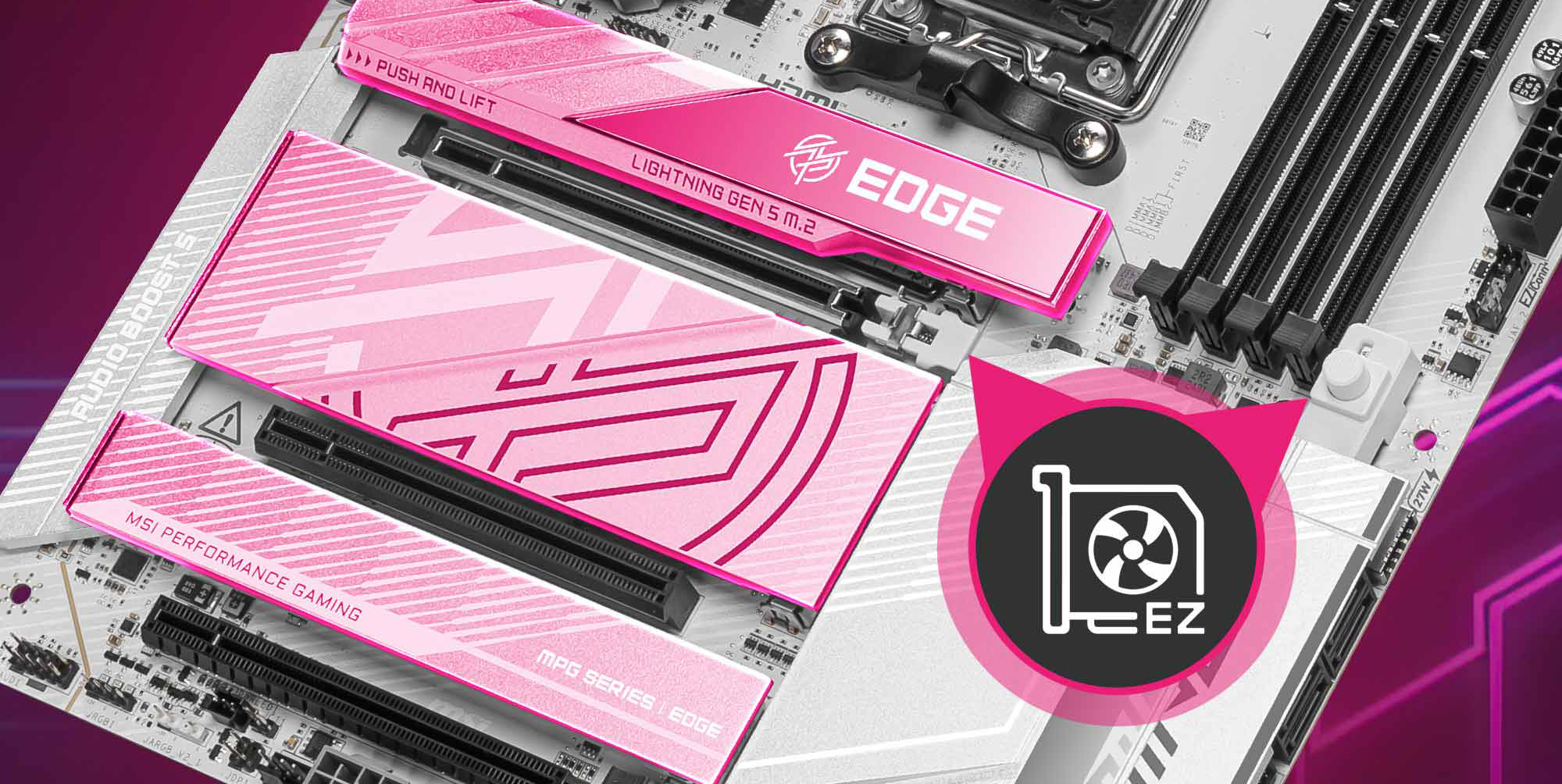
Stell dir vor, du hast gerade über 2.000 Euro für neue Komponenten ausgegeben. Der Schreibtisch ist voll mit Kartons, die Vorfreude ist riesig. Du setzt die CPU ein, verbaust den Speicher und schraubst alles in das Gehäuse. Dann der Moment der Wahrheit: Du drückst den Power-Knopf, die Lüfter drehen kurz hoch, aber der Monitor bleibt schwarz. Die Debug-LED leuchtet rot. Du prüfst die Kabel, tauschst den RAM durch, schwitzt und fluchst. Nach drei Stunden merkst du, dass du beim Einbau des MPG X870E Edge TI WIFI einen simplen mechanischen Fehler gemacht hast, der im schlimmsten Fall die Pins im Sockel verbogen hat. Ich habe das in meiner Werkstatt so oft gesehen, dass ich die Tränen der Besitzer gar nicht mehr zählen kann. Oft sind es Leute, die eigentlich wissen, was sie tun, aber die Besonderheiten der neuen AM5-Plattform und dieses spezifischen Boards unterschätzen. Ein einziger unvorsichtiger Moment kostet dich hier nicht nur einen Nachmittag, sondern im Ernstfall die Garantie und 400 bis 500 Euro für ein Ersatzboard.
Die Arroganz beim BIOS Update und warum sie dich das MPG X870E Edge TI WIFI kosten kann
Viele Nutzer denken, sie könnten ein brandneues Board einfach auspacken, die CPU draufklatschen und loslegen. Bei der X870E-Serie ist das ein gefährliches Glücksspiel. Die Hardware ist oft neuer als die Firmware, die im Werk aufgespielt wurde. Wenn du versuchst, ein System mit einer CPU zu booten, die vom installierten BIOS noch nicht voll unterstützt wird, landest du in einer Endlosschleife oder, noch schlimmer, riskierst instabile Spannungen, die den Speichercontroller grillen.
Ich habe Fälle erlebt, in denen Nutzer direkt ins Windows-Setup wollten, ohne die Flash-BIOS-Funktion zu nutzen. Das Resultat war ein System, das scheinbar lief, aber bei jeder größeren Last im Browser oder in Spielen einfach einfror. Die Lösung ist simpel, aber wird oft aus Faulheit ignoriert: Nutze die Flash-BIOS-Taste auf der Rückseite, bevor du überhaupt die CPU einbaust. Du brauchst nur ein Netzteil und einen korrekt formatierten USB-Stick. Das spart dir die Nerven, später alles wieder auseinanderbauen zu müssen, weil das System die Boot-Reihenfolge nicht frisst oder den neuen High-Speed-RAM nicht erkennt.
Der Fehler mit dem USB-Stick
Es klingt lächerlich, aber 90 Prozent der fehlgeschlagenen Updates liegen an billigen Werbegeschenk-USB-Sticks. Diese Boards sind wählerisch. Wenn der Stick nicht als FAT32 formatiert ist oder eine versteckte Partition vom Hersteller hat, bricht der Flash-Vorgang mitten drin ab. Dann hast du einen "Brick" – ein totes Stück Hardware. Investiere die fünf Minuten, um einen hochwertigen Stick mit Rufus komplett platt zu machen und neu zu formatieren.
Die PCIe 5.0 Falle und die thermische Kernschmelze deiner SSD
Ein großer Fehler bei diesem Board ist die falsche Platzierung der M.2 SSDs. Das Board bietet PCIe 5.0 Unterstützung, was auf dem Papier toll aussieht. In der Praxis verbauen Leute ihre alten PCIe 4.0 oder sogar 3.0 SSDs in den obersten Slot, nur weil er den größten Kühler hat. Das Problem dabei: Dieser Slot teilt sich oft Bandbreite mit der Grafikkarte oder erzeugt durch die Nähe zur GPU massive Hitze.
Ich sah neulich einen Build, bei dem die SSD im Leerlauf bereits 70 Grad erreichte, weil sie direkt unter der massiven Backplate einer RTX 4090 saß. Der Besitzer wunderte sich über Ruckler in Spielen. Er dachte, es läge an der Grafikkarte. In Wahrheit drosselte die SSD ihre Geschwindigkeit auf das Niveau einer alten Festplatte, um nicht zu schmelzen. Wenn du keine echte PCIe 5.0 SSD hast, die diese Bandbreite auch braucht, lass den obersten Slot frei oder sorge für einen extremen Luftzug. Meistens fährst du mit den unteren Slots besser, weil sie thermisch entkoppelt sind. Wer hier nicht aufpasst, zahlt mit einer verkürzten Lebensdauer seiner Daten.
Stromversorgung ist kein Ort für Sparfüchse beim MPG X870E Edge TI WIFI
Ein klassischer Fehler, den ich bei diesem spezifischen Modell immer wieder sehe, ist die Verwendung von alten Netzteilen mit Adaptern. Das MPG X870E Edge TI WIFI verlangt eine stabile und saubere Stromzufuhr, besonders wenn du eine CPU der 9000er Serie von AMD nutzt. Die Spannungswandler auf diesem Board sind erstklassig, aber sie können nicht zaubern, wenn dein Netzteil aus dem Jahr 2018 stammt und mit Lastspitzen moderner Hardware nicht klarkommt.
Viele Leute sparen am Netzteil, weil es keine FPS liefert. Das ist ein Trugschluss. Ein minderwertiges Netzteil verursacht Spulenfiepen auf dem Mainboard, das du nie wieder wegbekommst. Wenn du die EPS-Stecker (die 8-Pin-Anschlüsse oben links) nicht beide belegst, weil dein Netzteil nur ein Kabel hat, riskierst du bei Übertaktung oder hohen Lasten ein Schmelzen der Plastikstecker. Das ist kein theoretisches Szenario, das passiert wirklich. Ich habe geschmolzene Buchsen gesehen, die das Board schlagartig in Elektroschrott verwandelt haben.
Warum "Single Rail" wichtig wird
In der Welt der High-End-Boards ist die Lastverteilung alles. Wenn dein Netzteil die 12V-Schiene nicht sauber trennt, kriegst du Instabilitäten, sobald die Grafikkarte Vollgas gibt. Das Board versucht dann, die Schwankungen auszugleichen, was die VRMs (Spannungswandler) unnötig erhitzt. Kauf ein modernes ATX 3.0 Netzteil. Es ist eine Investition in die Sicherheit deines gesamten Rechners.
Die RAM-Mythen und warum "Vollbestückung" dein Feind ist
Hier machen fast alle den gleichen Fehler: Sie kaufen vier Riegel Arbeitsspeicher, weil es im Gehäuse mit der RGB-Beleuchtung besser aussieht. Auf einer Plattform wie dieser ist das der sicherste Weg zu einem instabilen System. Der Speichercontroller in den aktuellen AMD-CPUs hasst Vollbestückung bei hohen Taktraten.
Hier ist ein realer Vorher/Nachher-Vergleich aus meiner täglichen Arbeit: Ein Kunde kam zu mir mit vier Riegeln DDR5-6400 RAM. Er hatte sie mühsam auf 6400 MHz eingestellt, aber der Rechner stürzte alle zwei Stunden ab, besonders beim Videoschnitt. Er hatte Wochen damit verbracht, Spannungen im BIOS anzupassen, ohne Erfolg. Er war frustriert und wollte das Board schon als defekt reklamieren. Nachdem ich zwei der Riegel entfernt und die verbliebenen zwei in die korrekten Slots (A2 und B2) gesteckt hatte, lief das System nicht nur stabil, sondern wir konnten den Takt sogar auf 6600 MHz anheben mit strafferen Timings. Die effektive Arbeitsgeschwindigkeit war am Ende höher als mit vier Riegeln, und die Abstürze waren weg. Der Kunde hat die zwei überflüssigen Riegel verkauft und von dem Geld eine bessere Kühlung finanziert.
Lass dich nicht von der Optik täuschen. Wenn du nicht zwingend 128 GB RAM für professionelle Anwendungen brauchst, bleib bei zwei Riegeln. Es spart dir wochenlange Fehlersuche und sorgt dafür, dass die EXPO-Profile auf Knopfdruck funktionieren, statt dich in den Wahnsinn zu treiben.
Das Missverständnis mit der Wi-Fi 7 Antenne und dem Gehäusestandort
Dieses Board kommt mit modernster Wi-Fi 7 Technik. Die Leute denken, sie können ihren PC jetzt in die hinterste Ecke unter einen Metalbtisch stellen und haben trotzdem Gigabit-Speed. So funktioniert Funktechnik aber nicht. Die Antennen, die mitgeliefert werden, sind keine Dekoration.
Ein Fehler, den ich ständig sehe: Die Antennen werden direkt hinten am I/O-Panel angeschraubt und der PC wird mit der Rückseite gegen eine Wand geschoben. Das Metall des Gehäuses wirkt wie ein Schild und schirmt das Signal ab. Das Resultat sind hohe Latenzen und Verbindungsabbrüche in Online-Games. Die Lösung ist, die Antenne mit dem Standfuß so weit wie möglich weg vom Gehäuse und weg von anderen Störquellen wie Netzteilen oder Monitoren zu platzieren. Wi-Fi 7 ist extrem schnell, reagiert aber auch empfindlicher auf Hindernisse als alte Standards. Wenn du das Board kaufst, nur um dann die Antennen im Karton zu lassen, hast du Geld für ein Feature verbrannt, das du nicht nutzt.
Kabelmanagement-Fehler, die den Airflow und die Mechanik ruinieren
Dieses Board hat viele Anschlüsse an den Rändern. Ein häufiger Fehler ist das zu straffe Ziehen der Kabel hinter dem Mainboard-Tray. Ich habe Boards gesehen, die sich leicht durchgebogen haben, weil der Besitzer die dicken 24-Pin-Kabel mit Gewalt in Position gezwungen hat. Das kann zu Haarrissen in den Leiterbahnen führen.
Besonders kritisch sind die neuen Fan-Header und RGB-Anschlüsse. Wenn du die Kabel so verlegst, dass sie unter Zug stehen, können die kleinen Pins mit der Zeit den Kontakt verlieren oder sogar abbrechen. Nutze die Flexibilität deines Gehäuses. Ein guter Build braucht Zeit. Wenn du die Kabel einfach nur irgendwie reinsteckst, verbaust du dir zudem den Zugang zu den wichtigen Debug-LEDs. Wenn dein Rechner nicht startet, musst du diese LEDs sehen können, ohne erst einen Kabelbaum wegzudrücken.
Realitätscheck: Was du wirklich erwarten darfst
Machen wir uns nichts vor: Dieses Mainboard ist ein Werkzeug für Enthusiasten, kein magisches Bauteil, das deinen PC von alleine schneller macht. Der Erfolg mit diesem Board hängt zu 90 Prozent von deiner Vorbereitung und deiner Sorgfalt beim Zusammenbau ab. Wenn du denkst, du kaufst dir mit der teuren Hardware Stabilität, ohne dich mit den BIOS-Einstellungen und der korrekten Montage auseinanderzusetzen, wirst du enttäuscht werden.
Es gibt keine Abkürzung. Du musst die Dokumentation lesen, du musst die richtigen Treiber direkt beim Hersteller der Komponenten laden (nicht die veralteten von der beiliegenden Support-Seite) und du musst akzeptieren, dass High-End-Hardware manchmal Zicken macht. In meiner Erfahrung sind die Leute am zufriedensten, die klein anfangen: Erstmal das System mit Minimalbestückung stabil zum Laufen bringen und dann nach und nach Features und Übertaktung hinzufügen. Wer alles auf einmal will – RAM-OC, PBO-Tuning, fünf SSDs und RGB-Wahnsinn – landet meistens in Foren und fragt nach Hilfe, weil nichts funktioniert. Sei pragmatisch. Baue sauber. Teste jeden Schritt. Das ist der einzige Weg, wie du am Ende wirklich Freude an deiner Investition hast. Wer pfuscht, zahlt doppelt – entweder mit Zeit oder mit harter Währung für Ersatzteile. Das ist nun mal so in der Welt der PC-Hardware.



