Ein typisches Szenario, das ich in den letzten Jahren immer wieder beobachtet habe: Ein Nutzer spart monatelang auf ein High-End-Setup, kauft die schnellste Grafikkarte und greift dann blind im Angebot zu einem Monitor With Nvidia G Sync, ohne das Kleingedruckte zu lesen. Er schließt alles an, startet sein Lieblingsspiel und wundert sich nach einer Stunde, warum das Bild trotzdem zerreißt oder sich schwammig anfühlt. Der Fehler kostet ihn nicht nur die 500 bis 900 Euro für die Hardware, sondern auch Stunden an frustrierter Fehlersuche in den Windows-Einstellungen, nur um festzustellen, dass er ein Modul bezahlt hat, das seine Grafikkarte gar nicht im vollen Umfang anspricht oder das für seine spezifischen FPS-Bereiche völlig ungeeignet ist. Ich habe Leute gesehen, die ganze Monitore zurückgeschickt haben, weil sie dachten, das Panel sei defekt, dabei haben sie schlichtweg die technologische Hierarchie hinter dieser Bezeichnung nicht verstanden.
Der fatale Irrtum über die verschiedenen Stufen beim Monitor With Nvidia G Sync
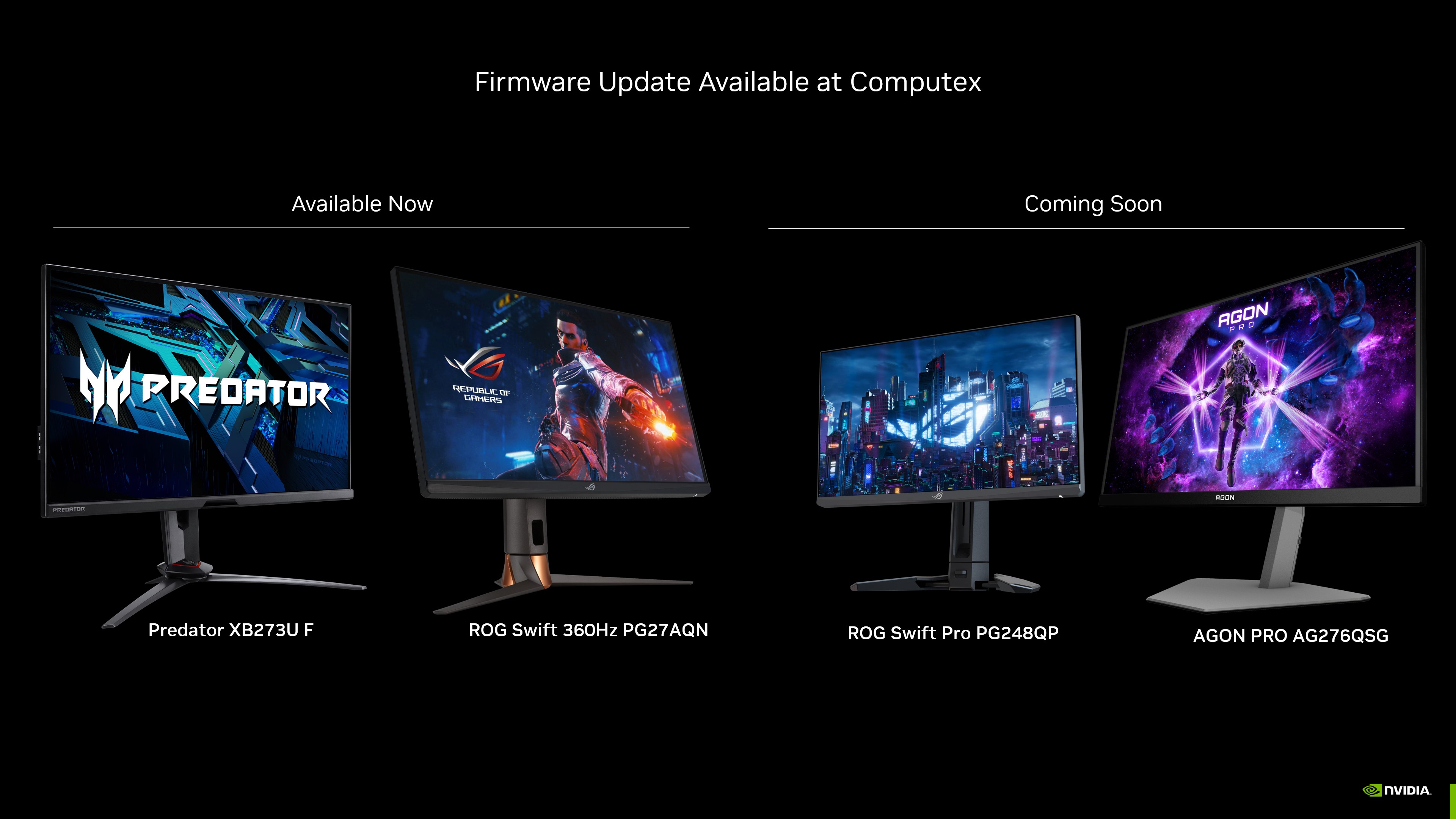
Es gibt ein massives Missverständnis darüber, was dieses Label eigentlich bedeutet. Viele Käufer denken, G-Sync sei G-Sync. Das ist falsch. Nvidia hat das Ganze in drei Kategorien unterteilt: Compatible, Professional (das Standard-Modul) und Ultimate. Der häufigste Fehler ist es, den günstigsten Bildschirm mit dem "Compatible"-Stempel zu kaufen und die gleiche Leistung wie bei einem echten Hardware-Modul zu erwarten. Wenn Ihnen dieser Artikel zugesagt hat, empfehlen wir auch lesen: diesen verwandten Artikel.
Ein "Compatible"-Gerät ist im Grunde ein gewöhnlicher Freesync-Monitor, den Nvidia getestet und für "gut genug" befunden hat. Hier fehlt der dedizierte Prozessor im Gehäuse des Bildschirms. Wenn du Pech hast, funktioniert die Synchronisation nur in einem sehr schmalen Bereich, zum Beispiel zwischen 48 und 144 Hz. Fällt deine Bildrate in einer anspruchsvollen Szene auf 40 FPS, schaltet sich die Technik einfach ab. Das Bild fängt an zu ruckeln, genau in dem Moment, in dem du die Unterstützung am dringendsten gebraucht hättest. Bei einem echten Modul sorgt die Hardware dafür, dass die Bildwiederholrate verdoppelt oder verdreifacht wird, um das Ruckeln abzufangen. Wer hier am falschen Ende spart, kauft sich ein Problem ins Haus, das den gesamten Vorteil der teuren Grafikkarte zunichtemacht.
Das Problem mit der Adaptive-Overdrive-Lüge
Ein echter Fachmann schaut nicht auf das Logo, sondern auf das Overdrive-Verhalten. Bei den billigen Varianten ohne echtes Modul ist das Overdrive meist statisch. Das bedeutet, der Monitor ist darauf optimiert, bei seiner maximalen Frequenz – sagen wir 144 Hz – scharfe Kanten ohne Geisterbilder zu zeigen. Wenn das Spiel aber mit 60 oder 70 FPS läuft, passt die Spannung der Pixel nicht mehr zum Timing. Das Ergebnis ist "Overshoot", ein hässlicher heller Saum hinter bewegten Objekten. Nur Bildschirme mit dem echten Chip beherrschen variables Overdrive, das sich in Echtzeit an die aktuelle FPS-Zahl anpasst. Ohne diesen Chip sieht dein Spiel bei niedrigen Bildraten schlechter aus als auf einem uralten Büromonitor. Experten bei Der Spiegel haben sich ebenfalls geäußert zu dieser Frage.
Die falsche Verkabelung und das Märchen vom HDMI-Kabel
In meiner Praxis ist das Kabel die häufigste Fehlerquelle. Ich kann gar nicht zählen, wie oft ich zu jemandem gerufen wurde, der behauptete, sein System sei kaputt. Oft steckte ein altes HDMI-Kabel im Port, das der Nutzer noch von seiner Spielkonsole übrig hatte.
Der Prozess der Bildsynchronisation benötigt Bandbreite und die richtige Schnittstelle. Während moderne Standards wie HDMI 2.1 einiges aufgeholt haben, ist für viele ältere oder Mittelklasse-Modelle DisplayPort die einzige Option, um die volle Funktionalität zu gewährleisten. Wer ein billiges Kabel aus der Grabbelkiste nimmt, riskiert Verbindungsabbrüche oder ein schwarzes Bild im Sekundentakt. Ein hochwertiges, zertifiziertes DisplayPort-Kabel kostet vielleicht 20 Euro, aber es ist die Lebensversicherung für dein Setup. Wer hier spart, begeht einen logischen Fehler: Er kauft einen Porsche und tankt Normalbenzin.
Warum die Einstellungen in der Systemsteuerung oft ignoriert werden
Du kaufst die Hardware, aber die Software steht dir im Weg. Ein riesiger Fehler ist die Annahme, dass nach dem Einstecken alles von selbst läuft. Ich habe Setups gesehen, bei denen der Nutzer drei Jahre lang dachte, er würde die Technik nutzen, während im Treiber das Häkchen gar nicht gesetzt war.
Die korrekte Konfiguration gegen Input-Lag
Hier machen fast alle den gleichen Fehler: Sie lassen V-Sync im Spiel eingeschaltet oder schalten es im Treiber komplett aus. Die bittere Wahrheit ist, dass G-Sync am besten arbeitet, wenn im Nvidia-Treiber V-Sync auf "Ein" steht, aber im Spiel selbst deaktiviert wird. Zudem musst du deine FPS manuell auf einen Wert begrenzen, der etwa 3 FPS unter der maximalen Bildwiederholrate deines Monitors liegt. Wenn dein Bildschirm 144 Hz schafft, setze den Limiter auf 141 FPS. Warum? Weil die Synchronisation sofort aufhört zu arbeiten, sobald du die 144 FPS erreichst oder überschreitest. In diesem Moment springt entweder das normale V-Sync an und verursacht massiven Input-Lag, oder das Bild zerreißt wieder. Diese feine Justierung macht den Unterschied zwischen einem flüssigen Erlebnis und einer schwammigen Steuerung aus.
Ein Vorher-Nachher-Szenario aus der echten Welt
Stell dir vor, du spielst einen schnellen Shooter wie Counter-Strike oder ein atmosphärisches Rollenspiel wie Cyberpunk 2077.
Im ersten Fall hast du einen Monitor ohne ordentliche Konfiguration. Du hast viel Geld ausgegeben, aber im Treiber nichts eingestellt. Deine Grafikkarte liefert 150 FPS, dein Monitor kann 144 Hz. Da kein Limit gesetzt ist, schießt die FPS-Zahl ständig über die Grenze. Du bemerkst beim schnellen Umsehen ein horizontales Zerreißen im oberen Drittel des Bildschirms. Um das zu stoppen, aktivierst du V-Sync im Spielmenü. Plötzlich fühlt sich die Maus schwer an, als würdest du durch Honig ziehen. In einem Zweikampf reagierst du Millisekunden zu spät und verlierst.
Im zweiten Fall hast du die Ratschläge eines Praktikers befolgt. Du hast im Nvidia-Treiber die Synchronisation global aktiviert, V-Sync dort auf "Ein" gestellt und den FPS-Limiter auf 141 gesetzt. Wenn du dich jetzt im Spiel bewegst, bleibt das Bild perfekt stabil. Es gibt kein Zerreißen und die Verzögerung bei der Eingabe ist so gering, dass du sie nicht wahrnimmst. Selbst wenn die FPS in einer Explosion auf 80 einbrechen, merkst du kein Ruckeln, weil der Monitor seine Frequenz sofort und ohne Verzögerung anpasst. Das Bild bleibt klar, die Bewegung flüssig. Das ist der Moment, für den du eigentlich bezahlt hast.
Die Kostenfalle HDR und die G-Sync Ultimate Zertifizierung
Viele fallen auf das Marketing-Versprechen "Ultimate" herein. Ja, diese Monitore sind fantastisch, aber sie kosten oft das Doppelte. Wer nicht gerade ein professioneller Video-Editor ist oder extremen Wert auf HDR mit 1000 Nits Helligkeit legt, wirft hier oft Geld aus dem Fenster.
Der Fehler liegt darin zu glauben, dass man "Ultimate" braucht, um flüssig zu spielen. Das normale Modul reicht für 95 % aller Spieler völlig aus. Die "Ultimate"-Zertifizierung treibt den Preis nach oben, weil sie teure Hintergrundbeleuchtungen mit vielen Zonen vorschreibt. In einem dunklen Zimmer kann das toll aussehen, aber für das reine Spielgefühl bei der Bewegung bringt es keinen nützlichen Vorteil gegenüber dem Standard-Modul. Ich rate oft dazu, das gesparte Geld lieber in eine bessere Grafikkarte oder mehr Arbeitsspeicher zu investieren. Davon hast du am Ende mehr Bilder pro Sekunde, die dein Monitor dann sauber verarbeiten kann.
Lokale Gegebenheiten und der Einfluss der Hardware-Umgebung
In Deutschland haben wir oft das Problem hoher Strompreise. Ein Monitor mit einem dedizierten Hardware-Modul verbraucht permanent etwas mehr Strom als ein passives Modell. Das klingt vernachlässigbar, aber über fünf Jahre bei täglicher Nutzung summiert sich das. Zudem besitzen diese Module oft einen eigenen kleinen Lüfter. In einem sehr leisen Raum kann dieses Surren extrem nervig sein. Ich habe Kunden erlebt, die ihren 1000-Euro-Monitor entnervt verkauft haben, weil das hochfrequente Geräusch des G-Sync-Lüfters sie beim Arbeiten im Home-Office wahnsinnig gemacht hat. Prüfe vor dem Kauf immer in Foren oder Testberichten, ob das gewählte Modell einen aktiven Lüfter hat und wie laut dieser ist. Ein lautloser PC bringt dir nichts, wenn der Bildschirm neben deinem Ohr pfeift.
Der Realitätscheck für dein Gaming-Setup
Hand aufs Herz: G-Sync ist keine Zauberei, die eine schwache Hardware rettet. Wenn dein PC nur 30 FPS liefert, wird auch der teuerste Bildschirm der Welt daraus kein flüssiges Erlebnis machen. Es ist eine Technologie zur Perfektionierung, nicht zur Reparatur.
Es klappt nicht, wenn du erwartest, dass die Technik schlechte Programmierung von Spielen ignoriert. "Micro-Stuttering", das durch die Engine eines Spiels verursacht wird, kann keine Hardware der Welt wegzaubern. Du musst bereit sein, Zeit in die Konfiguration zu stecken. Wer denkt, er kauft sich für viel Geld den Komfort, sich nie wieder mit Treibern beschäftigen zu müssen, liegt falsch.
Erfolgreich bist du mit diesem Thema erst, wenn du verstehst, dass der Monitor das Ende einer Kette ist. Wenn die Kette vorne (Grafikkarte, Kabel, Treiber) rostig ist, bringt das glänzendste Endstück nichts. Sei ehrlich zu dir selbst, was dein Budget angeht. Wenn du keine Nvidia-Karte der letzten Generationen hast, ist die Suche nach einem Monitor With Nvidia G Sync ohnehin hinfällig. Es ist eine Investition in ein geschlossenes System. Wenn du das akzeptierst und die oben genannten Einstellungen vornimmst, wirst du nie wieder zu einem herkömmlichen Bildschirm zurückkehren wollen. Aber geh nicht davon aus, dass der hohe Preis dir die Denkarbeit abnimmt. Hardware ist Werkzeug, und wer sein Werkzeug nicht beherrscht, produziert Ausschuss.