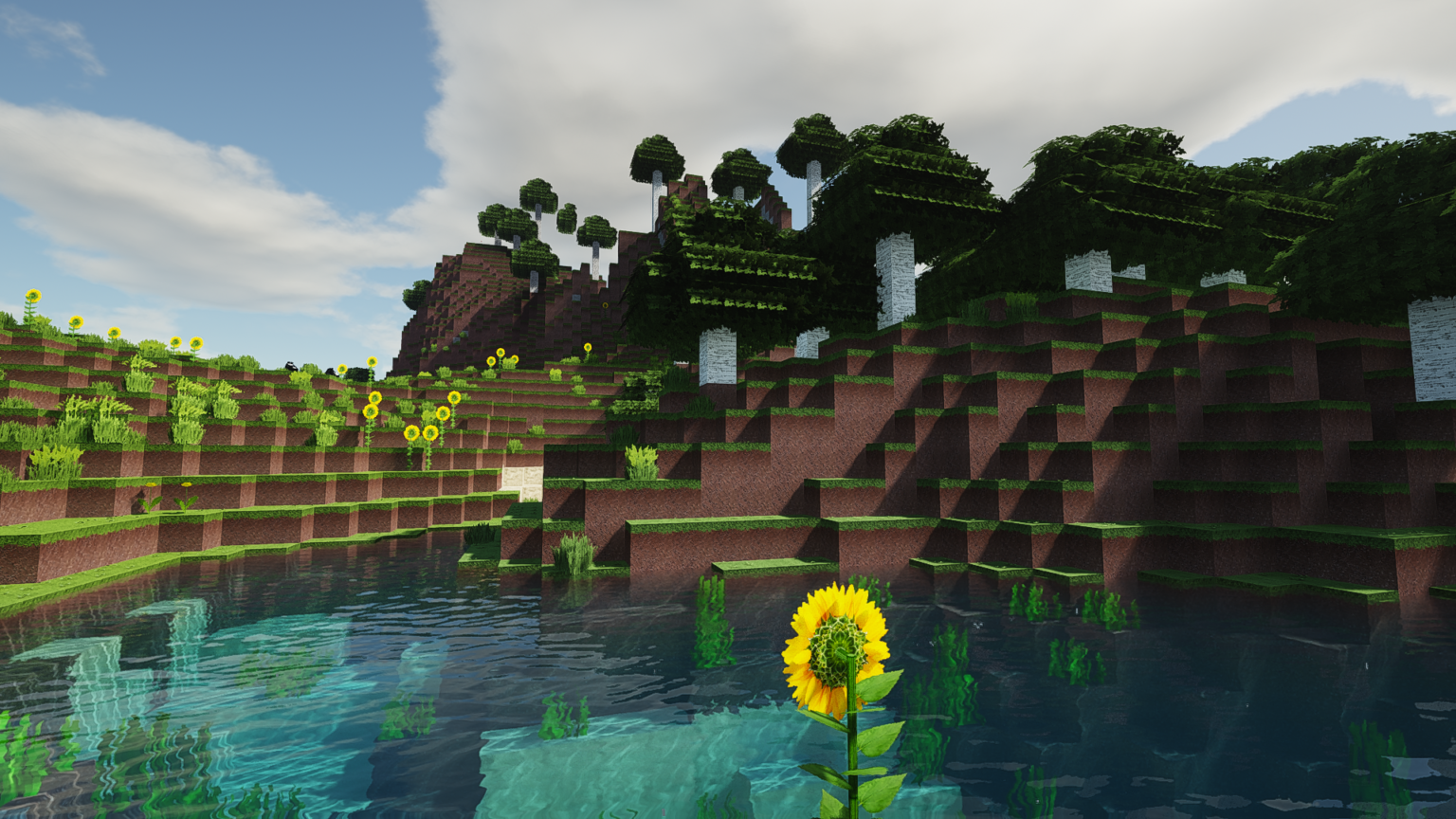
Minecraft sieht von Haus aus eher nach Pixelbrei aus. Das ist Kult, keine Frage, aber manchmal packt einen der Drang nach echter Immersion. Wer seinen Rechner mal so richtig schwitzen sehen will, kommt an einem Minecraft Ultra Realistic Texture Pack nicht vorbei. Ich habe über die Jahre unzählige dieser Pakete getestet und dabei festgestellt, dass Grafikpracht in diesem Spiel weit über das bloße Austauschen von Texturen hinausgeht. Es geht um Lichtbrechung, Tiefenwirkung und die physikalische Korrektheit von Oberflächen. Wenn du das erste Mal vor einer Pfütze stehst, in der sich die untergehende Sonne spiegelt, erkennst du das Spiel kaum wieder. In diesem Artikel schauen wir uns an, wie du das Maximum aus deiner Hardware herausholst und welche technischen Hürden du nehmen musst, damit dein Spiel nicht zur Diashow wird.
Warum Standard-Pixel nicht mehr reichen
Die klassische Auflösung von Minecraft liegt bei 16x16 Pixeln. Das ist charmant für ein Indie-Spiel aus dem Jahr 2009, aber auf einem 4K-Monitor wirkt es oft deplatziert. Wer heute realistische Welten bauen will, braucht mehr Details. Moderne Texturpakete setzen oft auf 512x, 1024x oder sogar noch höhere Auflösungen. Das bedeutet, dass jede einzelne Blockseite hunderte Male mehr Bildinformationen enthält als das Original. Das Auge nimmt dadurch Strukturen wahr, die vorher gar nicht da waren. Risse im Stein, Maserungen im Holz oder feine Grashalme verändern die Atmosphäre komplett.
Die Bedeutung von PBR und POM
Zwei Begriffe begegnen dir ständig, wenn du dich mit High-End-Grafik in Minecraft beschäftigst. PBR steht für Physically Based Rendering. Das ist eine Technik, die bestimmt, wie Licht auf verschiedenen Materialien reagiert. Metall glänzt anders als Erde. Stein reflektiert Licht diffuser als Glas. Ohne PBR wirken selbst hochauflösende Bilder flach und künstlich.
POM steht für Parallax Occlusion Mapping. Das ist der eigentliche Zaubertrick. Es erzeugt die Illusion von echter Tiefe auf einer flachen Oberfläche. Wenn du schräg auf eine Ziegelwand schaust, ragen die Steine optisch hervor, während die Fugen tiefer liegen. In der Realität bleibt der Block ein Würfel, aber für dein Auge wirkt er dreidimensional. Das frisst ordentlich Leistung, sieht aber unverschämt gut aus.
Die Hardware-Falle
Bevor du wild installierst, sei ehrlich zu deiner Hardware. Ein Rechner mit integrierter Grafikkarte wird hier sofort kapitulieren. Du brauchst eine dedizierte GPU, am besten aus der aktuellen oder der letzten Generation von NVIDIA oder AMD. Speicherplatz ist weniger das Problem, aber der Grafikspeicher (VRAM) wird massiv beansprucht. Wenn du Texturen mit einer Auflösung von 1024x nutzt, lädt das Spiel gigantische Mengen an Bilddaten in den Speicher deiner Karte. 8 GB VRAM sind das absolute Minimum für ein flüssiges Erlebnis in Full HD, für höhere Auflösungen solltest du eher Richtung 12 oder 16 GB schielen.
Die Installation von einem Minecraft Ultra Realistic Texture Pack
Der Weg zu einer fotorealistischen Optik führt fast immer über externe Tools. Wer die Java-Edition spielt, kennt das Prozedere vielleicht schon, aber es hat sich in letzter Zeit viel getan. Früher war OptiFine das Maß aller Dinge. Heute setzen viele Profis auf modernere Alternativen wie Iris und Sodium. Diese Mods sind deutlich effizienter und holen mehr Bilder pro Sekunde aus deinem System.
- Installiere einen Mod-Loader wie Fabric. Er bildet das Fundament für fast alle modernen Grafik-Optimierungen.
- Lade dir die Mods Iris und Sodium herunter. Iris ist für die Shader zuständig, Sodium für die allgemeine Performance.
- Platziere dein gewähltes Grafikpaket im Ordner
resourcepacksin deinem Minecraft-Verzeichnis. - Aktiviere das Paket im Spielmenü unter den Optionen.
Es ist wichtig, dass du die Reihenfolge beachtest. Ein hochauflösendes Paket allein macht das Spiel nur schärfer, aber nicht unbedingt schöner. Erst in Kombination mit einem Shader entsteht der realistische Look. Shader berechnen Schatten, Wasserreflexionen und atmosphärische Effekte. Ohne einen passenden Shader sehen PBR-Texturen oft sogar schlechter aus als das Original, weil die Lichtinformationen fehlen.
Die besten Ressourcen für High-End-Grafik
Es gibt im Netz hunderte Anbieter, aber nur eine Handvoll liefert wirklich Qualität ab, die den Namen "Ultra Realistic" verdient. Ein bekannter Name in der Szene ist Stratum von Continuum Graphics. Die Entwickler dort arbeiten mit echten Scans von Oberflächen. Wenn du dort einen Steinblock siehst, basiert die Textur auf einem echten Foto eines Steins, das digital nachbearbeitet wurde. Das führt zu einer Detailtiefe, die fast schon gruselig ist.
Ein weiterer Favorit vieler Spieler ist Realistico. Der Entwickler verfolgt einen interessanten Ansatz. Er behält die Farbschemata des Standardspiels bei, fügt aber extreme Detailtiefe und PBR-Informationen hinzu. Das Spiel fühlt sich immer noch wie Minecraft an, sieht aber aus wie eine Version aus dem Jahr 2026. Es gibt auch kostenlose Alternativen wie Patrix, die einen sehr organischen und natürlichen Look verfolgen. Patrix verändert die Blockmodelle so, dass Bäume nicht mehr wie eckige Pfosten aussehen, sondern natürliche Rundungen und Astgabeln besitzen.
Kostenpflichtig vs. Kostenlos
Man muss hier eine bittere Pille schlucken. Die wirklich extremen Pakete kosten oft Geld. Viele Ersteller nutzen Plattformen wie Patreon, um ihre Arbeit zu finanzieren. Das liegt daran, dass das Erstellen von tausenden hochauflösenden Texturen inklusive Tiefenkarten Monate oder Jahre dauert. Wer die absolut beste Optik will, muss meist ein paar Euro investieren. Es gibt jedoch oft Demo-Versionen in niedrigerer Auflösung (z.B. 128x oder 256x), mit denen man testen kann, ob der eigene PC das überhaupt mitmacht.
Die Rolle der Shader
Ein Texturpaket ist nur die halbe Miete. Um das volle Potenzial auszuschöpfen, brauchst du einen Shader, der moderne Techniken unterstützt. Der SEUS (Sonic Ether's Unbelievable Shaders) ist der Klassiker schlecht hin. Besonders die PTGI-Version (Path Traced Global Illumination) hat das Spiel revolutioniert. Sie simuliert den Weg einzelner Lichtstrahlen, was zu absolut realistischen Schattenwürfen führt. Licht, das durch ein Fenster fällt, erhellt den Raum indirekt, indem es von Oberflächen abprallt.
Eine Alternative ist der BSL Shader. Er ist etwas weniger hardwarehungrig und bietet ein sehr klares, ästhetisches Bild. Für Nutzer von NVIDIA-Grafikkarten gibt es zudem die offizielle Minecraft RTX Version für die Bedrock-Edition. Diese nutzt die Raytracing-Kerne der Grafikkarte direkt aus. Wer jedoch die volle Kontrolle über jedes Detail haben möchte, bleibt meist bei der Java-Edition und nutzt dort Community-Shader. Ein Blick auf die offizielle Seite von NVIDIA zeigt, was technisch mittlerweile möglich ist.
Einstellungen für maximale Performance
Wenn dein Spiel ruckelt, musst du nicht sofort das ganze Paket löschen. Oft liegen die Probleme in den Details. Schattenqualität ist ein riesiger Leistungsfresser. Wenn du die Schattenauflösung von 4096 auf 2048 reduzierst, gewinnst du oft 20 % mehr Leistung, ohne dass es optisch sofort negativ auffällt. Auch die Sichtweite (Render Distance) spielt eine Rolle. Bei extremen Texturen solltest du sie auf 12 bis 16 Chunks begrenzen. Alles darüber hinaus zwingt selbst High-End-Systeme in die Knie.
Ein oft übersehener Punkt ist der Arbeitsspeicher. Minecraft ist in Java geschrieben. Standardmäßig gönnt sich das Programm oft nur 2 GB RAM. Für ein Minecraft Ultra Realistic Texture Pack musst du dem Spiel manuell mehr Speicher zuweisen. Ich empfehle im Launcher unter den Installationsoptionen den Wert auf mindestens 8 GB zu erhöhen, falls dein System über 16 GB verfügt. Das verhindert Nachladeruckler, wenn du dich schnell durch die Welt bewegst.
Häufige Fehler bei der Einrichtung
Oft installieren Nutzer alles korrekt, aber das Wasser sieht plötzlich aus wie grauer Brei oder die Blöcke glänzen nachts wie polierter Spiegel. Das liegt meist an inkompatiblen Einstellungen zwischen Shader und Texturpaket. In den Shader-Optionen gibt es fast immer einen Punkt namens "Materials". Dort musst du einstellen, welches Format das Texturpaket nutzt. Meistens ist das "labPBR". Wenn das nicht übereinstimmt, interpretiert der Shader die Informationen falsch.
Ein anderer Fehler ist das Überladen des Spiels mit zu vielen Mods. Wenn du nur Grafik willst, dann beschränke dich auf die nötigen Performance-Mods. Jede zusätzliche Inhalts-Mod verbraucht CPU-Zyklen, die du eigentlich für die Grafikberechnung brauchst. Besonders bei hohen Auflösungen zählt jedes einzelne Bild pro Sekunde.
Die Wahl der richtigen Auflösung
Mehr ist nicht immer besser. Auf einem 24-Zoll-Monitor mit Full-HD-Auflösung wirst du kaum einen Unterschied zwischen 512x und 1024x bemerken. Der zusätzliche Rechenaufwand ist hier verschwendete Energie. Erst bei einem 27-Zoll-Monitor mit WQHD oder einem 32-Zoll-Gerät in 4K lohnt sich der Sprung in die höchste Kategorie. Man darf nicht vergessen, dass eine 1024er Textur die vierfache Datenmenge einer 512er Textur verarbeitet. Das skaliert quadratisch und bringt viele Systeme an den Rand des Wahnsinns.
Immersion durch Sound und Atmosphäre
Grafik ist nicht alles. Wenn du ein wirklich realistisches Erlebnis suchst, solltest du auch an den Sound denken. Es gibt Sound-Physik-Mods, die Hall in Höhlen oder Dämpfung hinter Wänden simulieren. Stell dir vor, du läufst durch einen Wald mit fotorealistischen Kiefern und hörst das Knacken der Zweige genau so, wie es im echten Leben klingen würde. Solche Details runden das Gesamtpaket ab.
Auch das Wetter spielt eine Rolle. Gute Shader verändern die Sicht bei Regen oder lassen Blätter im Wind wehen. Das wirkt in Kombination mit hochauflösenden Oberflächen extrem stimmig. Wenn du dann noch die Farbtemperatur des Shaders an die Tageszeit anpasst – warmes Licht am Morgen, kühles Licht am Mittag – ist die Illusion perfekt.
Die Community und ihre Entwicklungen
Die Modding-Szene von Minecraft ist eine der aktivsten der Welt. Ständig kommen neue Techniken hinzu. Vor kurzem wurde Mesh Shading ein Thema, das es erlaubt, noch komplexere Geometrien darzustellen. Es lohnt sich, regelmäßig auf Plattformen wie Modrinth oder CurseForge nach Updates zu schauen. Die Entwickler optimieren ihre Pakete ständig, um auch mit neueren Minecraft-Versionen kompatibel zu bleiben. Microsoft und Mojang unterstützen das teilweise sogar indirekt, indem sie die Engine unter der Haube immer wieder leicht anpassen, auch wenn die offizielle Grafik eher schlicht bleibt. Wer tiefer in die technische Materie eintauchen will, findet auf Microsoft Learn Dokumentationen zum Erstellen eigener Add-ons.
Praxisbeispiel: Ein Wald in neuem Licht
Nehmen wir an, du baust ein kleines Haus im Wald. Ohne Modifikationen siehst du grüne Blöcke und braune Stämme. Mit einem hochwertigen Paket wird daraus eine Szenerie, die an moderne Rollenspiele erinnert. Du siehst die Rinde der Eichen, die sich rau anfühlt, nur durch das Anschauen. Das Moos am Fuß der Bäume hat eine flauschige Textur. Die Lichtstrahlen fallen durch das Blätterdach und erzeugen tanzende Schatten auf dem Waldboden.
Wenn es anfängt zu regnen, füllen sich die Vertiefungen in den Steinpfaden mit Wasser. Das ist kein statischer Effekt, sondern das Wasser spiegelt die Umgebung in Echtzeit wider. Solche Momente zeigen, warum sich der ganze Aufwand mit der Installation lohnt. Es ist ein völlig anderes Spielgefühl. Man erkundet nicht mehr nur, um Diamanten zu finden, sondern um die Welt zu bestaunen.
Was tun bei Fehlermeldungen?
Oft stürzt das Spiel beim Laden schwerer Texturen ab. Das liegt meist am „Out of Memory“-Fehler. Java kann nicht genug Speicher reservieren. Hier hilft es, alle Hintergrundanwendungen zu schließen. Browser wie Chrome fressen oft gigantische Mengen RAM weg. Wenn du Minecraft mit maximalen Grafiksettings spielen willst, sollte dein PC exklusiv für dieses Spiel arbeiten.
Ein weiteres Problem sind Grafikfehler wie flackernde Texturen (Z-Fighting). Das passiert, wenn zwei Oberflächen exakt an der gleichen Stelle liegen. In vielen Shader-Optionen gibt es Regler für „Depth Bias“ oder ähnliche Funktionen, mit denen man das korrigieren kann. Es erfordert ein wenig Geduld und Experimentierfreude, bis alles perfekt eingestellt ist.
Die Zukunft der Blockgrafik
Wir stehen an einem Punkt, an dem Minecraft optisch kaum noch von modernen AAA-Titeln zu unterscheiden ist, wenn man die richtigen Werkzeuge nutzt. Die Entwicklung geht weg von reinen Pixel-Tapeten hin zu echten 3D-Geometrien und Lichtsimulationen. Es ist abzusehen, dass künftige Hardware-Generationen diese Pracht noch flüssiger darstellen können. Vielleicht sehen wir irgendwann Versionen, die standardmäßig mit solch einer Optik daherkommen, auch wenn Mojang bisher eher konservativ bleibt, um das Spiel auf so vielen Geräten wie möglich lauffähig zu halten.
Dein Weg zum Grafik-Profi
Wenn du jetzt loslegen willst, überstürze nichts. Installiere erst die Performance-Mods und schaue, wie viele Bilder pro Sekunde dein Rechner im Standardspiel schafft. Wenn du dort bereits bei 300 FPS liegst, hast du genug Puffer für ein extremes Grafikpaket. Wenn du aber schon im Standard bei 60 FPS herumkreinst, solltest du eher zu moderaten Auflösungen wie 128x oder 256x greifen.
Hier sind deine nächsten Schritte für ein beeindruckendes Spielergebnis:
- Prüfe deine Hardware und stelle sicher, dass deine Grafiktreiber aktuell sind. Ein veralteter Treiber ist oft die Ursache für Abstürze bei Shadern.
- Wähle ein Paket aus, das deinem Geschmack entspricht. Nicht jeder mag den ultra-sauberen Look; manche bevorzugen einen eher mittelalterlichen oder schmutzigen Stil.
- Installiere zuerst Iris und Sodium für die beste Performance-Basis.
- Experimentiere mit den Shader-Einstellungen. Deaktiviere unnötige Effekte wie Bewegungsunschärfe (Motion Blur), die oft eher stören als helfen.
- Weise Minecraft im Launcher genügend Arbeitsspeicher zu (mindestens 8 GB für High-End-Texturen).
- Genieße deine Welt und nimm dir Zeit, die Details zu betrachten. Baue gezielt Strukturen, die Licht und Schatten einfangen, wie offene Hallen oder dichte Wälder.
Es gibt kein "Richtig" oder "Falsch". Das Beste an Minecraft ist die Freiheit. Wenn dir ein bestimmtes Gras zu grün ist oder der Stein zu glatt wirkt, kannst du Pakete oft sogar mischen, solange du auf die Prioritäten in der Liste achtest. Am Ende zählt nur, dass du dich in deiner Welt wohlfühlst und die Grafikpracht genießen kannst, ohne dass dein PC Feuer fängt.


