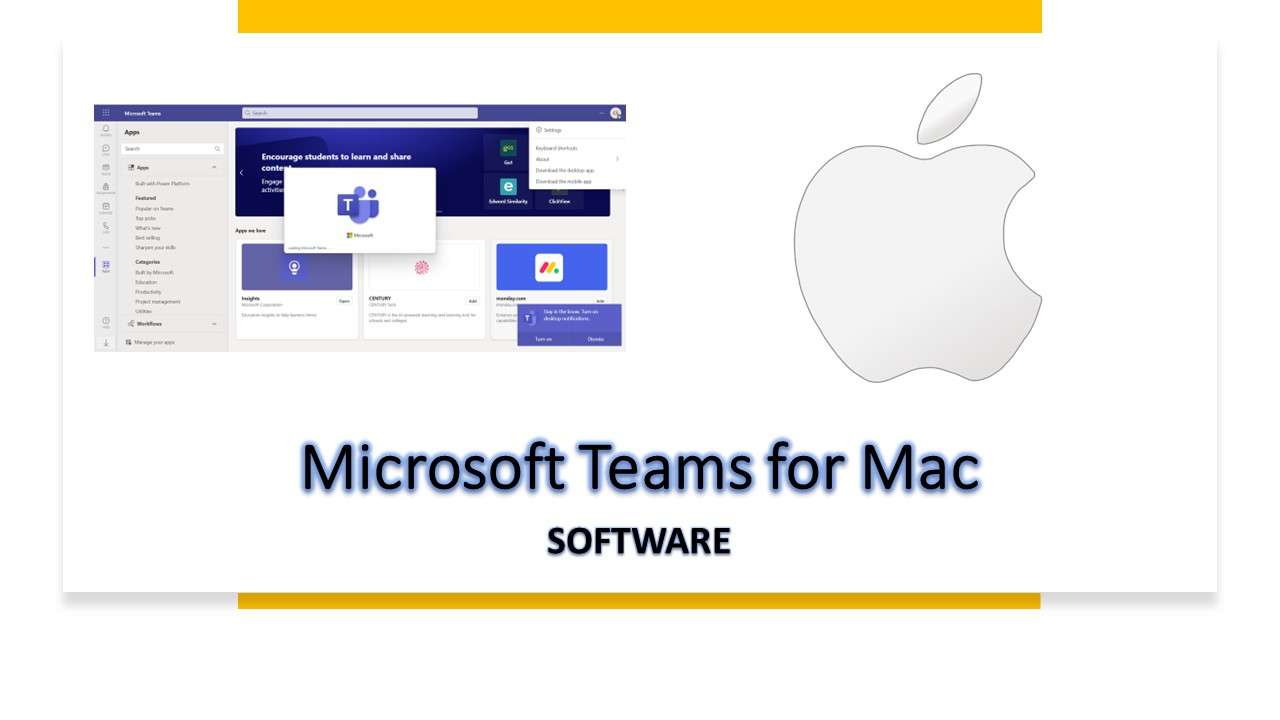
Wer täglich am Mac arbeitet, kennt das Problem. Man liebt das Design von Apple, die Geschwindigkeit des Systems und die intuitive Bedienung. Dann öffnet man die Software für die Zusammenarbeit im Büro und plötzlich fühlt sich der Rechner an, als würde er abheben. Lange Zeit war die Performance der Anwendung ein echter Streitpunkt in der Apple-Community. Doch mit dem Wechsel auf die neue Architektur hat sich das Blatt gewendet. Wenn du heute Microsoft Teams For Mac OS X installierst, bekommst du eine Anwendung, die endlich die Leistung der Apple-Silicon-Chips ernst nimmt. Es geht nicht mehr nur darum, irgendwie eine Videokonferenz zu starten. Es geht darum, dass der Rechner dabei nicht glüht und der Akku deines MacBooks nicht nach zwei Stunden den Geist aufgibt.
Die Evolution von Microsoft Teams For Mac OS X
In der Vergangenheit war die Software ein Ressourcenfresser. Das lag vor allem an der Electron-Basis. Das ist ein Framework, das im Grunde einen ganzen Webbrowser im Hintergrund laufen lässt, nur um eine App anzuzeigen. Für Nutzer eines Mac mit M1, M2 oder M3 war das frustrierend. Apple hat mit seiner Hardware vorgelegt, aber die Software hinkte hinterher. Microsoft hat das erkannt und die Anwendung von Grund auf neu gebaut. Die aktuelle Version basiert auf WebView2 und ist für die ARM-Architektur optimiert. Derweil können Sie andere Nachrichten hier nachlesen: Wie Schneller als die Angst unsere Wirklichkeit neu verdrahtet.
Das merkst du sofort beim Starten. Die App ist da, bevor du den Kaffeebecher abgestellt hast. Früher konntest du zusehen, wie sich die einzelnen Elemente der Oberfläche mühsam aufbauten. Heute reagiert alles sofort. Das ist kein Zufall. Die Entwickler haben den Speicherverbrauch massiv gesenkt. Das System muss weniger Daten zwischen dem Arbeitsspeicher und dem Prozessor hin- und herschieben. Das spart Energie. Wer viel unterwegs arbeitet, wird diesen Unterschied am Abend merken, wenn noch 20 Prozent Akku übrig sind, statt nur fünf.
Warum native Unterstützung alles verändert
Früher mussten Macs die Software über Rosetta 2 übersetzen. Das war eine technische Meisterleistung von Apple, aber eben ein Umweg. Ein Umweg kostet Zeit und Kraft. Jetzt läuft die Kommunikation direkt mit dem Prozessor. Die Befehlssätze werden ohne Verzögerung verarbeitet. Besonders bei Videoanrufen in hoher Auflösung ist das spürbar. Die Lüfter bleiben meistens stumm. Das ist ein Segen für jeden, der in einem ruhigen Raum sitzt oder ein empfindliches Mikrofon nutzt. Wer tiefer einsteigen möchte über den Kontext, findet bei CHIP eine informative Zusammenfassung.
Speicherverwaltung unter macOS
Apple geht mit dem Arbeitsspeicher anders um als Windows. macOS versucht, so viel RAM wie möglich sinnvoll zu belegen, um Prozesse zu beschleunigen. Die neue Generation der Kollaborations-Software spielt hier besser mit. Sie gibt Ressourcen schneller wieder frei, wenn du in ein anderes Programm wechselst. Das verhindert das Ruckeln, wenn du gleichzeitig in Photoshop arbeitest oder ein großes Excel-Sheet bearbeitest.
Installation und erste Schritte mit Microsoft Teams For Mac OS X
Die Einrichtung ist simpel, aber man kann ein paar Dinge falsch machen. Zuerst solltest du sicherstellen, dass du die richtige Version direkt von der offiziellen Seite lädst. Es gibt immer noch alte Installer, die im Netz kursieren. Gehe immer den direkten Weg über die Microsoft-Downloadseite. Dort wird automatisch erkannt, ob du einen Intel-Mac oder ein Modell mit Apple Silicon besitzt.
Nach dem Download ziehst du die Datei wie gewohnt in deinen Programme-Ordner. Beim ersten Start fragt macOS nach Berechtigungen. Das ist ein wichtiger Punkt. Apple ist streng, was den Datenschutz angeht. Du musst der App erlauben, auf das Mikrofon und die Kamera zuzugreifen. Viele Nutzer klicken das schnell weg und wundern sich dann im ersten Meeting, warum sie niemand hört. Geh in die Systemeinstellungen unter "Datenschutz & Sicherheit" und prüfe, ob die Haken bei Kamera, Mikrofon und Bildschirmaufnahme gesetzt sind. Ohne die Bildschirmaufnahme kannst du deinen Desktop in Präsentationen nicht teilen.
Anmeldung und Kontoverwaltung
Wenn du mehrere Konten hast, etwa ein privates und ein geschäftliches, ist die Verwaltung jetzt viel einfacher. Du kannst oben rechts auf dein Profilbild klicken und weitere Konten hinzufügen. Das System trennt diese strikt voneinander. Benachrichtigungen kommen trotzdem für beide rein, sofern du das willst. Das spart dir das ständige Ab- und Anmelden, was in der alten Version oft zu Fehlern geführt hat.
Optimierung der Audio-Einstellungen
Ein häufiges Problem am Mac ist die Echo-Unterdrückung. Wenn du die eingebauten Lautsprecher und das interne Mikrofon nutzt, kann es zu Rückkopplungen kommen. Die Software nutzt KI-gestützte Rauschunterdrückung. In den Einstellungen unter "Geräte" kannst du die Intensität festlegen. Stell sie auf "Hoch", wenn du in einem lauten Büro sitzt. Wenn du ein hochwertiges externes Mikrofon hast, ist "Niedrig" oft besser, um die natürliche Stimme nicht zu verzerren.
Tipps für die tägliche Arbeit am Mac
Der Mac bietet Funktionen, die Windows-Nutzer nicht haben. Eine davon ist "Stage Manager". Das ist eine Art, Fenster zu organisieren. Wenn du die Kommunikations-App in einem eigenen Stapel hast, bleibst du fokussiert. Du siehst die ungelesenen Nachrichten als kleine Punkte am Rand, wirst aber nicht von aufpoppenden Fenstern erschlagen.
Ein weiterer Vorteil ist die Integration in das Apple-Ökosystem. Wenn du ein iPhone hast, kannst du die "Continuity Camera" nutzen. Das bedeutet, du nimmst dein iPhone als Webcam. Die Qualität ist um Welten besser als die jeder eingebauten Mac-Kamera. Die Software erkennt das iPhone automatisch als Quelle, sobald es in der Nähe ist. Das ist perfekt für wichtige Kundentermine, bei denen du professionell wirken willst.
Tastenkürzel für Profis
Zeit ist kostbar. Wer die Maus weniger nutzt, arbeitet schneller. Hier sind ein paar Kürzel, die du kennen musst:
Command + Shift + M: Mikrofon stumm schalten oder aktivieren.Command + Shift + O: Video ein- oder ausschalten.Command + 2: Zum Chat-Bereich wechseln.Command + Komma: Die Einstellungen öffnen.
Diese Griffe gehen nach einer Woche in Fleisch und Blut über. Es fühlt sich einfach flüssiger an.
Spotlight und Siri
Du kannst die Suche am Mac nutzen, um direkt in Chats zu springen. Drücke Command + Space und tippe den Namen eines Kollegen ein. Oft schlägt macOS dir direkt die passende Unterhaltung vor. Auch Siri kann einfache Befehle ausführen, etwa Nachrichten senden. Das klappt im Alltag erstaunlich gut, wenn man gerade keine Hand frei hat.
Performance-Probleme lösen
Manchmal hakt es trotzdem. Das liegt oft an alten Cache-Dateien. Wenn die App langsam wird oder Nachrichten nicht lädt, hilft ein Frühjahrsputz. Beende das Programm komplett. Öffne den Finder und drücke Command + Shift + G. Gib ~/Library/Application Support/Microsoft/Teams ein. Lösche den Inhalt der Ordner "Cache", "GPUCache" und "IndexedDB". Starte die App neu. Du musst dich eventuell neu anmelden, aber danach läuft alles wieder wie geschmiert.
Ein anderes Thema ist der Arbeitsspeicher. Wenn du einen Mac mit nur 8 GB RAM hast, musst du haushalten. Browser-Tabs fressen viel Speicher. Wenn du merkst, dass die Videoverbindung ruckelt, schließe Chrome oder Safari. macOS ist gut darin, Druck aus dem System zu nehmen, aber Wunder kann es nicht vollbringen. Ein Blick in die Aktivitätsanzeige zeigt dir genau, welcher Prozess gerade quer schießt.
Die Rolle der Internetverbindung
Oft schieben Nutzer die Schuld auf die Hardware, dabei ist das WLAN das Problem. In Deutschland ist der Netzausbau oft noch lückenhaft. Ein Ping-Test kann Klarheit schaffen. Liegt die Latenz über 100 Millisekunden, wird das Gespräch anstrengend. Die Software versucht zwar, Datenpakete zu priorisieren, aber bei einer schlechten Leitung hilft auch der beste Mac nichts. Ein LAN-Adapter für das MacBook kann hier Wunder wirken.
Sicherheit und Datenschutz im Unternehmen
Für Firmen in Europa ist die DSGVO das Maß aller Dinge. Microsoft betreibt Rechenzentren in Deutschland, etwa in Frankfurt und Berlin. Das ist ein wichtiger Punkt für die Rechtsabteilung. Daten werden verschlüsselt übertragen und gespeichert. Am Mac hast du zusätzlich den Vorteil der FileVault-Verschlüsselung. Wenn dein Gerät gestohlen wird, sind die lokalen Chat-Verläufe sicher.
Man sollte auch über die Zwei-Faktor-Authentisierung (2FA) nachdenken. Nutze dafür am besten die Microsoft Authenticator App auf deinem iPhone. Das Zusammenspiel ist reibungslos. Wenn du dich am Mac anmeldest, kommt eine Push-Benachrichtigung auf dein Handy. Ein Tippen und du bist drin. Das ist viel sicherer als ein einfaches Passwort, das man vielleicht schon für fünf andere Dienste nutzt.
Verwaltung durch IT-Abteilungen
In größeren Firmen wird die Software oft über Tools wie Jamf verteilt. Das sorgt dafür, dass alle Mitarbeiter die gleiche Version nutzen. Das ist wichtig für die Kompatibilität. Wenn ein Kollege ein neues Feature nutzt, das du noch nicht hast, liegt das meist an einer veralteten Version. IT-Admins können am Mac sehr genau steuern, welche Rechte die App hat. Das gibt zusätzliche Sicherheit in sensiblen Branchen wie dem Bankwesen oder der Medizin.
Die Zukunft der Zusammenarbeit auf Apple-Geräten
Man sieht deutlich, wohin die Reise geht. Die Grenzen zwischen iPad, iPhone und Mac verschwimmen. Die Software wird immer einheitlicher. Es ist denkbar, dass wir bald noch tiefere Systemintegrationen sehen. Vielleicht wird die App eines Tages direkt in das Kontrollzentrum von macOS eingebaut. Schon jetzt gibt es Anzeichen dafür, dass die Zusammenarbeit zwischen Apple und Microsoft enger wird. Beide Unternehmen wissen, dass Business-Kunden am Mac eine zahlungskräftige und wichtige Zielgruppe sind.
Wer heute auf Apple-Hardware setzt, bekommt ein Werkzeug, das funktioniert. Die Zeiten, in denen man als Mac-Nutzer in der Windows-Welt ein Außenseiter war, sind vorbei. Die Programme sind ebenbürtig, oft sogar schöner anzusehen und flüssiger in der Bedienung. Man muss nur wissen, wie man die Technik richtig einsetzt.
Warum die Hardware-Wahl entscheidend ist
Ein MacBook Air mit M3-Chip ist derzeit das ideale Gerät für diese Art von Arbeit. Es hat keinen Lüfter, wird nicht heiß und ist extrem leicht. Die Software läuft darauf perfekt. Für Power-User, die nebenbei noch Videos schneiden oder programmieren, ist das MacBook Pro die bessere Wahl. Dort sorgt der aktive Lüfter dafür, dass die Leistung auch bei stundenlangen Meetings nicht gedrosselt wird.
Externe Peripherie nutzen
Ein guter Monitor ist das A und O. Der Mac unterstützt hochauflösende Displays hervorragend. Wenn du über USB-C einen Monitor anschließt, hast du mehr Platz für deine Chats, den Kalender und deine Aufgabenliste. Ich empfehle, die Kommunikations-App auf einem separaten Bildschirm zu platzieren. So hast du dein Hauptprojekt immer im Blick und verpasst trotzdem keine wichtigen Informationen.
Nächste Schritte für dich
Es bringt nichts, nur darüber zu lesen. Du musst es ausprobieren und dein System optimieren. Hier ist dein Fahrplan für die nächsten Minuten:
- Prüfe deine aktuelle Version. Klicke oben in der Menüleiste auf "Über Microsoft Teams". Wenn dort etwas von "Intel" steht, obwohl du einen M1/M2/M3-Mac hast, deinstalliere sie sofort und lade die richtige Version neu.
- Geh in die Systemeinstellungen. Kontrolliere unter "Datenschutz & Sicherheit", ob alle Haken für Kamera, Mikrofon und Bildschirmfreigabe gesetzt sind. Das spart dir Stress im nächsten Meeting.
- Räume deinen Cache auf. Wenn die App schon länger läuft, nutze den oben beschriebenen Weg über die Library, um Altlasten loszuwerden.
- Lerne drei Tastenkürzel. Fang mit
Command + Shift + Man. Es ist die wichtigste Funktion, um peinliche Hintergrundgeräusche sofort zu stoppen. - Teste die Continuity Camera. Wenn du ein iPhone hast, probiere es aus. Der Unterschied in der Bildqualität wird deine Kollegen beeindrucken.
Man gewöhnt sich schnell an eine mittelmäßige Erfahrung. Aber mit ein paar Handgriffen wird aus einem notwendigen Übel ein echtes Produktivitäts-Tool. Der Mac ist zu schade für langsame Software. Hol das Maximum aus deiner Hardware heraus und genieße die Geschwindigkeit, die heute möglich ist.



